Documentacion del producto
Documentacion disponible proximamente
- PDFs
- Fichas tecnicas
- Manuales
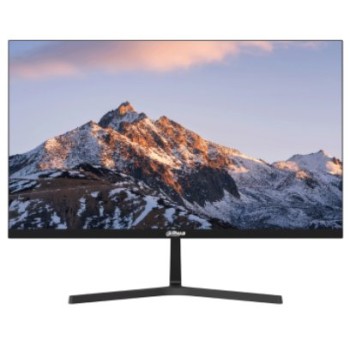
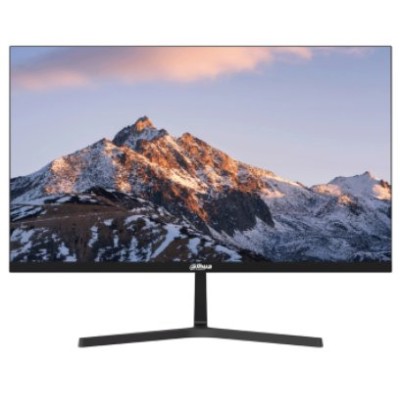
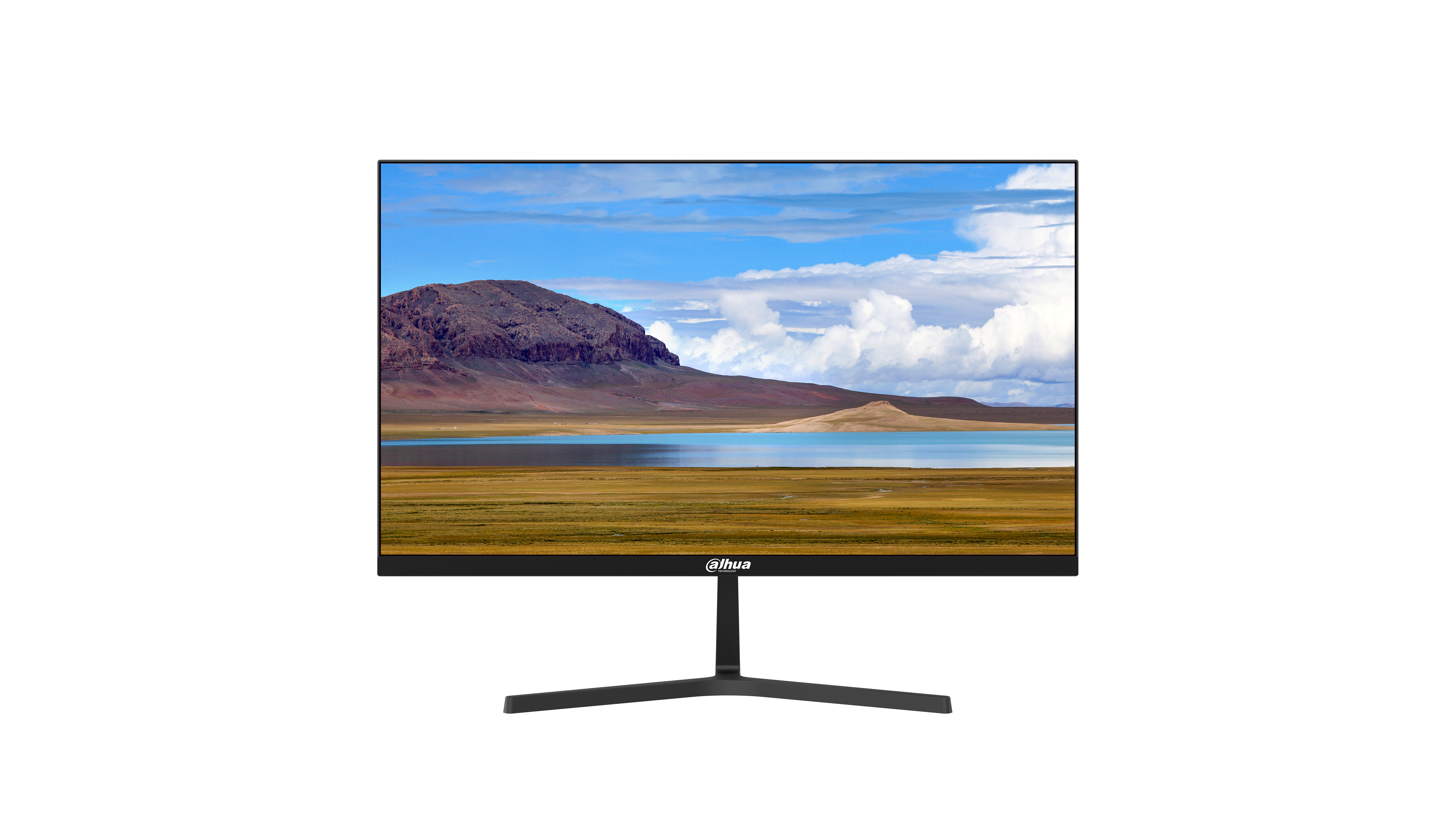
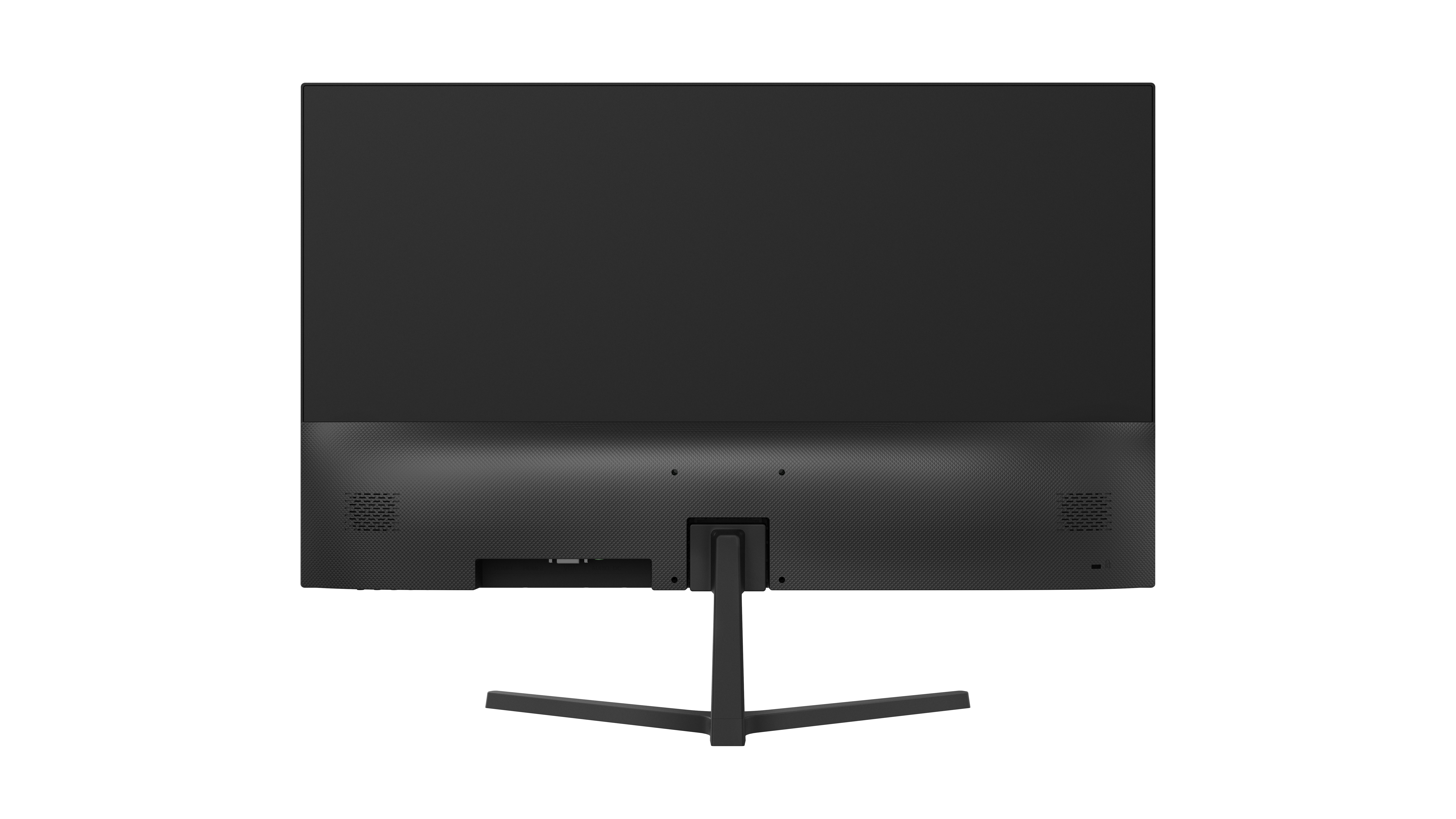
Monitor Dahua 27 Pulgadas Full HD 75Hz HDMI VGA Altavoces Modelo DHI-LM27-B200S
SKU
DHI-LM27-B200S
Disfruta de una experiencia visual excepcional con el monitor Dahua de 27 pulgadas Full HD. Con tecnología de bajo consumo energético, altavoces incorporados y conectividad HDMI/VGA, ideal para trabajo, estudio y entretenimiento.
$3,089.00
Impuestos: $3,089.00
Solo 3 piezas disponibles
Entrega estimada
Entrega entre el 04/02/2026 y el 07/02/2026
Costo de envio
Calculado en el checkout
Se ajustara automaticamente con Skydropx
Compra con confianza
- Pago seguro
- MSI con tarjetas participantes
- Factura electronica SAT
Garantia
Garantia incluida segun fabricante
Garantia extendible disponible
Metodos de pago
Metodos disponibles al finalizar la compra
Etiquetas:
monitor
, dahua
, 27 pulgadas
, full hd
, hdmi
, vga
, altavoces
, oficina
, estudio
, entretenimiento
, bajo consumo
, 75hz
, panel va
El monitor Dahua DHI-LM27-B200S de 27 pulgadas te ofrece una calidad de imagen superior con resolución Full HD 1920x1080 píxeles. Su panel VA garantiza colores vibrantes y un contraste excepcional de 3000:1, perfecto para ver películas, trabajar o jugar.Con una frecuencia de actualización de 75 Hz y tiempo de respuesta de 8 ms, disfrutarás de movimientos fluidos sin desenfoques. La tecnología Low Blue Light reduce la fatiga visual durante largas sesiones de uso, mientras que los altavoces integrados de 2W te brindan audio claro sin necesidad de dispositivos externos.Este monitor es ideal para profesionales, estudiantes y gamers que buscan rendimiento y comodidad. Incluye soporte ajustable, montaje VESA para flexibilidad de instalación y certificaciones de seguridad. Llévatelo listo para usar con cable HDMI incluido.
Especificaciones
| Contenido del empaque | |
|---|---|
| Stand incluido | Si |
| Cables incluidos | HDMI |
| Adaptador de corriente incluido | Si |
| Control de energía | |
| Consumo energético | 36 W |
| Consumo de energía (inactivo) | 0.5 W |
| Tipo de fuente de alimentación | Externo |
| Escala de eficiencia energética | De A a G |
| Voltaje de salida de adaptador AC | 12 V |
| Clase de eficiencia energética (SDR) | E |
| Consumo de energía (SDR) por 1000 horas | 20 kWh |
| Código del Registro Europeo de Productos para el Etiquetado Energético (EPREL) | 1329721 |
| Desempeño | |
| Tecnología Low Blue Light (baja luz azul) | Si |
| Diseño | |
| Color de pies | Negro |
| Color del producto | Negro |
| Color de bizel frontal | Negro |
| Material de la cubierta | Metal, Plástico |
| Empaquetado de datos | |
| Alto del paquete | 458 mm |
| Peso del paquete | 5.85 kg |
| Ancho del paquete | 694 mm |
| Largo del paquete | 114 mm |
| Ergonomía | |
| montaje VESA | Si |
| Montaje de pared | Si |
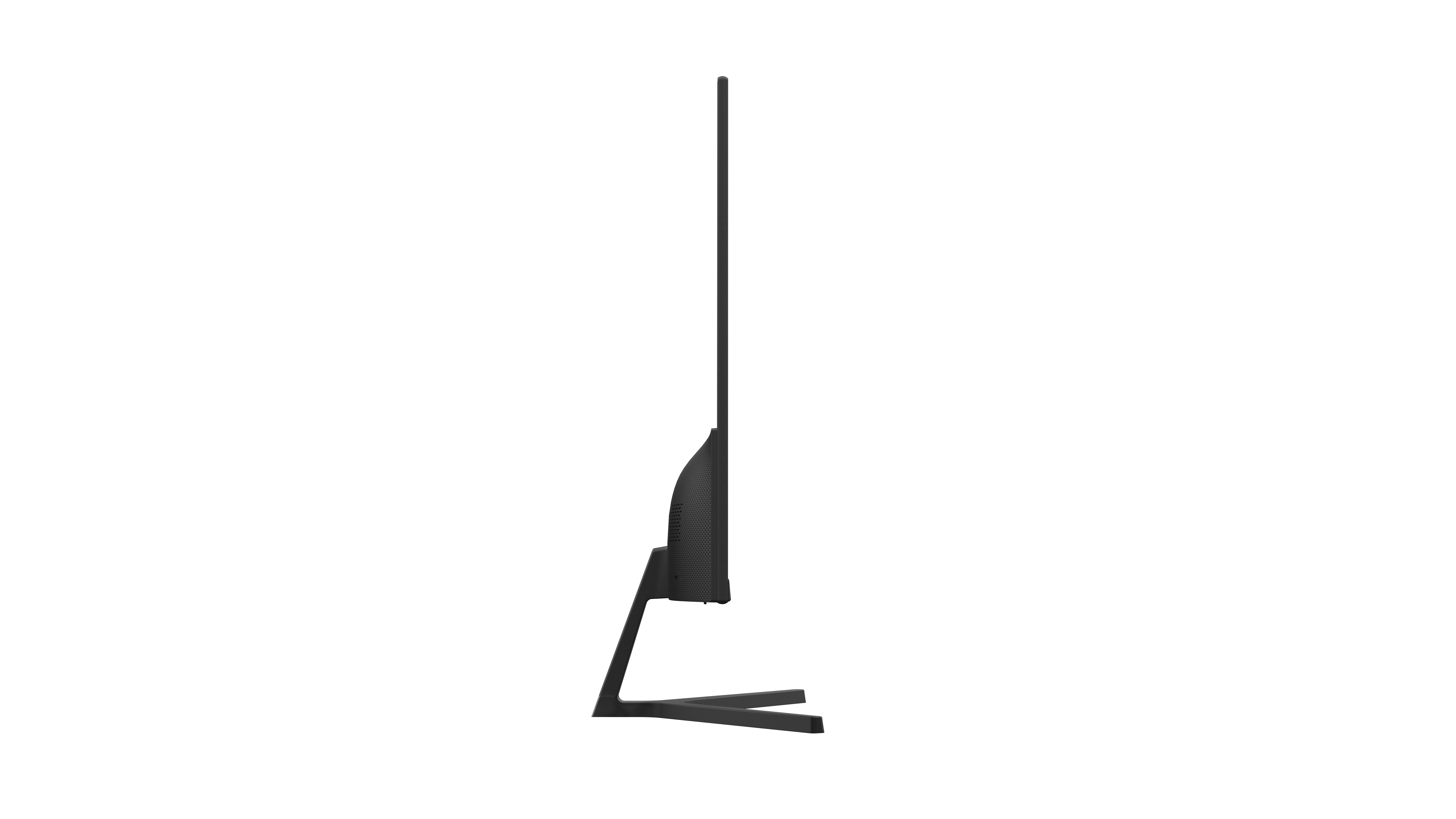
| Ajuste de la inclinación | Si |
| Exhibición en pantalla (OSD) | Si |
| Interfaces de montaje de panel | 75 x 75 mm |
| Ranura para cable de seguridad | Si |
| Exhibición | |
| Tipo HD | Full HD |
| Tipo de panel | VA |
| Pantalla táctil | No |
| Tiempo de respuesta | 8 ms |
| Forma de la pantalla | Plana |
| Diagonal de la pantalla | 68.6 cm (27") |
| Resolución de la pantalla | 1920 x 1080 Pixeles |
| Formato de vídeo soportado | 1080p |
| Relación de aspecto nativa | 16:9 |
| Ángulo de visión, vertical | 178° |
| Razón de contraste (típica) | 3000:1 |
| Tecnología de visualización | LED |
| Ángulo de visión, horizontal | 178° |
| Brillo de la pantalla (típico) | 250 cd / m² |
| Número de colores de la pantalla | 16.7 millones de colores |
| Máxima velocidad de actualización | 75 Hz |
| Multimedia | |
| Cámara incorporada | No |
| Número de altavoces | 2 |
| Potencia estimada RMS | 2 W |
| Altavoces incorporados | Si |
| Otras características | |
| Certificación | FCC |
| Certificados de cumplimiento | CE |
| Peso y dimensiones | |
| Alto (con soporte) | 363 mm |
| Peso (con soporte) | 3.84 kg |
| Largo (con soporte) | 45.1 mm |
| Ancho del marco (lateral) | 4 mm |
| Ancho del marco (inferior) | 1.61 cm |
| Ancho del marco (superior) | 4 mm |
| Ancho del dispositivo (con soporte) | 614.1 mm |
| Puertos e Interfaces | |
| HDMI | Si |
| Número de puertos HDMI | 1 |
| Enchufe de entrada de CC | Si |
| Concentrador USB integrado | No |
| Cantidad de puertos VGA (D-Sub) | 1 |
| Sustentabilidad | |
| Cumplimiento de la sostenibilidad | Si |
**Preguntas Frecuentes (FAQ) - Monitor Dahua DHI-LM27-B200S**
**1. ¿Qué cables incluye el monitor?**
El monitor generalmente incluye un cable de alimentación. Los cables de video (HDMI o VGA) pueden variar según el paquete de venta. Se recomienda verificar la lista de contenido en la caja o consultar con el vendedor.
**2. ¿Es compatible con mi computadora o consola de videojuegos?**
Sí, es compatible con la mayoría de dispositivos gracias a sus puertos HDMI y VGA. Puedes conectarlo a PC, laptops, consolas (PlayStation, Xbox, Nintendo Switch con adaptador HDMI), reproductores de Blu-ray, etc.
**3. ¿Cómo ajusto la inclinación del monitor?**
La base soporta ajuste de inclinación. Sujete con firmeza la base y la parte inferior del monitor, luego incline suavemente hacia adelante o hacia atrás hasta la posición deseada. No fuerce el movimiento.
**4. ¿Cómo activo los 75Hz de frecuencia de actualización?**
Debe conectar el monitor mediante el puerto HDMI y configurar la frecuencia en el sistema operativo de su computadora (configuración de pantalla en Windows o macOS). La opción VGA generalmente soporta hasta 60Hz.
**5. ¿Los altavoces integrados requieren configuración especial?**
No. Al conectar el cable de audio (generalmente integrado en el HDMI o mediante un cable de audio separado si usa VGA), el sonido se reproducirá automáticamente. Asegúrese de seleccionar los altavoces del monitor como dispositivo de salida de audio en su sistema.
**6. ¿Qué hago si la pantalla no enciende?**
Verifique lo siguiente: 1) Que el cable de alimentación esté bien conectado al monitor y a la toma de corriente. 2) Que el botón de encendido (generalmente en la parte posterior o inferior) esté presionado. 3) Que la fuente de video (computadora) esté encendida y enviando señal.
**7. ¿El monitor tiene garantía?**
Sí, los productos Dahua cuentan con garantía contra defectos de fabricación. El tiempo y cobertura exactos dependen de la política del distribuidor o tienda donde se adquirió. Conserve su ticket o factura de compra.
**8. ¿Cómo limpio la pantalla de manera segura?**
Apague y desconecte el monitor. Use un paño suave, seco y sin pelusa (de microfibra). Para manchas persistentes, humedezca ligeramente el paño con agua. No aplique líquidos directamente sobre la pantalla, ni use limpiadores químicos, alcohol o materiales abrasivos.
**9. ¿Puedo montar este monitor en la pared?**
Sí, el monitor es compatible con montajes VESA estándar de 100x100 mm. Deberá adquirir por separado un brazo o soporte de pared que cumpla con este estándar.
**10. ¿Consume mucha energía?**
No, está diseñado con eficiencia energética. El consumo exacto en Watts (W) se especifica en la etiqueta del producto en la parte posterior del monitor. Para detalles técnicos precisos, consulte la ficha del producto oficial.
**1. ¿Qué cables incluye el monitor?**
El monitor generalmente incluye un cable de alimentación. Los cables de video (HDMI o VGA) pueden variar según el paquete de venta. Se recomienda verificar la lista de contenido en la caja o consultar con el vendedor.
**2. ¿Es compatible con mi computadora o consola de videojuegos?**
Sí, es compatible con la mayoría de dispositivos gracias a sus puertos HDMI y VGA. Puedes conectarlo a PC, laptops, consolas (PlayStation, Xbox, Nintendo Switch con adaptador HDMI), reproductores de Blu-ray, etc.
**3. ¿Cómo ajusto la inclinación del monitor?**
La base soporta ajuste de inclinación. Sujete con firmeza la base y la parte inferior del monitor, luego incline suavemente hacia adelante o hacia atrás hasta la posición deseada. No fuerce el movimiento.
**4. ¿Cómo activo los 75Hz de frecuencia de actualización?**
Debe conectar el monitor mediante el puerto HDMI y configurar la frecuencia en el sistema operativo de su computadora (configuración de pantalla en Windows o macOS). La opción VGA generalmente soporta hasta 60Hz.
**5. ¿Los altavoces integrados requieren configuración especial?**
No. Al conectar el cable de audio (generalmente integrado en el HDMI o mediante un cable de audio separado si usa VGA), el sonido se reproducirá automáticamente. Asegúrese de seleccionar los altavoces del monitor como dispositivo de salida de audio en su sistema.
**6. ¿Qué hago si la pantalla no enciende?**
Verifique lo siguiente: 1) Que el cable de alimentación esté bien conectado al monitor y a la toma de corriente. 2) Que el botón de encendido (generalmente en la parte posterior o inferior) esté presionado. 3) Que la fuente de video (computadora) esté encendida y enviando señal.
**7. ¿El monitor tiene garantía?**
Sí, los productos Dahua cuentan con garantía contra defectos de fabricación. El tiempo y cobertura exactos dependen de la política del distribuidor o tienda donde se adquirió. Conserve su ticket o factura de compra.
**8. ¿Cómo limpio la pantalla de manera segura?**
Apague y desconecte el monitor. Use un paño suave, seco y sin pelusa (de microfibra). Para manchas persistentes, humedezca ligeramente el paño con agua. No aplique líquidos directamente sobre la pantalla, ni use limpiadores químicos, alcohol o materiales abrasivos.
**9. ¿Puedo montar este monitor en la pared?**
Sí, el monitor es compatible con montajes VESA estándar de 100x100 mm. Deberá adquirir por separado un brazo o soporte de pared que cumpla con este estándar.
**10. ¿Consume mucha energía?**
No, está diseñado con eficiencia energética. El consumo exacto en Watts (W) se especifica en la etiqueta del producto en la parte posterior del monitor. Para detalles técnicos precisos, consulte la ficha del producto oficial.
**Guía Rápida de Uso - Monitor Dahua DHI-LM27-B200S**
**1. Desembalaje:** Retire con cuidado el monitor y todos los accesorios de la caja. Verifique que tenga: el monitor, la base, el soporte, el cable de alimentación y, si aplica, cables de video.
**2. Ensamblaje:** Coloque el monitor boca abajo sobre una superficie suave y protegida. Inserte el soporte en la ranura de la base hasta que encaje. Gire el tornillo de fijación (generalmente con mano o con un destornillador plano) en la parte inferior de la base para asegurarlo.
**3. Conexión de Video:** Conecte un extremo del cable HDMI o VGA al puerto correspondiente en la parte posterior del monitor. Conecte el otro extremo al puerto de salida de video de su computadora o dispositivo.
**4. Conexión de Audio (si usa VGA):** Si utiliza el puerto VGA, necesitará un cable de audio separado (3.5mm). Conéctelo del puerto de audio de su PC al puerto "AUDIO IN" del monitor.
**5. Conexión de Energía:** Conecte el cable de alimentación al puerto DC-IN del monitor y luego a una toma de corriente eléctrica.
**6. Encendido:** Presione el botón de encendido (power) ubicado en la parte posterior o inferior del marco del monitor. El LED indicador debe encenderse.
**7. Selección de Fuente:** Si tiene más de un dispositivo conectado (ej., HDMI y VGA), use el botón de menú o la tecla de "Fuente/Input" en el monitor para seleccionar el puerto correcto (HDMI1, VGA, etc.).
**8. Ajuste de Imagen:** Presione el botón de "Menú" para acceder a los ajustes en pantalla. Use los botones de navegación para calibrar el brillo, contraste, color y posición de la imagen según su preferencia.
**9. Ajuste de Sonido:** Dentro del menú, busque la opción de "Audio" para ajustar el volumen de los altavoces integrados. También puede usar los controles de volumen de su sistema operativo.
**10. Posicionamiento:** Ajuste la inclinación del monitor sujetando la base y moviéndolo suavemente. Colóquelo a una distancia y altura cómoda para su vista.
**11. Apagado:** Para apagar, presione nuevamente el botón de encendido. Se recomienda desconectar el equipo de la corriente durante tormentas eléctricas o periodos largos de inactividad.
**12. Recomendación:** Para configuraciones avanzadas (como la frecuencia de 75Hz), consulte la sección de "Configuración de Pantalla" en el sistema operativo de su computadora.
**1. Desembalaje:** Retire con cuidado el monitor y todos los accesorios de la caja. Verifique que tenga: el monitor, la base, el soporte, el cable de alimentación y, si aplica, cables de video.
**2. Ensamblaje:** Coloque el monitor boca abajo sobre una superficie suave y protegida. Inserte el soporte en la ranura de la base hasta que encaje. Gire el tornillo de fijación (generalmente con mano o con un destornillador plano) en la parte inferior de la base para asegurarlo.
**3. Conexión de Video:** Conecte un extremo del cable HDMI o VGA al puerto correspondiente en la parte posterior del monitor. Conecte el otro extremo al puerto de salida de video de su computadora o dispositivo.
**4. Conexión de Audio (si usa VGA):** Si utiliza el puerto VGA, necesitará un cable de audio separado (3.5mm). Conéctelo del puerto de audio de su PC al puerto "AUDIO IN" del monitor.
**5. Conexión de Energía:** Conecte el cable de alimentación al puerto DC-IN del monitor y luego a una toma de corriente eléctrica.
**6. Encendido:** Presione el botón de encendido (power) ubicado en la parte posterior o inferior del marco del monitor. El LED indicador debe encenderse.
**7. Selección de Fuente:** Si tiene más de un dispositivo conectado (ej., HDMI y VGA), use el botón de menú o la tecla de "Fuente/Input" en el monitor para seleccionar el puerto correcto (HDMI1, VGA, etc.).
**8. Ajuste de Imagen:** Presione el botón de "Menú" para acceder a los ajustes en pantalla. Use los botones de navegación para calibrar el brillo, contraste, color y posición de la imagen según su preferencia.
**9. Ajuste de Sonido:** Dentro del menú, busque la opción de "Audio" para ajustar el volumen de los altavoces integrados. También puede usar los controles de volumen de su sistema operativo.
**10. Posicionamiento:** Ajuste la inclinación del monitor sujetando la base y moviéndolo suavemente. Colóquelo a una distancia y altura cómoda para su vista.
**11. Apagado:** Para apagar, presione nuevamente el botón de encendido. Se recomienda desconectar el equipo de la corriente durante tormentas eléctricas o periodos largos de inactividad.
**12. Recomendación:** Para configuraciones avanzadas (como la frecuencia de 75Hz), consulte la sección de "Configuración de Pantalla" en el sistema operativo de su computadora.