Documentacion del producto
Documentacion disponible proximamente
- PDFs
- Fichas tecnicas
- Manuales
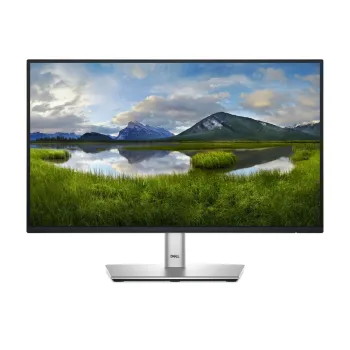
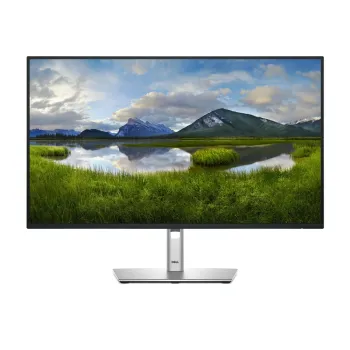
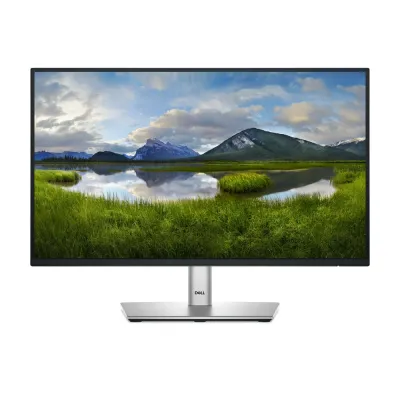
Monitor Dell 21.5 Pulgadas Full HD 1080p P Series Modelo P2225H
SKU
P2225H
Monitor Dell de 21.5 pulgadas con resolución Full HD 1080p, parte de la serie P. Ofrece una imagen nítida y colores claros, ideal para tareas diarias de oficina, estudio o uso personal. Su diseño con marco delgado ahorra espacio en tu escritorio y cuenta con ajuste de inclinación para mayor comodidad. Es una opción confiable y funcional para ampliar tu área de trabajo o configurar múltiples pantallas.
$3,559.00
Impuestos: $3,559.00
Solo 5 piezas disponibles
Entrega estimada
Entrega entre el 14/02/2026 y el 17/02/2026
Costo de envio
Calculado en el checkout
Se ajustara automaticamente con Skydropx
Compra con confianza
- Pago seguro
- MSI con tarjetas participantes
- Factura electronica SAT
Garantia
Garantia incluida segun fabricante
Garantia extendible disponible
Metodos de pago
Metodos disponibles al finalizar la compra
Etiquetas:
monitor
, dell
, 21.5 pulgadas
, full hd
, p2225h
, p series
, 1080p
, oficina
, estudio
, computadora
, negro plata
, monitor lcd
Descubre el monitor Dell P2225H, diseñado para brindarte claridad y comodidad en cada uso. Con una pantalla de 21.5 pulgadas y resolución Full HD 1920x1080, disfruta de imágenes vibrantes y texto definido, perfecto para tareas diarias como navegación web, documentos y multimedia.Este modelo de la serie P de Dell se adapta a diversos entornos, desde oficinas hasta espacios educativos. Su construcción en negro y plata aporta un toque moderno, mientras que la tecnología LCD garantiza colores consistentes y ángulos de visión amplios. Es una opción confiable para quienes buscan equilibrio entre calidad y precio.Optimiza tu productividad con el Dell P2225H, ideal para usuarios que valoran la durabilidad y el soporte de una marca líder. Conéctalo fácilmente a tu computadora y mejora tu setup con un monitor que prioriza la funcionalidad sin sacrificar el estilo.
**Preguntas Frecuentes (FAQs) - Monitor Dell P2225H**
**1. ¿Qué cables incluye el monitor?**
El contenido de la caja puede variar. Generalmente incluye un cable de alimentación. Para conectar a tu PC, necesitarás un cable de video (como HDMI, DisplayPort o VGA) que normalmente no viene incluido. Verifica la ficha del producto o contacta al vendedor para confirmar.
**2. ¿Es compatible con mi computadora?**
Sí, es compatible con la mayoría de las PC y laptops modernas. Cuenta con puertos VGA, DisplayPort y DVI-D. Para usar HDMI, necesitarás un adaptador, ya que este modelo no tiene puerto HDMI nativo. Asegúrate de que tu tarjeta gráfica o salida de video tenga uno de estos puertos.
**3. ¿Cómo instalo el monitor?**
1. Coloca la base sobre una superficie plana.
2. Inserta el soporte de la pantalla en la base hasta que encaje (deberás oír un clic).
3. Conecta el cable de alimentación al monitor y a un enchufe.
4. Conecta el cable de video (VGA, DisplayPort o DVI-D) del monitor a la salida correspondiente de tu computadora.
5. Enciende el monitor y la PC.
**4. ¿Tiene altavoces integrados?**
No, el monitor Dell P2225H no incluye altavoces integrados. Necesitarás conectar altavoces externos o usar auriculares en tu computadora para el audio.
**5. ¿Cómo ajusto el brillo o el contraste?**
Usa los botones físicos ubicados en el borde inferior derecho de la pantalla para acceder al menú en pantalla (OSD). Desde allí podrás navegar para ajustar brillo, contraste, color y otras configuraciones.
**6. ¿Qué garantía tiene y cómo la activo?**
El producto incluye garantía del fabricante (Dell). El tiempo de cobertura puede variar. Para activarla o hacer válida una reclamación, generalmente necesitarás conservar tu factura de compra y registrar el producto en el sitio de soporte de Dell con el número de serie del monitor.
**7. ¿Puedo montarlo en la pared?**
Sí, el monitor es compatible con montajes VESA estándar de 100 x 100 mm. Deberás retirar el soporte original para instalar un brazo o soporte de pared compatible.
**8. La pantalla no enciende, ¿qué hago?**
-Verifica que el cable de alimentación esté bien conectado en el monitor y en el enchufe.
-Asegúrate de que el cable de video esté firmemente conectado tanto al monitor como a la PC.
-Comprueba que la PC esté encendida y enviando señal.
-Intenta presionar el botón de encendido del monitor durante unos segundos.
**9. ¿Cómo limpio la pantalla de manera segura?**
Apaga y desenchufa el monitor. Usa un paño de microfibra suave y seco. Para manchas persistentes, humedece ligeramente el paño con agua destilada. Nunca rocíes líquido directamente sobre la pantalla, ni uses limpiadores con alcohol, amoniaco o abrasivos.
**10. ¿Es bueno para jugar videojuegos?**
Es un monitor orientado principalmente a productividad y uso general, con un tiempo de respuesta estándar. Para gaming casual puede ser adecuado, pero para juegos competitivos de alta velocidad, podrías considerar un modelo con mayor tasa de refresco y menor tiempo de respuesta.
**1. ¿Qué cables incluye el monitor?**
El contenido de la caja puede variar. Generalmente incluye un cable de alimentación. Para conectar a tu PC, necesitarás un cable de video (como HDMI, DisplayPort o VGA) que normalmente no viene incluido. Verifica la ficha del producto o contacta al vendedor para confirmar.
**2. ¿Es compatible con mi computadora?**
Sí, es compatible con la mayoría de las PC y laptops modernas. Cuenta con puertos VGA, DisplayPort y DVI-D. Para usar HDMI, necesitarás un adaptador, ya que este modelo no tiene puerto HDMI nativo. Asegúrate de que tu tarjeta gráfica o salida de video tenga uno de estos puertos.
**3. ¿Cómo instalo el monitor?**
1. Coloca la base sobre una superficie plana.
2. Inserta el soporte de la pantalla en la base hasta que encaje (deberás oír un clic).
3. Conecta el cable de alimentación al monitor y a un enchufe.
4. Conecta el cable de video (VGA, DisplayPort o DVI-D) del monitor a la salida correspondiente de tu computadora.
5. Enciende el monitor y la PC.
**4. ¿Tiene altavoces integrados?**
No, el monitor Dell P2225H no incluye altavoces integrados. Necesitarás conectar altavoces externos o usar auriculares en tu computadora para el audio.
**5. ¿Cómo ajusto el brillo o el contraste?**
Usa los botones físicos ubicados en el borde inferior derecho de la pantalla para acceder al menú en pantalla (OSD). Desde allí podrás navegar para ajustar brillo, contraste, color y otras configuraciones.
**6. ¿Qué garantía tiene y cómo la activo?**
El producto incluye garantía del fabricante (Dell). El tiempo de cobertura puede variar. Para activarla o hacer válida una reclamación, generalmente necesitarás conservar tu factura de compra y registrar el producto en el sitio de soporte de Dell con el número de serie del monitor.
**7. ¿Puedo montarlo en la pared?**
Sí, el monitor es compatible con montajes VESA estándar de 100 x 100 mm. Deberás retirar el soporte original para instalar un brazo o soporte de pared compatible.
**8. La pantalla no enciende, ¿qué hago?**
-Verifica que el cable de alimentación esté bien conectado en el monitor y en el enchufe.
-Asegúrate de que el cable de video esté firmemente conectado tanto al monitor como a la PC.
-Comprueba que la PC esté encendida y enviando señal.
-Intenta presionar el botón de encendido del monitor durante unos segundos.
**9. ¿Cómo limpio la pantalla de manera segura?**
Apaga y desenchufa el monitor. Usa un paño de microfibra suave y seco. Para manchas persistentes, humedece ligeramente el paño con agua destilada. Nunca rocíes líquido directamente sobre la pantalla, ni uses limpiadores con alcohol, amoniaco o abrasivos.
**10. ¿Es bueno para jugar videojuegos?**
Es un monitor orientado principalmente a productividad y uso general, con un tiempo de respuesta estándar. Para gaming casual puede ser adecuado, pero para juegos competitivos de alta velocidad, podrías considerar un modelo con mayor tasa de refresco y menor tiempo de respuesta.
**Guía Rápida de Uso - Monitor Dell P2225H**
**1. Desembalaje y Montaje:**
Saca con cuidado todos los componentes de la caja. Coloca la base plana sobre una mesa, inserta el brazo del monitor en la ranura de la base y empuja hacia abajo hasta que encaje con un clic audible.
**2. Conexión de Energía:**
Conecta el cable de alimentación al puerto correspondiente en la parte posterior del monitor y luego a un enchufe de pared.
**3. Conexión a la Computadora:**
Identifica el puerto de salida de video en tu PC (VGA, DisplayPort o DVI). Conecta un extremo del cable de video elegido al monitor y el otro extremo a tu PC. Aprieta los tornillos si es un conector VGA.
**4. Encendido:**
Presiona el botón de encendido (generalmente el botón inferior derecho en el borde frontal o trasero). El LED de encendido se iluminará.
**5. Selección de Fuente de Entrada (Input):**
Si la pantalla está en negro, presiona uno de los botones del menú para abrir el OSD (Menú en Pantalla). Navega hasta la opción "Fuente de Entrada" o "Input Source" y selecciona el puerto al que conectaste tu cable (VGA, DisplayPort o DVI).
**6. Ajuste de la Inclinación:**
El soporte permite ajustar la inclinación. Sujeta con cuidado los bordes de la pantalla y inclínala hacia adelante o hacia atrás hasta encontrar el ángulo más cómodo para tu vista.
**7. Configuración de la Imagen (OSD):**
Usa los botones debajo del borde inferior derecho para abrir el menú. Navega con los botones laterales para ajustar brillo, contraste, posición de la imagen (si es necesario) y otros parámetros. Selecciona "Aceptar" o "Salir" para guardar.
**8. Configuración en tu Sistema Operativo:**
Ve a la configuración de pantalla de tu Windows o macOS para asegurarte de que la resolución esté en 1920x1080 (Full HD) recomendada y ajustar la frecuencia de refresco si es posible.
**9. Apagado:**
Para apagar, presiona el botón de encendido. Se recomienda desenchufar el monitor si no se usará por periodos largos.
**10. Consejo de Mantenimiento:**
Para una mayor vida útil, evita tocar la pantalla con los dedos y límpiala regularmente solo con un paño de microfibra seco, como se indica en las FAQs.
**1. Desembalaje y Montaje:**
Saca con cuidado todos los componentes de la caja. Coloca la base plana sobre una mesa, inserta el brazo del monitor en la ranura de la base y empuja hacia abajo hasta que encaje con un clic audible.
**2. Conexión de Energía:**
Conecta el cable de alimentación al puerto correspondiente en la parte posterior del monitor y luego a un enchufe de pared.
**3. Conexión a la Computadora:**
Identifica el puerto de salida de video en tu PC (VGA, DisplayPort o DVI). Conecta un extremo del cable de video elegido al monitor y el otro extremo a tu PC. Aprieta los tornillos si es un conector VGA.
**4. Encendido:**
Presiona el botón de encendido (generalmente el botón inferior derecho en el borde frontal o trasero). El LED de encendido se iluminará.
**5. Selección de Fuente de Entrada (Input):**
Si la pantalla está en negro, presiona uno de los botones del menú para abrir el OSD (Menú en Pantalla). Navega hasta la opción "Fuente de Entrada" o "Input Source" y selecciona el puerto al que conectaste tu cable (VGA, DisplayPort o DVI).
**6. Ajuste de la Inclinación:**
El soporte permite ajustar la inclinación. Sujeta con cuidado los bordes de la pantalla y inclínala hacia adelante o hacia atrás hasta encontrar el ángulo más cómodo para tu vista.
**7. Configuración de la Imagen (OSD):**
Usa los botones debajo del borde inferior derecho para abrir el menú. Navega con los botones laterales para ajustar brillo, contraste, posición de la imagen (si es necesario) y otros parámetros. Selecciona "Aceptar" o "Salir" para guardar.
**8. Configuración en tu Sistema Operativo:**
Ve a la configuración de pantalla de tu Windows o macOS para asegurarte de que la resolución esté en 1920x1080 (Full HD) recomendada y ajustar la frecuencia de refresco si es posible.
**9. Apagado:**
Para apagar, presiona el botón de encendido. Se recomienda desenchufar el monitor si no se usará por periodos largos.
**10. Consejo de Mantenimiento:**
Para una mayor vida útil, evita tocar la pantalla con los dedos y límpiala regularmente solo con un paño de microfibra seco, como se indica en las FAQs.