Documentacion del producto
Documentacion disponible proximamente
- PDFs
- Fichas tecnicas
- Manuales
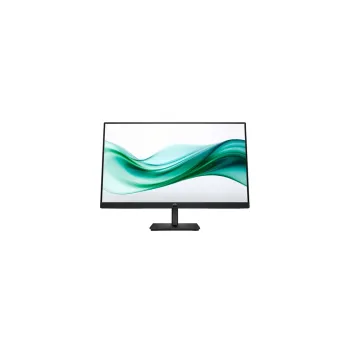
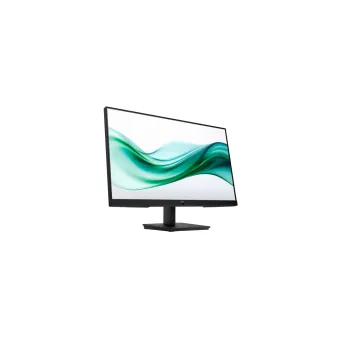
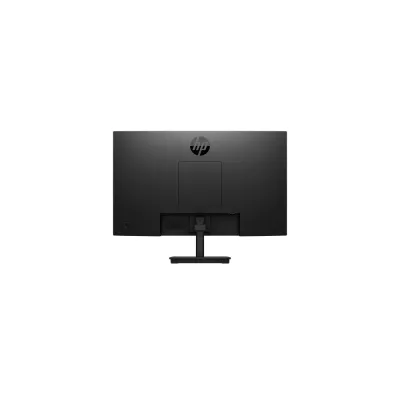
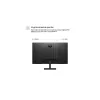
Monitor HP Serie 3 Pro 23.8 Pulgadas Full HD IPS 324PV - Modelo 9U5C1AA#ABA
SKU
9U5C1AA#ABA
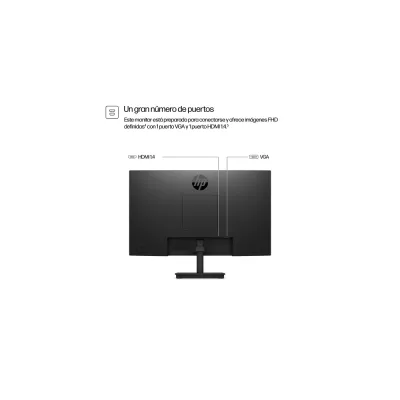
Disfruta de una experiencia visual excepcional con el Monitor HP Serie 3 Pro de 23.8 pulgadas. Pantalla IPS Full HD con resolución 1920x1080, puertos HDMI/VGA y garantía de 3 años para máxima tranquilidad.
$2,299.00
Impuestos: $2,299.00
Solo 3 piezas disponibles
Entrega estimada
Entrega entre el 10/02/2026 y el 13/02/2026
Costo de envio
Calculado en el checkout
Se ajustara automaticamente con Skydropx
Compra con confianza
- Pago seguro
- MSI con tarjetas participantes
- Factura electronica SAT
Garantia
Garantia incluida segun fabricante
Garantia extendible disponible
Metodos de pago
Metodos disponibles al finalizar la compra
Etiquetas:
monitor
, hp
, 23.8 pulgadas
, full hd
, pantalla ips
, oficina
, hogar
, hdmi
, vga
, garantia
, serie 3 pro
, 324pv
El Monitor HP Serie 3 Pro 23.8 pulgadas es la elección perfecta para profesionales y usuarios que buscan calidad y confiabilidad. Con su pantalla IPS Full HD de 1920x1080 píxeles, disfrutarás de colores vibrantes y ángulos de visión amplios desde cualquier posición.Ideal para oficinas, estudios y uso doméstico, este monitor cuenta con conectividad HDMI y VGA para una fácil integración con tu computadora, laptop o dispositivos multimedia. La tecnología IPS garantiza una reproducción de color consistente y precisa, reduciendo la fatiga visual durante largas jornadas de trabajo.Respaldado por una garantía de 3 años de HP, este monitor ofrece durabilidad y soporte técnico confiable. Su diseño delgado y moderno se adapta a cualquier espacio, mejorando tu productividad y entretenimiento con una claridad excepcional.
**Preguntas Frecuentes (FAQs)**
**1. ¿Qué cables incluye el monitor?**
El monitor incluye un cable de alimentación. Para la conexión de video, necesitarás un cable HDMI o VGA, los cuales no están incluidos. Deberás adquirirlos por separado según el puerto de salida de tu computadora.
**2. ¿Es compatible con mi computadora?**
Sí, es compatible con la mayoría de las computadoras modernas. Cuenta con puertos HDMI (digital) y VGA (analógico). Si tu PC tiene salida HDMI, usa ese puerto para la mejor calidad de imagen. Si es una computadora más antigua con solo salida VGA, usa ese puerto.
**3. ¿Cómo activo la garantía de 3 años?**
La garantía se activa automáticamente con la compra. Es fundamental conservar tu ticket o factura de compra, ya que será solicitada para cualquier gestión de garantía. Para más detalles, consulta la política de garantía de HP en su sitio web oficial.
**4. ¿Cómo limpio la pantalla de manera segura?**
Apaga el monitor y desconéctalo. Usa un paño suave, seco y sin pelusa (como el de microfibra para lentes). Si es necesario, humedece ligeramente el paño con agua destilada. Nunca rocíes líquido directamente sobre la pantalla, ni uses limpiadores con alcohol, amoniaco o abrasivos.
**5. ¿Puedo montar el monitor en la pared?**
Sí, este monitor es compatible con montajes VESA estándar de 100 x 100 mm. Deberás adquirir por separado un brazo o soporte de pared que sea compatible con este estándar.
**6. No tengo imagen, ¿qué hago?**
Verifica estos pasos básicos: 1) Asegúrate de que el monitor esté encendido (luz LED encendida). 2) Revisa que el cable de video (HDMI o VGA) esté bien conectado tanto al monitor como a tu computadora. 3) Confirma que tu computadora esté encendida y no en modo suspensión. 4) Si usas VGA, asegúrate de que el cable esté firmemente atornillado.
**7. ¿La base es ajustable?**
La base incluida permite una inclinación hacia adelante y hacia atrás para un ángulo de visión más cómodo. No incluye ajuste de altura, giro o rotación a vertical (pivot). Para esas funciones, necesitarías un soporte VESA compatible.
**8. ¿Es bueno para jugar videojuegos?**
Está diseñado principalmente para productividad en oficina y hogar. Su panel IPS ofrece buenos ángulos de visión y colores consistentes, pero no está optimizado con altas tasas de refresco o tiempos de respuesta ultra rápidos para gaming competitivo. Es adecuado para juegos casuales.
**1. ¿Qué cables incluye el monitor?**
El monitor incluye un cable de alimentación. Para la conexión de video, necesitarás un cable HDMI o VGA, los cuales no están incluidos. Deberás adquirirlos por separado según el puerto de salida de tu computadora.
**2. ¿Es compatible con mi computadora?**
Sí, es compatible con la mayoría de las computadoras modernas. Cuenta con puertos HDMI (digital) y VGA (analógico). Si tu PC tiene salida HDMI, usa ese puerto para la mejor calidad de imagen. Si es una computadora más antigua con solo salida VGA, usa ese puerto.
**3. ¿Cómo activo la garantía de 3 años?**
La garantía se activa automáticamente con la compra. Es fundamental conservar tu ticket o factura de compra, ya que será solicitada para cualquier gestión de garantía. Para más detalles, consulta la política de garantía de HP en su sitio web oficial.
**4. ¿Cómo limpio la pantalla de manera segura?**
Apaga el monitor y desconéctalo. Usa un paño suave, seco y sin pelusa (como el de microfibra para lentes). Si es necesario, humedece ligeramente el paño con agua destilada. Nunca rocíes líquido directamente sobre la pantalla, ni uses limpiadores con alcohol, amoniaco o abrasivos.
**5. ¿Puedo montar el monitor en la pared?**
Sí, este monitor es compatible con montajes VESA estándar de 100 x 100 mm. Deberás adquirir por separado un brazo o soporte de pared que sea compatible con este estándar.
**6. No tengo imagen, ¿qué hago?**
Verifica estos pasos básicos: 1) Asegúrate de que el monitor esté encendido (luz LED encendida). 2) Revisa que el cable de video (HDMI o VGA) esté bien conectado tanto al monitor como a tu computadora. 3) Confirma que tu computadora esté encendida y no en modo suspensión. 4) Si usas VGA, asegúrate de que el cable esté firmemente atornillado.
**7. ¿La base es ajustable?**
La base incluida permite una inclinación hacia adelante y hacia atrás para un ángulo de visión más cómodo. No incluye ajuste de altura, giro o rotación a vertical (pivot). Para esas funciones, necesitarías un soporte VESA compatible.
**8. ¿Es bueno para jugar videojuegos?**
Está diseñado principalmente para productividad en oficina y hogar. Su panel IPS ofrece buenos ángulos de visión y colores consistentes, pero no está optimizado con altas tasas de refresco o tiempos de respuesta ultra rápidos para gaming competitivo. Es adecuado para juegos casuales.
**Guía Rápida de Uso**
1. **Desembalaje:** Saca el monitor, la base y el cable de alimentación de la caja.
2. **Ensamblar la base:** Coloca el monitor boca abajo sobre una superficie suave. Alinea la base con la ranura en la parte posterior del monitor y empuja hacia arriba hasta que encaje (deberás oír un clic).
3. **Conectar la energía:** Conecta el cable de alimentación al monitor y luego a un contacto de pared.
4. **Conectar a la computadora:** Elige el cable de video correcto (HDMI o VGA). Conecta un extremo al puerto correspondiente en la parte trasera del monitor y el otro extremo al puerto de salida de tu computadora. Si usas VGA, aprieta los tornillos.
5. **Encender:** Presiona el botón de encendido (generalmente ubicado en el borde inferior o trasero del monitor). La luz LED se encenderá.
6. **Seleccionar fuente de entrada:** Si no ves imagen, presiona el botón del menú en el monitor y navega hasta la opción "Fuente de entrada" o "Input". Selecciona "HDMI" o "VGA", según el cable que estés usando.
7. **Ajustar la inclinación:** Sujeta el monitor con cuidado y ajústalo hacia adelante o hacia atrás hasta encontrar el ángulo que te resulte más cómodo.
8. **Ajustes básicos de imagen (Opcional):** Usa los botones del monitor para abrir el menú en pantalla (OSD). Desde ahí puedes ajustar el brillo, el contraste y otros parámetros visuales según tu preferencia.
9. **Apagar:** Para un uso prolongado, apaga el monitor con su botón de encendido. Para periodos cortos (como una pausa), puedes dejar que tu computadora ponga la pantalla en modo de ahorro de energía.
1. **Desembalaje:** Saca el monitor, la base y el cable de alimentación de la caja.
2. **Ensamblar la base:** Coloca el monitor boca abajo sobre una superficie suave. Alinea la base con la ranura en la parte posterior del monitor y empuja hacia arriba hasta que encaje (deberás oír un clic).
3. **Conectar la energía:** Conecta el cable de alimentación al monitor y luego a un contacto de pared.
4. **Conectar a la computadora:** Elige el cable de video correcto (HDMI o VGA). Conecta un extremo al puerto correspondiente en la parte trasera del monitor y el otro extremo al puerto de salida de tu computadora. Si usas VGA, aprieta los tornillos.
5. **Encender:** Presiona el botón de encendido (generalmente ubicado en el borde inferior o trasero del monitor). La luz LED se encenderá.
6. **Seleccionar fuente de entrada:** Si no ves imagen, presiona el botón del menú en el monitor y navega hasta la opción "Fuente de entrada" o "Input". Selecciona "HDMI" o "VGA", según el cable que estés usando.
7. **Ajustar la inclinación:** Sujeta el monitor con cuidado y ajústalo hacia adelante o hacia atrás hasta encontrar el ángulo que te resulte más cómodo.
8. **Ajustes básicos de imagen (Opcional):** Usa los botones del monitor para abrir el menú en pantalla (OSD). Desde ahí puedes ajustar el brillo, el contraste y otros parámetros visuales según tu preferencia.
9. **Apagar:** Para un uso prolongado, apaga el monitor con su botón de encendido. Para periodos cortos (como una pausa), puedes dejar que tu computadora ponga la pantalla en modo de ahorro de energía.