


AGOTADO
Documentacion del producto
Documentacion disponible proximamente
- PDFs
- Fichas tecnicas
- Manuales
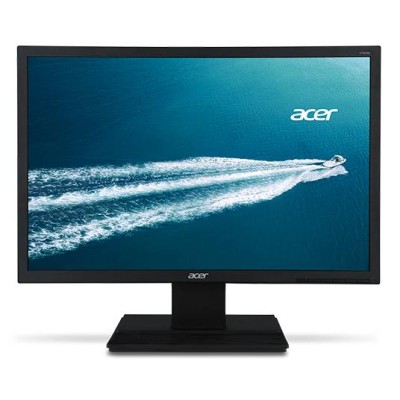
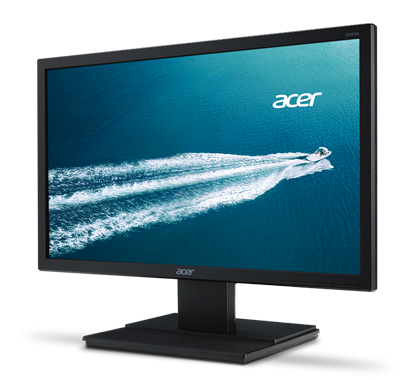
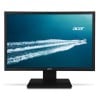
Monitor Acer 19.5 Pulgadas HD+ HDMI VGA V206HQL Modelo UM.IV6AA.A13
SKU
UM.IV6AA.A13
Monitor Acer de 19.5 pulgadas con resolución HD+ para una visualización clara y nítida. Ideal para uso en el hogar o la oficina, cuenta con conectividad HDMI y VGA para una fácil compatibilidad con tu computadora, laptop o consola. Su diseño delgado y marco estrecho ofrece una experiencia de visualización moderna y eficiente en el espacio de trabajo.
$1,097.98
Impuestos: $1,097.98
Atributos clave
- Tamaño de Monitor 20"
Entrega estimada
Entrega entre el 25/02/2026 y el 28/02/2026
Costo de envio
Calculado en el checkout
Se ajustara automaticamente con Skydropx
Compra con confianza
- Pago seguro
- MSI con tarjetas participantes
- Factura electronica SAT
Garantia
Garantia incluida segun fabricante
Garantia extendible disponible
Metodos de pago
Metodos disponibles al finalizar la compra
Etiquetas:
monitor
, acer
, 19.5 pulgadas
, hd
, hdmi
, vga
, oficina
, estudio
, monitor led
, v206hql
, ergonómico
, bajo consumo
, vesa
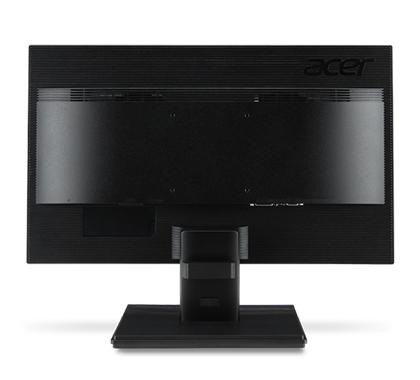
El monitor Acer V206HQL es la solución perfecta para tus necesidades de visualización diarias. Con una pantalla de 19.5 pulgadas y resolución HD+ (1366 x 768 píxeles), disfrutarás de imágenes nítidas y colores vibrantes gracias a su tecnología LED y panel TN+Film que reproduce 16.78 millones de colores.Este monitor está diseñado pensando en la comodidad y versatilidad. Incluye puertos HDMI y VGA para conectar fácilmente tu computadora, laptop o dispositivos multimedia. Su diseño negro y mate reduce los reflejos, mientras que el soporte VESA de 100x100 mm te permite montarlo en pared o brazos articulados para optimizar tu espacio de trabajo.Perfecto para oficinas, estudiantes o uso doméstico, el V206HQL ofrece un tiempo de respuesta de 5 ms y frecuencia de actualización de 60 Hz, ideal para tareas cotidianas y contenido multimedia. Con bajo consumo energético (clase E) y ángulo de inclinación ajustable, combina funcionalidad y eficiencia.
Especificaciones
| Control de energía | |
|---|---|
| Voltaje de entrada AC | 100 - 220 V |
| Escala de eficiencia energética | De A a G |
| Clase de eficiencia energética (SDR) | E |
| Consumo de energía (SDR) por 1000 horas | 14 kWh |
| Diseño | |
| Color del producto | Negro |
| Ergonomía | |
| montaje VESA | Si |
| Ajustes de altura | No |
| Ángulo de inclinación | -5 - 25° |
| Ajuste de la inclinación | Si |
| Interfaces de montaje de panel | 100 x 100 mm |
| Ranura para cable de seguridad | No |
| Exhibición | |
| Tipo HD | HD |
| Tipo de panel | TN+Film |
| Pantalla táctil | No |
| Tiempo de respuesta | 5 ms |
| Forma de la pantalla | Plana |
| Relación de aspecto | 16:9 |
| Diagonal de la pantalla | 49.5 cm (19.5") |
| Superficie de la pantalla | Mate |
| Tipo de retroiluminación | LED |
| Resolución de la pantalla | 1366 x 768 Pixeles |
| Relación de aspecto nativa | 16:9 |
| Ángulo de visión, vertical | 65° |
| Formatos gráficos soportados | 1368 x 768 |
| Tecnología de visualización | LED |
| Ángulo de visión, horizontal | 90° |
| Brillo de la pantalla (típico) | 200 cd / m² |
| Número de colores de la pantalla | 16.78 millones de colores |
| Relación de contraste (dinámico) | 100000000:1 |
| Máxima velocidad de actualización | 60 Hz |
| Multimedia | |
| Cámara incorporada | No |
| Altavoces incorporados | No |
| Peso y dimensiones | |
| Peso (sin base) | 2.5 kg |
| Ancho (sin base) | 463.4 mm |
| Altura (sin base) | 276.2 mm |
| Alto (con soporte) | 362.2 mm |
| Peso (con soporte) | 2.9 kg |
| Largo (con soporte) | 191 mm |
| Ancho del dispositivo (con soporte) | 463.4 mm |
| Puertos e Interfaces | |
| HDMI | Si |
| Puerto DVI | No |
| Entrada de CA | Si |
| Entrada de audio | No |
| Salida de auriculares | No |
| Número de puertos HDMI | 1 |
| Concentrador USB integrado | No |
| Cantidad de puertos VGA (D-Sub) | 1 |
**Preguntas Frecuentes (FAQs)**
**1. ¿Qué cables incluye el monitor?**
Generalmente, este modelo incluye un cable de alimentación. Los cables de video (HDMI o VGA) pueden variar según el vendedor. Se recomienda verificar el contenido del paquete en la ficha del producto o confirmar con el vendedor antes de la compra.
**2. ¿Es compatible con mi computadora?**
Sí, es compatible con la mayoría de las PC y laptops modernas. Cuenta con puertos HDMI (digital) y VGA (analógico). Si tu computadora tiene salida HDMI, usa ese puerto para la mejor calidad de imagen. Si solo tiene VGA, usa ese puerto.
**3. ¿Cómo cambio de la entrada HDMI a la VGA?**
Presiona el botón de menú en la parte frontal o trasera del monitor para acceder al OSD (menú en pantalla). Navega hasta la opción de "Entrada" o "Source" y selecciona HDMI o VGA, según a qué puerto tengas conectada tu computadora.
**4. ¿Tiene altavoces integrados?**
No, el monitor Acer V206HQL no incluye altavoces integrados. Para obtener audio, deberás conectar altavoces externos o usar auriculares en el puerto de audio de tu computadora.
**5. ¿Puedo ajustar la inclinación de la pantalla?**
Sí, el monitor cuenta con una base ergonómica que permite ajustar la inclinación hacia adelante y hacia atrás para mayor comodidad visual.
**6. ¿Qué hago si la pantalla no enciende?**
Verifica lo siguiente: 1) Que el cable de alimentación esté bien conectado al monitor y a un contacto de corriente. 2) Que el cable de video (HDMI o VGA) esté bien conectado tanto al monitor como a tu computadora. 3) Que tu computadora esté encendida y no en modo suspensión.
**7. ¿Cuál es la resolución nativa del monitor?**
La resolución nativa es HD+ (1600 x 900 píxeles). Para obtener la imagen más nítida, asegúrate de configurar tu computadora para usar esta resolución.
**8. ¿Cómo limpio la pantalla de manera segura?**
Apaga el monitor y desconéctalo. Usa un paño suave, seco y sin pelusa (como el de microfibra). Si es necesario, humedece ligeramente el paño con agua destilada. Nunca rocíes líquido directamente sobre la pantalla, ni uses limpiadores con alcohol, amoniaco o abrasivos.
**9. ¿Qué garantía tiene y cómo la activo?**
El monitor cuenta con garantía limitada del fabricante. El tiempo y cobertura exactos pueden variar. Se recomienda conservar la factura de compra y consultar la política de garantía en el sitio web oficial de Acer o con el distribuidor donde se adquirió el producto.
**10. ¿Es adecuado para jugar videojuegos?**
Está diseñado principalmente para trabajo y estudio. Para juegos casuales puede funcionar, pero no es un monitor de alta frecuencia de actualización (refresh rate) o tiempo de respuesta ultra rápido, por lo que podría no ser ideal para juegos competitivos o de acción rápida.
**1. ¿Qué cables incluye el monitor?**
Generalmente, este modelo incluye un cable de alimentación. Los cables de video (HDMI o VGA) pueden variar según el vendedor. Se recomienda verificar el contenido del paquete en la ficha del producto o confirmar con el vendedor antes de la compra.
**2. ¿Es compatible con mi computadora?**
Sí, es compatible con la mayoría de las PC y laptops modernas. Cuenta con puertos HDMI (digital) y VGA (analógico). Si tu computadora tiene salida HDMI, usa ese puerto para la mejor calidad de imagen. Si solo tiene VGA, usa ese puerto.
**3. ¿Cómo cambio de la entrada HDMI a la VGA?**
Presiona el botón de menú en la parte frontal o trasera del monitor para acceder al OSD (menú en pantalla). Navega hasta la opción de "Entrada" o "Source" y selecciona HDMI o VGA, según a qué puerto tengas conectada tu computadora.
**4. ¿Tiene altavoces integrados?**
No, el monitor Acer V206HQL no incluye altavoces integrados. Para obtener audio, deberás conectar altavoces externos o usar auriculares en el puerto de audio de tu computadora.
**5. ¿Puedo ajustar la inclinación de la pantalla?**
Sí, el monitor cuenta con una base ergonómica que permite ajustar la inclinación hacia adelante y hacia atrás para mayor comodidad visual.
**6. ¿Qué hago si la pantalla no enciende?**
Verifica lo siguiente: 1) Que el cable de alimentación esté bien conectado al monitor y a un contacto de corriente. 2) Que el cable de video (HDMI o VGA) esté bien conectado tanto al monitor como a tu computadora. 3) Que tu computadora esté encendida y no en modo suspensión.
**7. ¿Cuál es la resolución nativa del monitor?**
La resolución nativa es HD+ (1600 x 900 píxeles). Para obtener la imagen más nítida, asegúrate de configurar tu computadora para usar esta resolución.
**8. ¿Cómo limpio la pantalla de manera segura?**
Apaga el monitor y desconéctalo. Usa un paño suave, seco y sin pelusa (como el de microfibra). Si es necesario, humedece ligeramente el paño con agua destilada. Nunca rocíes líquido directamente sobre la pantalla, ni uses limpiadores con alcohol, amoniaco o abrasivos.
**9. ¿Qué garantía tiene y cómo la activo?**
El monitor cuenta con garantía limitada del fabricante. El tiempo y cobertura exactos pueden variar. Se recomienda conservar la factura de compra y consultar la política de garantía en el sitio web oficial de Acer o con el distribuidor donde se adquirió el producto.
**10. ¿Es adecuado para jugar videojuegos?**
Está diseñado principalmente para trabajo y estudio. Para juegos casuales puede funcionar, pero no es un monitor de alta frecuencia de actualización (refresh rate) o tiempo de respuesta ultra rápido, por lo que podría no ser ideal para juegos competitivos o de acción rápida.
**Guía Rápida de Uso**
1. **Desembalaje:** Saca el monitor, la base y los cables de la caja con cuidado.
2. **Ensamblaje:** Coloca el monitor boca abajo sobre una superficie suave. Acopla la base al soporte hasta que encaje y suene el seguro.
3. **Conexión de Energía:** Conecta el cable de alimentación al puerto correspondiente en la parte trasera del monitor y luego a un contacto de pared.
4. **Conexión a la Computadora:** Elige el cable de video según tu equipo:
* **Para mejor calidad (recomendado):** Usa un cable HDMI (no siempre incluido) entre el puerto HDMI del monitor y el de tu PC/laptop.
* **Si no tienes HDMI:** Usa un cable VGA (no siempre incluido) entre el puerto VGA del monitor y el de tu PC.
5. **Encendido:** Presiona el botón de encendido (generalmente con el símbolo de poder) en la parte frontal o inferior del monitor.
6. **Encender la Computadora:** Enciende tu PC o laptop. La imagen debería aparecer automáticamente.
7. **Seleccionar Entrada (si es necesario):** Si no ves imagen, presiona el botón de "Menú" o "Source" en el monitor para abrir el OSD y selecciona manualmente la entrada correcta (HDMI o VGA).
8. **Ajustar Resolución (en tu PC):** En la configuración de pantalla de tu sistema operativo (Windows, macOS, etc.), ajusta la resolución a la nativa **1600 x 900** para la mejor claridad.
9. **Ajustes de Pantalla:** Usa los botones del monitor para abrir el menú OSD y ajustar el brillo, contraste y otros parámetros visuales a tu gusto.
10. **Ajuste Ergonómico:** Ajusta suavemente la inclinación de la pantalla hacia adelante o hacia atrás para reducir el reflejo y encontrar un ángulo cómodo.
**Nota:** Para instrucciones detalladas sobre el menú OSD o especificaciones técnicas completas, consulta el manual de usuario en el sitio de soporte de Acer.
1. **Desembalaje:** Saca el monitor, la base y los cables de la caja con cuidado.
2. **Ensamblaje:** Coloca el monitor boca abajo sobre una superficie suave. Acopla la base al soporte hasta que encaje y suene el seguro.
3. **Conexión de Energía:** Conecta el cable de alimentación al puerto correspondiente en la parte trasera del monitor y luego a un contacto de pared.
4. **Conexión a la Computadora:** Elige el cable de video según tu equipo:
* **Para mejor calidad (recomendado):** Usa un cable HDMI (no siempre incluido) entre el puerto HDMI del monitor y el de tu PC/laptop.
* **Si no tienes HDMI:** Usa un cable VGA (no siempre incluido) entre el puerto VGA del monitor y el de tu PC.
5. **Encendido:** Presiona el botón de encendido (generalmente con el símbolo de poder) en la parte frontal o inferior del monitor.
6. **Encender la Computadora:** Enciende tu PC o laptop. La imagen debería aparecer automáticamente.
7. **Seleccionar Entrada (si es necesario):** Si no ves imagen, presiona el botón de "Menú" o "Source" en el monitor para abrir el OSD y selecciona manualmente la entrada correcta (HDMI o VGA).
8. **Ajustar Resolución (en tu PC):** En la configuración de pantalla de tu sistema operativo (Windows, macOS, etc.), ajusta la resolución a la nativa **1600 x 900** para la mejor claridad.
9. **Ajustes de Pantalla:** Usa los botones del monitor para abrir el menú OSD y ajustar el brillo, contraste y otros parámetros visuales a tu gusto.
10. **Ajuste Ergonómico:** Ajusta suavemente la inclinación de la pantalla hacia adelante o hacia atrás para reducir el reflejo y encontrar un ángulo cómodo.
**Nota:** Para instrucciones detalladas sobre el menú OSD o especificaciones técnicas completas, consulta el manual de usuario en el sitio de soporte de Acer.
| Tamaño de Monitor | |
| Tamaño de Monitor | 20" |