Documentacion del producto
Documentacion disponible proximamente
- PDFs
- Fichas tecnicas
- Manuales
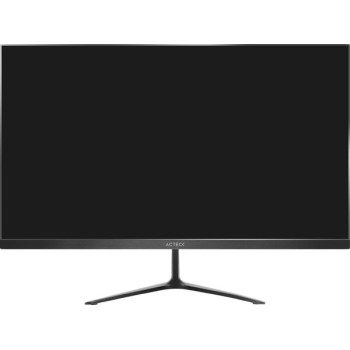
Monitor Acteck Captive Vivid SP240 23.8" Full HD IPS 75Hz HDMI VGA AC-933841
SKU
AC-933841
Monitor acteck captive vivid sp240 de 23.8 pulgadas con panel ips para colores vivos y ángulos de visión amplios. su resolución full hd ofrece imágenes nítidas y es ideal para trabajo, estudio o entretenimiento multimedia. cuenta con una tasa de refresco de 75hz para una visualización más fluida y puertos hdmi y vga para una conexión versátil a tu computadora o laptop. diseño moderno y funcional para tu espacio de trabajo o hogar.
$1,429.00
Impuestos: $1,429.00
Solo 3 piezas disponibles
Atributos clave
- Tamaño de Monitor 24"
Entrega estimada
Entrega entre el 24/03/2026 y el 27/03/2026
Costo de envio
Calculado en el checkout
Se ajustara automaticamente con Skydropx
Compra con confianza
- Pago seguro
- MSI con tarjetas participantes
- Factura electronica SAT
Garantia
Garantia incluida segun fabricante
Garantia extendible disponible
Metodos de pago
Metodos disponibles al finalizar la compra
Etiquetas:
monitor
, acteck
, 23.8 pulgadas
, full hd
, ips
, 75hz
, hdmi
, vga
, trabajo
, estudio
, entretenimiento
, oficina
, casa
, altavoces integrados
El monitor Acteck Captive Vivid SP240 combina diseño moderno y tecnología avanzada para ofrecerte imágenes nítidas y colores vibrantes. Su pantalla IPS de 23.8 pulgadas con resolución Full HD (1920x1080) garantiza ángulos de visión amplios de 178° y excelente reproducción cromática. Perfecto para profesionales, estudiantes y gamers ocasionales, cuenta con una frecuencia de actualización de 75Hz para movimientos suaves y tiempo de respuesta de 8ms que reduce el blur en escenas rápidas. Incluye conectividad HDMI y VGA para conectar fácilmente tu computadora, consola o laptop, además de montaje VESA 75x75 mm para personalizar tu espacio. Con altavoces integrados de 6W y bajo consumo energético de 30W, es una opción versátil y eficiente para tu hogar u oficina.
Especificaciones
| Control de energía | |
|---|---|
| Consumo energético | 30 W |
| Voltaje de entrada AC | 100 - 240 V |
| Frecuencia de entrada AC | 50 - 60 Hz |
| Diseño | |
| Color del producto | Negro |
| Empaquetado de datos | |
| Alto del paquete | 389 mm |
| Peso del paquete | 3.17 kg |
| Ancho del paquete | 591 mm |
| Largo del paquete | 115 mm |
| Ergonomía | |
| montaje VESA | Si |
| Interfaces de montaje de panel | 75 x 75 mm |
| Ranura para cable de seguridad | Si |
| Tipo de ranura de bloqueo del cable | Kensington |
| Exhibición | |
| Tipo HD | Full HD |
| Tipo de panel | IPS |
| Pantalla táctil | No |
| Tiempo de respuesta | 8 ms |
| Forma de la pantalla | Plana |
| Diagonal de la pantalla | 60.5 cm (23.8") |
| Resolución de la pantalla | 1920 x 1080 Pixeles |
| Relación de aspecto nativa | 16:9 |
| Ángulo de visión, vertical | 178° |
| Razón de contraste (típica) | 1000:1 |
| Ángulo de visión, horizontal | 178° |
| Brillo de la pantalla (típico) | 250 cd / m² |
| Máxima velocidad de actualización | 75 Hz |
| Multimedia | |
| Cámara incorporada | No |
| Número de altavoces | 2 |
| Potencia estimada RMS | 6 W |
| Altavoces incorporados | Si |
| Peso y dimensiones | |
| Alto (con soporte) | 393 mm |
| Peso (con soporte) | 2.47 kg |
| Largo (con soporte) | 152 mm |
| Ancho del dispositivo (con soporte) | 540 mm |
| Puertos e Interfaces | |
| HDMI | Si |
| Número de puertos HDMI | 1 |
| Cantidad de puertos VGA (D-Sub) | 1 |
**Preguntas Frecuentes (FAQs)**
**1. ¿Qué cables incluye el monitor?**
El monitor incluye un cable de alimentación (AC). Para la conexión de video, necesitarás adquirir por separado un cable HDMI o VGA, según el puerto de salida de tu computadora.
**2. ¿Es compatible con mi PC o laptop?**
Sí, es compatible con cualquier computadora que tenga salida de video HDMI o VGA. Para laptops, es común usar el puerto HDMI. Verifica qué tipo de puerto tiene tu equipo.
**3. ¿Cómo cambio la fuente de entrada entre HDMI y VGA?**
Usa el botón de menú/control en la parte posterior o inferior del monitor para acceder al menú OSD (On-Screen Display). Navega hasta la opción "Fuente de entrada" o "Input Source" y selecciona HDMI o VGA según estés usando.
**4. ¿Los altavoces integrados necesitan configuración especial?**
No. Una vez conectado el cable de audio (generalmente integrado en el cable HDMI o mediante un cable de audio auxiliar 3.5mm si usas VGA), el sonido se reproducirá automáticamente. Asegúrate de que el volumen del monitor no esté en cero y de seleccionar el monitor como dispositivo de salida de audio en tu sistema operativo.
**5. ¿Cómo ajusto la inclinación del monitor?**
La base permite ajuste de inclinación. Sujeta con cuidado el monitor por los costados y ajústalo hacia adelante o hacia atrás hasta encontrar el ángulo deseado. No fuerces el movimiento más allá de su límite natural.
**6. ¿Qué hago si la pantalla no se enciende?**
Verifica lo siguiente: 1) Que el cable de alimentación esté bien conectado al monitor y a la toma de corriente. 2) Que el botón de encendido esté presionado (la luz LED debe encender). 3) Que la fuente de entrada seleccionada en el monitor coincida con el puerto al que está conectado tu computadora (HDMI o VGA).
**7. ¿Tiene garantía el producto?**
Sí, los productos Acteck cuentan con garantía contra defectos de fabricación. El tiempo y cobertura específicos pueden variar. Te recomendamos conservar tu ticket o factura de compra y consultar los términos exactos en el sitio web oficial de Acteck o con tu punto de venta.
**8. ¿Cómo limpio la pantalla de manera segura?**
Apaga el monitor y desconéctalo. Usa un paño suave, seco y sin pelusa (como el de microfibra para lentes). Para manchas persistentes, humedece ligeramente el paño con agua destilada. Nunca rocíes líquido directamente sobre la pantalla, ni uses limpiadores con alcohol, amoniaco o abrasivos.
**9. ¿Puedo montar este monitor en una pared o brazo?**
Este modelo cuenta con soporte VESA estándar de 75x75 mm en la parte posterior, por lo que es compatible con la mayoría de brazos articulados o soportes de pared que usen este patrón. Deberás retirar la base incluida para instalarlo.
**1. ¿Qué cables incluye el monitor?**
El monitor incluye un cable de alimentación (AC). Para la conexión de video, necesitarás adquirir por separado un cable HDMI o VGA, según el puerto de salida de tu computadora.
**2. ¿Es compatible con mi PC o laptop?**
Sí, es compatible con cualquier computadora que tenga salida de video HDMI o VGA. Para laptops, es común usar el puerto HDMI. Verifica qué tipo de puerto tiene tu equipo.
**3. ¿Cómo cambio la fuente de entrada entre HDMI y VGA?**
Usa el botón de menú/control en la parte posterior o inferior del monitor para acceder al menú OSD (On-Screen Display). Navega hasta la opción "Fuente de entrada" o "Input Source" y selecciona HDMI o VGA según estés usando.
**4. ¿Los altavoces integrados necesitan configuración especial?**
No. Una vez conectado el cable de audio (generalmente integrado en el cable HDMI o mediante un cable de audio auxiliar 3.5mm si usas VGA), el sonido se reproducirá automáticamente. Asegúrate de que el volumen del monitor no esté en cero y de seleccionar el monitor como dispositivo de salida de audio en tu sistema operativo.
**5. ¿Cómo ajusto la inclinación del monitor?**
La base permite ajuste de inclinación. Sujeta con cuidado el monitor por los costados y ajústalo hacia adelante o hacia atrás hasta encontrar el ángulo deseado. No fuerces el movimiento más allá de su límite natural.
**6. ¿Qué hago si la pantalla no se enciende?**
Verifica lo siguiente: 1) Que el cable de alimentación esté bien conectado al monitor y a la toma de corriente. 2) Que el botón de encendido esté presionado (la luz LED debe encender). 3) Que la fuente de entrada seleccionada en el monitor coincida con el puerto al que está conectado tu computadora (HDMI o VGA).
**7. ¿Tiene garantía el producto?**
Sí, los productos Acteck cuentan con garantía contra defectos de fabricación. El tiempo y cobertura específicos pueden variar. Te recomendamos conservar tu ticket o factura de compra y consultar los términos exactos en el sitio web oficial de Acteck o con tu punto de venta.
**8. ¿Cómo limpio la pantalla de manera segura?**
Apaga el monitor y desconéctalo. Usa un paño suave, seco y sin pelusa (como el de microfibra para lentes). Para manchas persistentes, humedece ligeramente el paño con agua destilada. Nunca rocíes líquido directamente sobre la pantalla, ni uses limpiadores con alcohol, amoniaco o abrasivos.
**9. ¿Puedo montar este monitor en una pared o brazo?**
Este modelo cuenta con soporte VESA estándar de 75x75 mm en la parte posterior, por lo que es compatible con la mayoría de brazos articulados o soportes de pared que usen este patrón. Deberás retirar la base incluida para instalarlo.
**Guía Rápida de Configuración**
1. **Desembalaje:** Retira con cuidado el monitor y todos los componentes de su empaque.
2. **Ensamblar la base:** Si la base no está unida, coloca el monitor boca abajo sobre una superficie suave y acopla la base al soporte hasta que encaje (generalmente con un "clic").
3. **Conexión de video:** Conecta un extremo de tu cable HDMI o VGA al puerto correspondiente en la parte posterior del monitor.
4. **Conexión de audio (si aplica):** Si usas VGA y quieres sonido por los altavoces del monitor, conecta un cable de audio 3.5mm desde la salida de audio de tu PC al puerto de "Audio In" del monitor.
5. **Alimentación:** Conecta el cable de alimentación incluido al monitor y luego a una toma de corriente.
6. **Conectar a la PC:** Conecta el otro extremo del cable HDMI o VGA al puerto de salida de video de tu computadora o laptop.
7. **Encender:** Presiona el botón de encendido (generalmente con el símbolo de poder) en el monitor. La luz LED indicadora debe encenderse.
8. **Encender la PC:** Enciende tu computadora. La imagen debería aparecer automáticamente.
9. **Seleccionar fuente (si es necesario):** Si no ves imagen, usa el botón de control del monitor para abrir el menú y seleccionar manualmente la fuente de entrada correcta (HDMI o VGA).
10. **Ajustes básicos:** Usa el mismo botón de control para acceder al menú OSD y ajustar el brillo, contraste u otras preferencias de imagen.
11. **Configurar audio en PC:** En tu computadora, ve a Configuración de Sonido y selecciona "Altavoces Acteck" o similar como dispositivo de salida predeterminado.
12. **Disfrutar:** Tu monitor está listo para trabajar o entretenerse.
**Nota:** Para detalles sobre funciones específicas del menú OSD, consulta el manual de usuario incluido o la ficha técnica del producto en el sitio web.
1. **Desembalaje:** Retira con cuidado el monitor y todos los componentes de su empaque.
2. **Ensamblar la base:** Si la base no está unida, coloca el monitor boca abajo sobre una superficie suave y acopla la base al soporte hasta que encaje (generalmente con un "clic").
3. **Conexión de video:** Conecta un extremo de tu cable HDMI o VGA al puerto correspondiente en la parte posterior del monitor.
4. **Conexión de audio (si aplica):** Si usas VGA y quieres sonido por los altavoces del monitor, conecta un cable de audio 3.5mm desde la salida de audio de tu PC al puerto de "Audio In" del monitor.
5. **Alimentación:** Conecta el cable de alimentación incluido al monitor y luego a una toma de corriente.
6. **Conectar a la PC:** Conecta el otro extremo del cable HDMI o VGA al puerto de salida de video de tu computadora o laptop.
7. **Encender:** Presiona el botón de encendido (generalmente con el símbolo de poder) en el monitor. La luz LED indicadora debe encenderse.
8. **Encender la PC:** Enciende tu computadora. La imagen debería aparecer automáticamente.
9. **Seleccionar fuente (si es necesario):** Si no ves imagen, usa el botón de control del monitor para abrir el menú y seleccionar manualmente la fuente de entrada correcta (HDMI o VGA).
10. **Ajustes básicos:** Usa el mismo botón de control para acceder al menú OSD y ajustar el brillo, contraste u otras preferencias de imagen.
11. **Configurar audio en PC:** En tu computadora, ve a Configuración de Sonido y selecciona "Altavoces Acteck" o similar como dispositivo de salida predeterminado.
12. **Disfrutar:** Tu monitor está listo para trabajar o entretenerse.
**Nota:** Para detalles sobre funciones específicas del menú OSD, consulta el manual de usuario incluido o la ficha técnica del producto en el sitio web.
| Tamaño de Monitor | |
| Tamaño de Monitor | 24" |