

Documentacion del producto
Documentacion disponible proximamente
- PDFs
- Fichas tecnicas
- Manuales
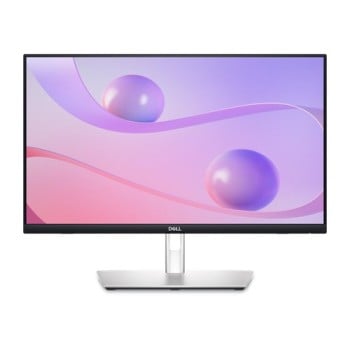
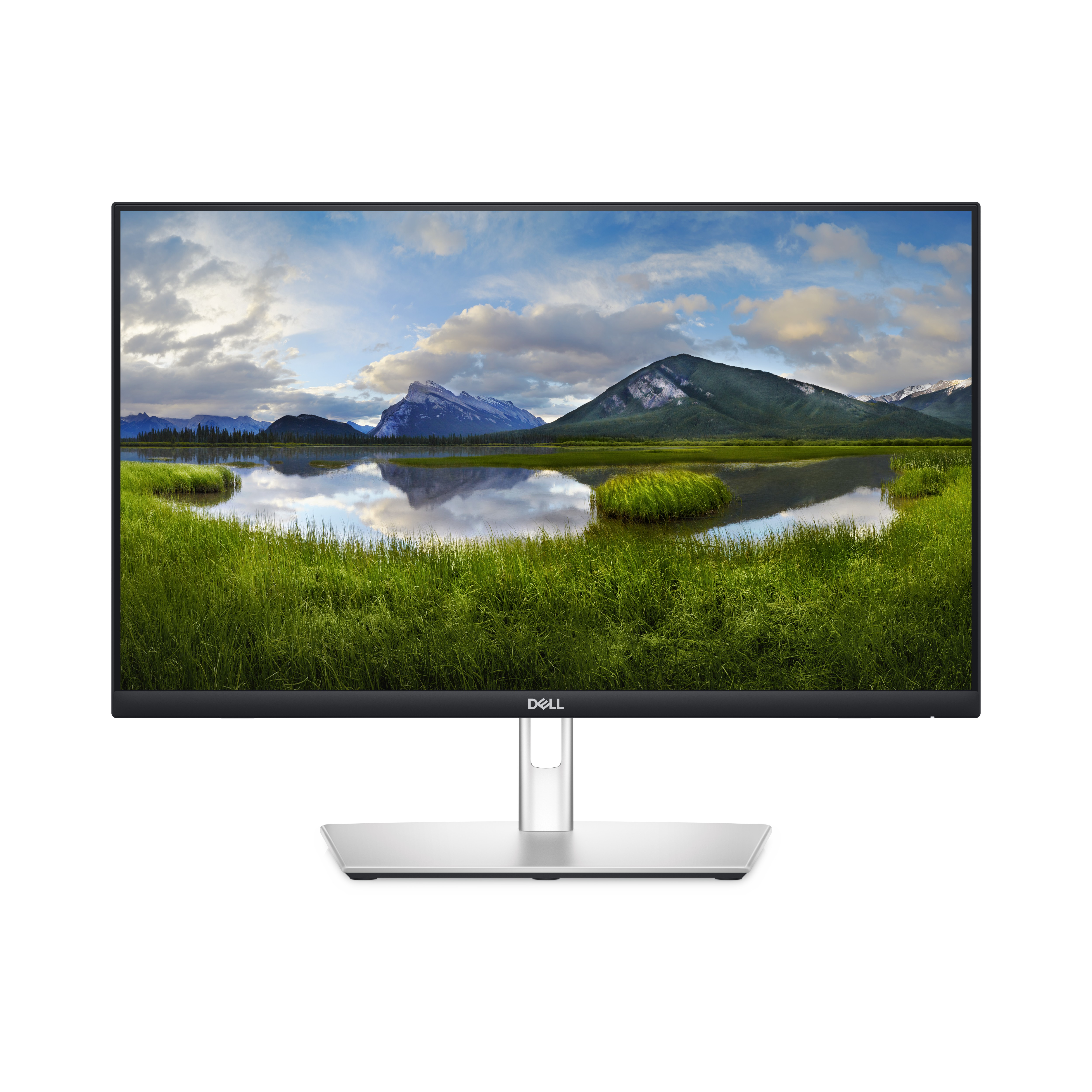
Monitor Dell 23.8 Pulgadas Full HD Táctil IPS USB-C 90W P2424HT
SKU
210-BHSF
Monitor dell de 23.8 pulgadas con pantalla táctil ips y resolución full hd. disfruta de colores vibrantes y ángulos de visión amplios. su conexión usb-c de 90w permite transmitir video, datos y cargar tu laptop compatible simultáneamente, simplificando tu espacio de trabajo. ideal para tareas creativas, presentaciones interactivas o una configuración de oficina más productiva y ordenada.
$6,139.00
Impuestos: $6,139.00
Solo 3 piezas disponibles
Atributos clave
- Tamaño de Monitor 24"
Entrega estimada
Entrega entre el 14/02/2026 y el 17/02/2026
Costo de envio
Calculado en el checkout
Se ajustara automaticamente con Skydropx
Compra con confianza
- Pago seguro
- MSI con tarjetas participantes
- Factura electronica SAT
Garantia
Garantia incluida segun fabricante
Garantia extendible disponible
Metodos de pago
Metodos disponibles al finalizar la compra
Etiquetas:
monitor
, dell
, p2424ht
, pantalla táctil
, full hd
, usb-c
, ips
, 23.8 pulgadas
, oficina
, profesional
, monitor negocios
, ergonómico
, altavoces incorporados
El monitor Dell P2424HT es la solución perfecta para profesionales que buscan eficiencia y versatilidad. Con su pantalla táctil IPS de 23.8 pulgadas y resolución Full HD 1920x1080, disfrutarás de imágenes nítidas y colores precisos con un 99% de cobertura sRGB. Su tecnología de panel IPS garantiza ángulos de visión amplios de 178°, ideal para presentaciones y trabajo colaborativo.Incluye un práctico puerto USB-C que permite transmitir datos, vídeo y carga de hasta 90W con un solo cable, simplificando tu espacio de trabajo. Viene con altavoces incorporados, gestión de cables y ajustes ergonómicos completos (altura, inclinación y giro) para mayor comodidad durante largas jornadas. Además, cuenta con certificaciones ENERGY STAR y tecnología Low Blue Light para reducir la fatiga visual.Perfecto para oficinas, diseño básico y uso educativo, este monitor combina rendimiento y sostenibilidad con un consumo energético eficiente de solo 18W en modo típico.
Especificaciones
| Condiciones ambientales | |
|---|---|
| Altitud no operativa | 5000 - 12192 m |
| Altitud de funcionamiento | 0 - 5000 m |
| Intervalo de temperatura de almacenaje | -20 - 60 °C |
| Intervalo de temperatura operativa (T-T) | 0 - 40 °C |
| Intervalo de humedad relativa durante almacenaje | 5 - 90% |
| Intervalo de humedad relativa para funcionamiento | 10 - 80% |
| Contenido del empaque | |
| Stand incluido | Si |
| Cables incluidos | Corriente alterna, DisplayPort, USB tipo A a USB tipo C, USB tipo C a USB tipo C |
| Longitud del cable DisplayPort | 1.8 m |
| Guía de configuración rápida | Si |
| Control de energía | |
| Consumo energético | 18 W |
| Voltaje de entrada AC | 100 - 240 V |
| Frecuencia de entrada AC | 50/60 Hz |
| Consumo de energía (máx.) | 190 W |
| Consumo de energía (apagado) | 0.3 W |
| Consumo de energía (inactivo) | 0.5 W |
| Tipo de fuente de alimentación | Interno |
| Escala de eficiencia energética | De A a G |
| Clase de eficiencia energética (HDR) | No disponible |
| Clase de eficiencia energética (SDR) | E |
| Consumo de energía (SDR) por 1000 horas | 18 kWh |
| Código del Registro Europeo de Productos para el Etiquetado Energético (EPREL) | 1465328 |
| Desempeño | |
| Tecnología Low Blue Light (baja luz azul) | Si |
| Diseño | |
| Color de pies | Plata |
| Color del producto | Negro, Plata |
| Color de bizel frontal | Negro |
| Posicionamiento de mercado | Negocios |
| Empaquetado de datos | |
| Peso del paquete | 10.8 kg |
| Ergonomía | |
| Giratorio | Si |
| montaje VESA | Si |
| Indicadores LED | Si |
| Ajustes de altura | Si |
| Gestión de cables | Si |
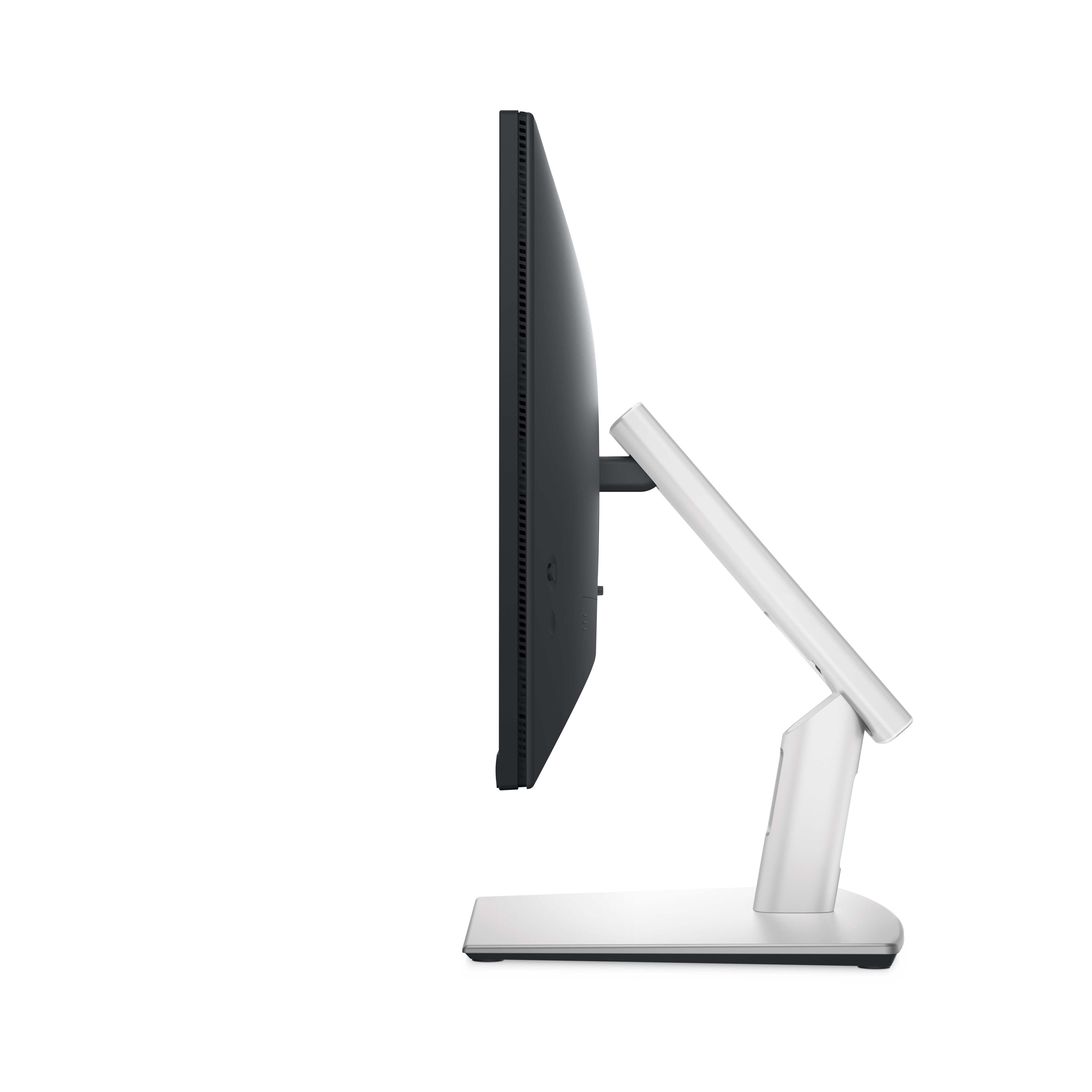
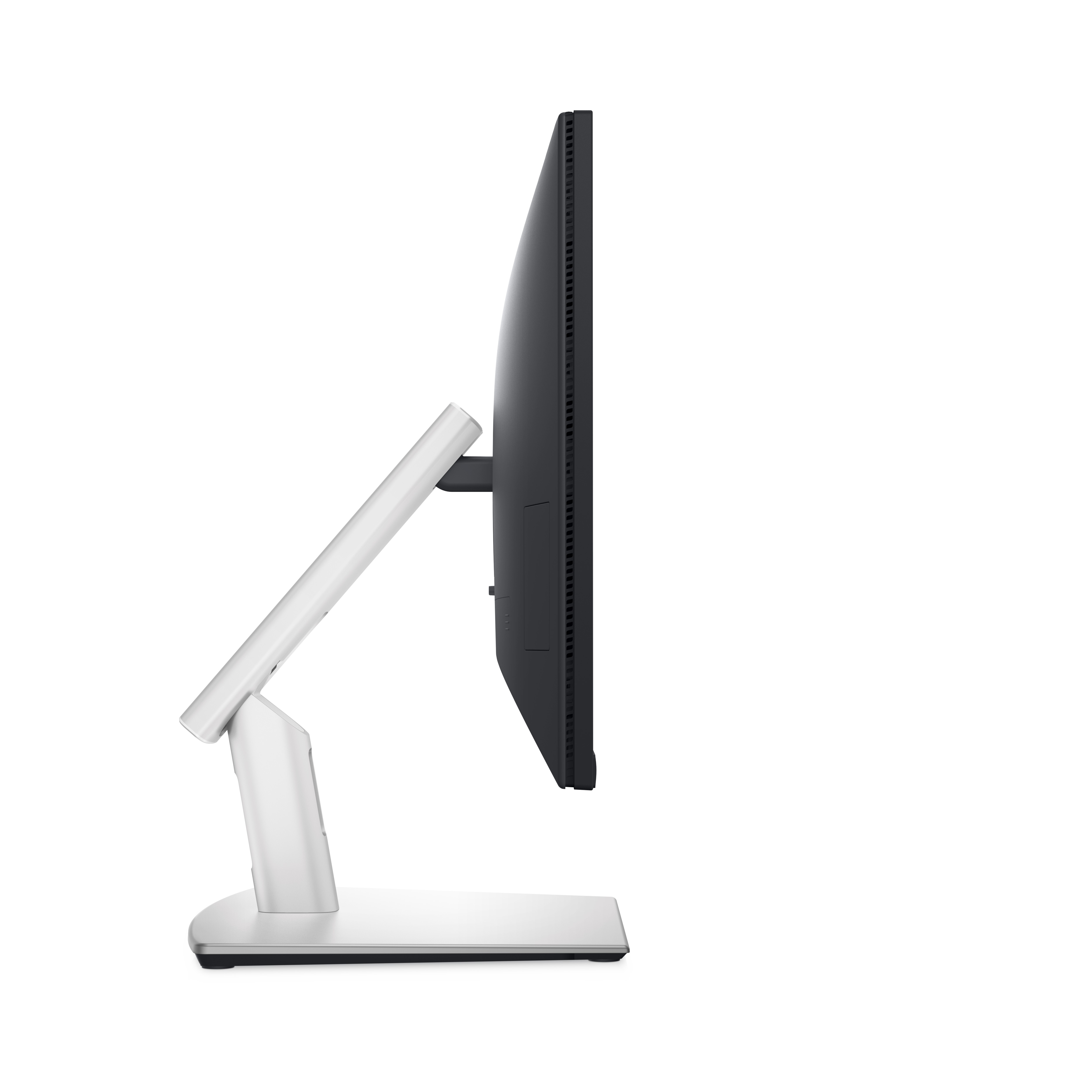
| Ángulo de inclinación | -5 - 60° |
| Altura ajustable (máx.) | 11.1 cm |
| Ajuste de la inclinación | Si |
| Ángulo de giro (alcance) | -30 - 30° |
| Exhibición en pantalla (OSD) | Si |
| Interfaces de montaje de panel | 100 x 100 mm |
| Ranura para cable de seguridad | Si |
| Conectar y usar (Plug and Play) | Si |
| Tipo de ranura de bloqueo del cable | Kensington |
| Exhibición | |
| Tipo HD | Full HD |
| Tipo de panel | IPS |
| Pantalla táctil | Si |
| Tamaño de pixel | 0.2745 x 0.2745 mm |
| Densidad del pixel | 93 ppi |
| Tiempo de respuesta | 8 ms |
| Diagonal de pantalla | 60.47 cm |
| Forma de la pantalla | Plana |
| Profundidad de color | 6 Bit |
| Diagonal de la pantalla | 60.5 cm (23.8") |
| Dureza de la superficie | 3H |
| Cobertura sRGB (típica) | 99% |
| Pantalla antirreflejante | Si |
| Tamaño visible, diagonal | 60.5 cm |
| Tamaño visible, vertical | 29.6 cm |
| Tipo de retroiluminación | LED |
| Resolución de la pantalla | 1920 x 1080 Pixeles |
| Formato de vídeo soportado | 480p, 576p, 720p, 1080i, 1080p |
| Relación de aspecto nativa | 16:9 |
| Tamaño visible, horizontal | 52.7 cm |
| Ángulo de visión, vertical | 178° |
| Razón de contraste (típica) | 1000:1 |
| Tecnología de visualización | LCD |
| Tiempo de respuesta (rápido) | 5 ms |
| Ángulo de visión, horizontal | 178° |
| Brillo de la pantalla (típico) | 300 cd / m² |
| Intervalo de escaneado vertical | 48 - 75 Hz |
| Intervalo de escaneado horizontal | 30 - 88 kHz |
| Número de colores de la pantalla | 16.78 millones de colores |
| Máxima velocidad de actualización | 60 Hz |
| Huella de carbono | |
| Versión PAIA | 1.3.2 |
| Huella de carbono total (kg of CO2e) | 633 |
| Emisiones de carbono (uso de energía) | 177 |
| Emisiones de carbono, logística (kg de CO2e) | 53 |
| Emisiones de carbono, fabricación (kg de CO2e) | 397 |
| Emisiones de carbono, fin de vida útil (kg de CO2e) | 6 |
| Emisiones totales de carbono, fase sin uso (kg de CO2e) | 456 |
| Emisiones totales de carbono, desviación estándar (kg de CO2e) | 149 |
| Multimedia | |
| Cámara incorporada | No |
| Potencia estimada RMS | 3 W |
| Altavoces incorporados | Si |
| Otras características | |
| Libre de metales pesados | Hg (mercurio) |
| Cantidad de puertos RJ-45 | 1 |
| Certificados de cumplimiento | RoHS |
| Peso y dimensiones | |
| Peso (sin base) | 3.86 kg |
| Ancho (sin base) | 538.8 mm |
| Altura (sin base) | 321 mm |
| Alto (con soporte) | 431.5 mm |
| Peso (con soporte) | 7.86 kg |
| Largo (con soporte) | 248.9 mm |
| Profundidad (sin base) | 54.1 mm |
| Ancho del marco (lateral) | 5.88 mm |
| Ancho del marco (inferior) | 1.86 cm |
| Ancho del marco (superior) | 5.87 mm |
| Ancho del dispositivo (con soporte) | 538.8 mm |
| Puertos e Interfaces | |
| HDCP | Si |
| HDMI | Si |
| Entrada de CA | Si |
| HDCP versión | 1.4 |
| Versión HDMI | 1.4 |
| Salida de auriculares | Si |
| Número de puertos HDMI | 1 |
| Versión de DisplayPort | 1.2 |
| Cantidad de DisplayPorts | 1 |
| Concentrador USB integrado | Si |
| Suministro de potencia USB | Si |
| Tipo de puerto USB de carga | USB Tipo C |
| Conectividad con auriculares | 3,5 mm |
| Envío de energía de USB hasta | 90 W |
| USB Type-C DisplayPort Alternate Mode | Si |
| Cantidad de puertos downstream USB tipo C | 1 |
| Cantidad de puertos descendentes Tipo A USB | 2 |
| Cantidad de puertos USB de tipo C ascendentes | 1 |
| Sustentabilidad | |
| No contiene | PVC/BFR |
| Certificados de sustentabilidad | ENERGY STAR |
| Cumplimiento de la sostenibilidad | Si |
**Preguntas Frecuentes (FAQs)**
**1. ¿Qué cables incluye el monitor?**
El monitor generalmente incluye un cable de alimentación y un cable USB-C. Para confirmar el contenido exacto del paquete, te recomendamos revisar la ficha técnica completa del producto en la página de venta.
**2. ¿Es compatible con mi laptop o PC?**
Sí, es compatible con la mayoría de dispositivos que tengan puerto USB-C con soporte para video y alimentación (Power Delivery). También puedes conectarlo mediante HDMI o DisplayPort si tu equipo tiene esos puertos.
**3. ¿El USB-C carga mi laptop?**
Sí. El puerto USB-C proporciona hasta 90W de potencia, suficiente para cargar la mayoría de las laptops delgadas y ligeras, así como tablets y teléfonos.
**4. ¿Cómo activo la función táctil?**
La función táctil se activa automáticamente al conectar el cable USB-C (que transmite datos, video y potencia) o el cable USB de datos (incluido) desde el monitor a tu computadora. Asegúrate de que tu sistema operativo (Windows 10/11) tenga los controladores correctos.
**5. ¿Los altavoces son de buena calidad?**
Los altavoces integrados son adecuados para videollamadas, conferencias y audio de sistema. Para una experiencia de audio más inmersiva (música o películas), se recomienda usar audífonos o bocinas externas.
**6. ¿Puedo ajustar la altura e inclinación?**
Sí, el soporte permite ajustar la altura, inclinación y girar el monitor a modo vertical (pivot). Esto es ideal para encontrar la posición más ergonómica para trabajar.
**7. ¿Qué hago si la pantalla táctil no responde?**
Primero, verifica que el cable USB de datos esté bien conectado entre el monitor y la PC. Luego, reinicia ambos dispositivos. Si el problema persiste, revisa el administrador de dispositivos en Windows para verificar que el controlador táctil esté instalado correctamente.
**8. ¿Cuál es la garantía y dónde la gestiono?**
Dell ofrece una garantía limitada estándar. Para consultar los términos exactos y gestionar un soporte, debes visitar el sitio web oficial de soporte de Dell e ingresar el número de etiqueta de servicio (Service Tag) del monitor.
**9. ¿Cómo limpio la pantalla táctil de manera segura?**
Apaga el monitor y desconéctalo. Usa un paño suave, sin pelusa, ligeramente humedecido con agua o un limpiador de pantallas específico. Nunca apliques líquido directamente sobre la pantalla, ni uses productos abrasivos como alcohol o limpiadores de vidrio.
**10. ¿El monitor viene con software especial?**
No es estrictamente necesario, pero Dell ofrece utilidades como Dell Display Manager para gestionar la configuración de pantalla y modos de energía, que puedes descargar desde su sitio de soporte.
**1. ¿Qué cables incluye el monitor?**
El monitor generalmente incluye un cable de alimentación y un cable USB-C. Para confirmar el contenido exacto del paquete, te recomendamos revisar la ficha técnica completa del producto en la página de venta.
**2. ¿Es compatible con mi laptop o PC?**
Sí, es compatible con la mayoría de dispositivos que tengan puerto USB-C con soporte para video y alimentación (Power Delivery). También puedes conectarlo mediante HDMI o DisplayPort si tu equipo tiene esos puertos.
**3. ¿El USB-C carga mi laptop?**
Sí. El puerto USB-C proporciona hasta 90W de potencia, suficiente para cargar la mayoría de las laptops delgadas y ligeras, así como tablets y teléfonos.
**4. ¿Cómo activo la función táctil?**
La función táctil se activa automáticamente al conectar el cable USB-C (que transmite datos, video y potencia) o el cable USB de datos (incluido) desde el monitor a tu computadora. Asegúrate de que tu sistema operativo (Windows 10/11) tenga los controladores correctos.
**5. ¿Los altavoces son de buena calidad?**
Los altavoces integrados son adecuados para videollamadas, conferencias y audio de sistema. Para una experiencia de audio más inmersiva (música o películas), se recomienda usar audífonos o bocinas externas.
**6. ¿Puedo ajustar la altura e inclinación?**
Sí, el soporte permite ajustar la altura, inclinación y girar el monitor a modo vertical (pivot). Esto es ideal para encontrar la posición más ergonómica para trabajar.
**7. ¿Qué hago si la pantalla táctil no responde?**
Primero, verifica que el cable USB de datos esté bien conectado entre el monitor y la PC. Luego, reinicia ambos dispositivos. Si el problema persiste, revisa el administrador de dispositivos en Windows para verificar que el controlador táctil esté instalado correctamente.
**8. ¿Cuál es la garantía y dónde la gestiono?**
Dell ofrece una garantía limitada estándar. Para consultar los términos exactos y gestionar un soporte, debes visitar el sitio web oficial de soporte de Dell e ingresar el número de etiqueta de servicio (Service Tag) del monitor.
**9. ¿Cómo limpio la pantalla táctil de manera segura?**
Apaga el monitor y desconéctalo. Usa un paño suave, sin pelusa, ligeramente humedecido con agua o un limpiador de pantallas específico. Nunca apliques líquido directamente sobre la pantalla, ni uses productos abrasivos como alcohol o limpiadores de vidrio.
**10. ¿El monitor viene con software especial?**
No es estrictamente necesario, pero Dell ofrece utilidades como Dell Display Manager para gestionar la configuración de pantalla y modos de energía, que puedes descargar desde su sitio de soporte.
**Guía Rápida de Configuración y Uso**
1. **Desempaqueta:** Saca el monitor, el soporte y los cables de la caja.
2. **Ensambla:** Acopla el soporte a la base y luego al panel del monitor hasta escuchar un clic seguro.
3. **Conecta la energía:** Enchufa el cable de alimentación al monitor y a un contacto de pared.
4. **Conecta a tu PC (Opción Recomendada - USB-C):** Usa el cable USB-C para conectar el puerto del monitor a tu laptop/PC. Esto transmitirá video, datos táctiles y cargará tu dispositivo (hasta 90W).
5. **Conecta a tu PC (Otras opciones):** Si tu PC no tiene USB-C, conecta un cable HDMI o DisplayPort para video, y el cable USB de datos (incluido) para habilitar la función táctil.
6. **Enciende:** Presiona el botón de encendido en la parte inferior o trasera del monitor.
7. **Selecciona la fuente de entrada:** Usa los botones del monitor o el menú OSD para seleccionar la entrada correcta (USB-C, HDMI o DP).
8. **Ajusta la posición:** Ajusta la altura, inclinación y rotación del monitor para una postura cómoda.
9. **Calibra (Opcional):** En Windows, ve a Configuración > Dispositivos > Pantalla > Configuración de pantalla táctil para calibrar si es necesario.
10. **Configura el menú OSD:** Usa los botones físicos para acceder al menú en pantalla (OSD) y ajustar brillo, contraste y otras preferencias.
11. **Prueba la función táctil:** Abre una aplicación y toca la pantalla para asegurarte de que responde correctamente.
12. **Mantenimiento:** Para limpiar, usa un paño suave y seco. Para una limpieza más profunda, humedece ligeramente el paño con agua, nunca rocíes líquido directamente sobre la pantalla.
1. **Desempaqueta:** Saca el monitor, el soporte y los cables de la caja.
2. **Ensambla:** Acopla el soporte a la base y luego al panel del monitor hasta escuchar un clic seguro.
3. **Conecta la energía:** Enchufa el cable de alimentación al monitor y a un contacto de pared.
4. **Conecta a tu PC (Opción Recomendada - USB-C):** Usa el cable USB-C para conectar el puerto del monitor a tu laptop/PC. Esto transmitirá video, datos táctiles y cargará tu dispositivo (hasta 90W).
5. **Conecta a tu PC (Otras opciones):** Si tu PC no tiene USB-C, conecta un cable HDMI o DisplayPort para video, y el cable USB de datos (incluido) para habilitar la función táctil.
6. **Enciende:** Presiona el botón de encendido en la parte inferior o trasera del monitor.
7. **Selecciona la fuente de entrada:** Usa los botones del monitor o el menú OSD para seleccionar la entrada correcta (USB-C, HDMI o DP).
8. **Ajusta la posición:** Ajusta la altura, inclinación y rotación del monitor para una postura cómoda.
9. **Calibra (Opcional):** En Windows, ve a Configuración > Dispositivos > Pantalla > Configuración de pantalla táctil para calibrar si es necesario.
10. **Configura el menú OSD:** Usa los botones físicos para acceder al menú en pantalla (OSD) y ajustar brillo, contraste y otras preferencias.
11. **Prueba la función táctil:** Abre una aplicación y toca la pantalla para asegurarte de que responde correctamente.
12. **Mantenimiento:** Para limpiar, usa un paño suave y seco. Para una limpieza más profunda, humedece ligeramente el paño con agua, nunca rocíes líquido directamente sobre la pantalla.
| Tamaño de Monitor | |
| Tamaño de Monitor | 24" |