




Documentacion del producto
Documentacion disponible proximamente
- PDFs
- Fichas tecnicas
- Manuales
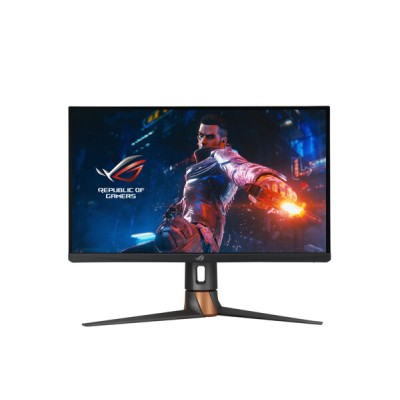
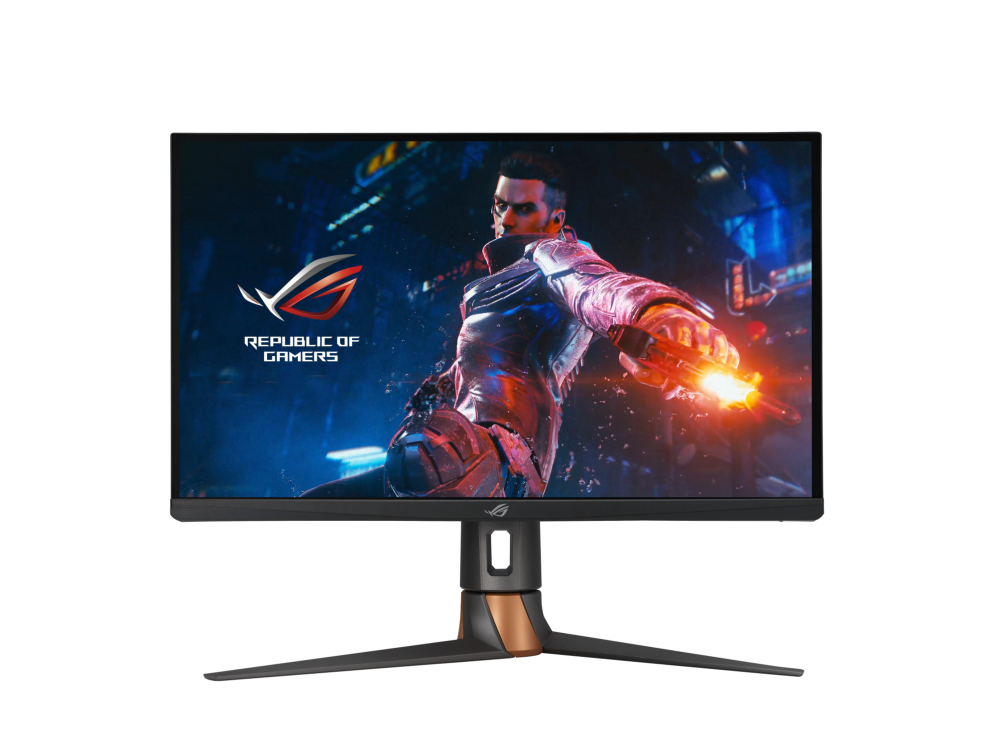
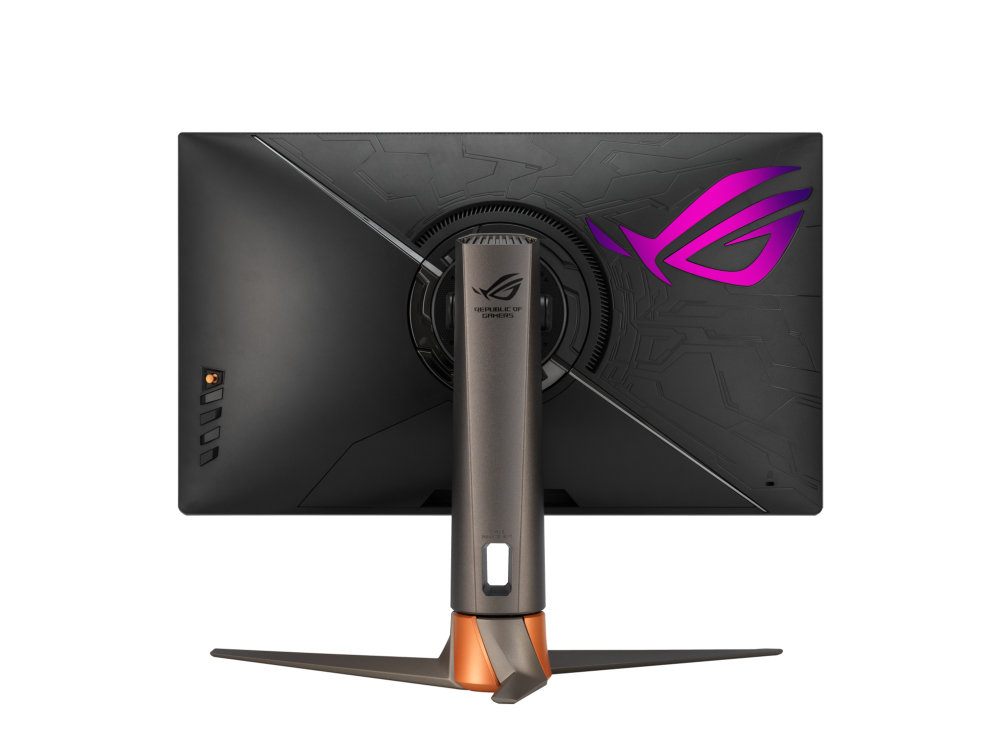
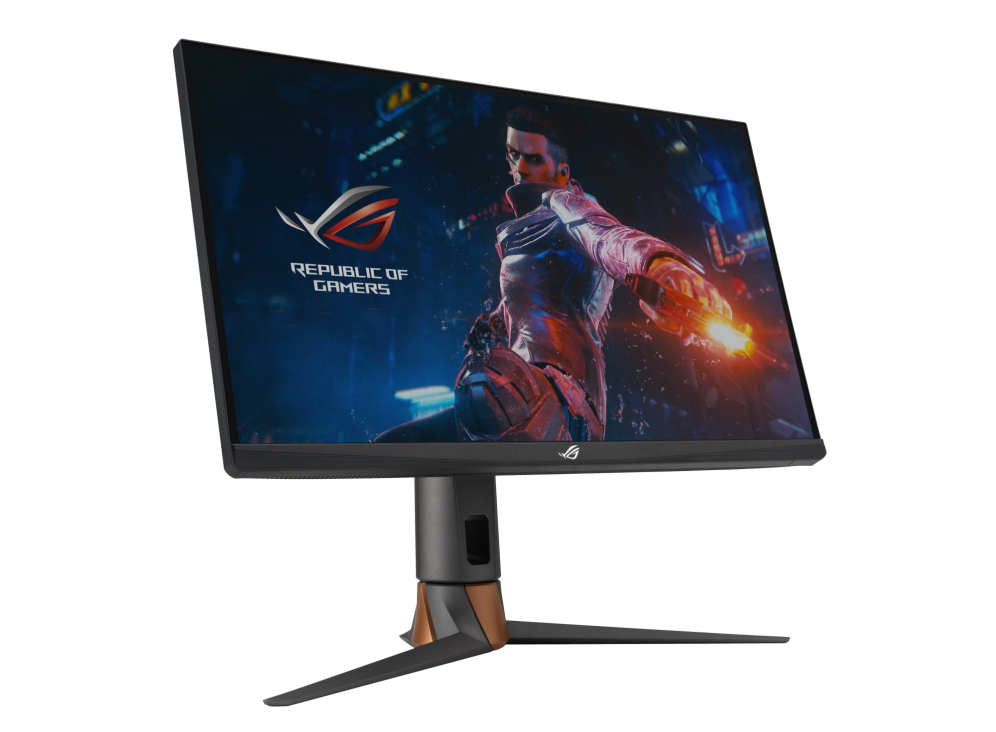
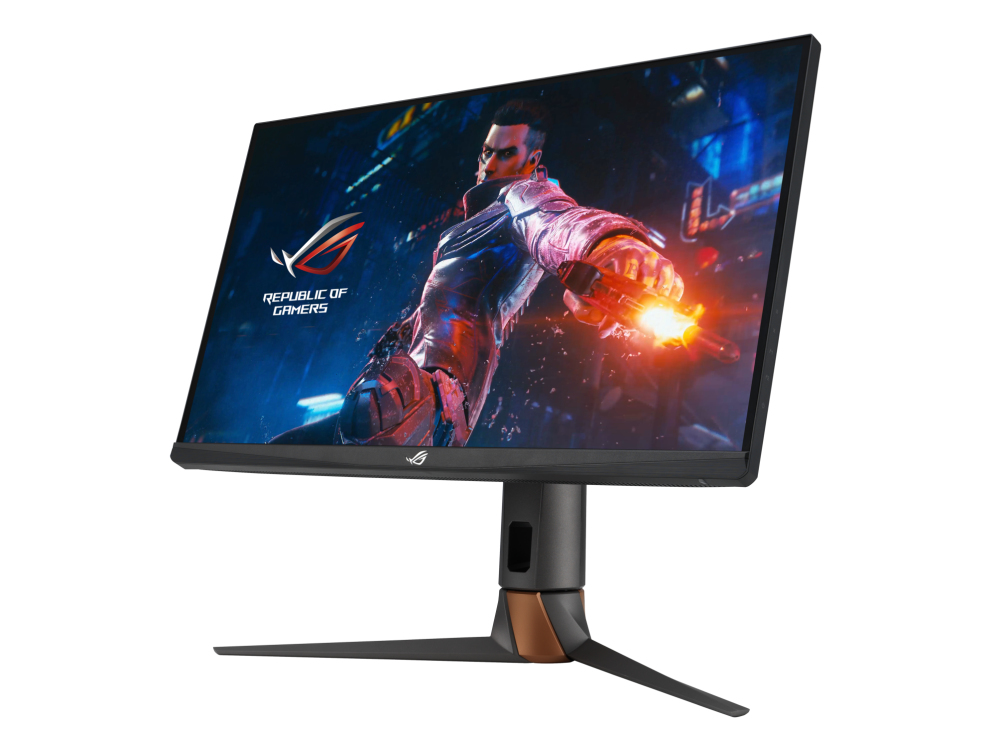
Monitor Gamer ASUS ROG PG27AQN 27" Quad HD 360Hz IPS NVIDIA G-SYNC
SKU
90LM0820-B01370
Monitor gamer asus rog de 27 pulgadas con panel ips que ofrece una experiencia visual fluida y nítida. su alta tasa de refresco de 360 hz y tecnología nvidia g-sync son ideales para juegos de alta velocidad, reduciendo el desgarro de pantalla. la resolución quad hd proporciona imágenes detalladas y colores vibrantes, perfecto para jugar y entretenimiento.
$20,955.22
Impuestos: $20,955.22
Entrega estimada
Entrega entre el 25/02/2026 y el 28/02/2026
Costo de envio
Calculado en el checkout
Se ajustara automaticamente con Skydropx
Compra con confianza
- Pago seguro
- MSI con tarjetas participantes
- Factura electronica SAT
Garantia
Garantia incluida segun fabricante
Garantia extendible disponible
Metodos de pago
Metodos disponibles al finalizar la compra
Etiquetas:
monitor
, gamer
, asus
, rog
, 27 pulgadas
, quad hd
, 360hz
, nvidia g-sync
, gaming
, ips
, 1440p
, monitor gaming
, alta frecuencia
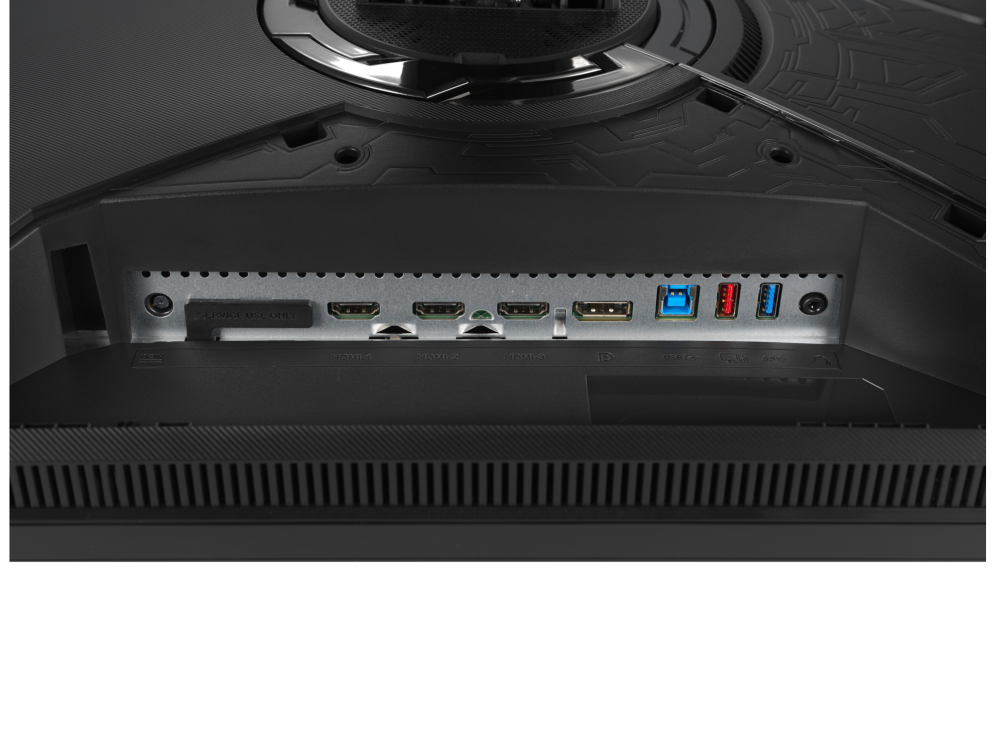
El monitor ASUS ROG PG27AQN está diseñado específicamente para gamers exigentes que buscan el máximo rendimiento. Con su pantalla de 27 pulgadas en resolución Quad HD (2560x1440) y una impresionante frecuencia de actualización de 360Hz, disfrutarás de una experiencia de juego ultra fluida y detallada.Equipado con tecnología NVIDIA G-SYNC, elimina el tearing y stuttering para una jugabilidad perfecta. El panel IPS ofrece colores precisos con cobertura del 98% DCI-P3 y 135% sRGB, mientras que el tiempo de respuesta de 1ms garantiza movimientos nítidos sin ghosting.Ideal para gaming competitivo, diseño gráfico y entretenimiento multimedia. Incluye conectividad completa con 3 puertos HDMI 2.0, DisplayPort 1.4 y hub USB 3.2. Características ergonómicas completas con ajuste de altura, inclinación y rotación para mayor comodidad durante largas sesiones de juego.
Especificaciones
| Control de energía | |
|---|---|
| Consumo energético | 42 W |
| Voltaje de entrada AC | 100 - 240 V |
| Frecuencia de entrada AC | 50 - 60 Hz |
| Consumo de energía (ahorro) | 0.5 W |
| Consumo de energía (apagado) | 0.3 W |
| Clase de eficiencia energética (SDR) | F |
| Código del Registro Europeo de Productos para el Etiquetado Energético (EPREL) | 1338403 |
| Desempeño | |
| AMD FreeSync | No |
| Modo de juego | Si |
| NVIDIA G-SYNC | Si |
| Tipo G-SYNC de NVIDIA | G-SYNC |
| Tecnología Low Blue Light (baja luz azul) | Si |
| Tecnología Flicker free (reduce el parpadeo de la pantalla) | Si |
| Diseño | |
| Color de pies | Gris |
| Color del producto | Gris |
| Posicionamiento de mercado | Juego |
| Empaquetado de datos | |
| Tipo de empaque | Caja |
| Alto del paquete | 512 mm |
| Peso del paquete | 11.8 kg |
| Ancho del paquete | 719 mm |
| Largo del paquete | 267 mm |
| Ergonomía | |
| Eje | Si |
| Giratorio | Si |
| montaje VESA | Si |
| Ajustes de altura | Si |
| Ángulo de pivote | 0 - 90° |
| Ángulo de inclinación | -5 - 20° |
| Altura ajustable (máx.) | 10 cm |
| Ángulo de giro (alcance) | -25 - 25° |
| Interfaces de montaje de panel | 100 x 100 mm |
| Ranura para cable de seguridad | Si |
| Tipo de ranura de bloqueo del cable | Kensington |
| Exhibición | |
| Tipo HD | Wide Quad HD |
| Tipo de panel | IPS |
| Gama de colores | 98% |
| Pantalla táctil | No |
| Tamaño de pixel | 0.233 x 0.233 mm |
| Tiempo de respuesta | 1 ms |
| Forma de la pantalla | Plana |
| Diagonal de la pantalla | 68.6 cm (27") |
| Cobertura sRGB (típica) | 135% |
| Pantalla antirreflejante | Si |
| Gama de colores estándar | DCI-P3 |
| Superficie de la pantalla | Mate |
| Tamaño visible, vertical | 33.5 cm |
| Tipo de retroiluminación | LED |
| Alto Rango Dinámico (HDR) | Si |
| Resolución de la pantalla | 2560 x 1440 Pixeles |
| Frecuencia digital vertical | 24 - 240 Hz |
| Relación de aspecto nativa | 16:9 |
| Tamaño visible, horizontal | 59.6 cm |
| Ángulo de visión, vertical | 178° |
| Frecuencia digital horizontal | 30 - 222 kHz |
| Razón de contraste (típica) | 1000:1 |
| Ángulo de visión, horizontal | 178° |
| Brillo de la pantalla (máximo) | 600 cd / m² |
| Brillo de la pantalla (típico) | 400 cd / m² |
| Número de colores de la pantalla | 16.7 millones de colores |
| Máxima velocidad de actualización | 360 Hz |
| Tecnología de alto rango dinámico (HDR) | High Dynamic Range 10 (HDR10) |
| Multimedia | |
| Cámara incorporada | No |
| Altavoces incorporados | No |
| Peso y dimensiones | |
| Peso (sin base) | 4.8 kg |
| Ancho (sin base) | 614 mm |
| Altura (sin base) | 367 mm |
| Alto (con soporte) | 508 mm |
| Peso (con soporte) | 8.4 kg |
| Largo (con soporte) | 255 mm |
| Profundidad (sin base) | 90 mm |
| Ancho del dispositivo (con soporte) | 614 mm |
| Puertos e Interfaces | |
| HDCP | Si |
| HDMI | Si |
| HDCP versión | 2.2 |
| Versión HDMI | 2.0 |
| Salida de auriculares | Si |
| Número de puertos HDMI | 3 |
| Versión de DisplayPort | 1.4 |
| Cantidad de DisplayPorts | 1 |
| Concentrador USB integrado | Si |
| Versión del concentrador USB | 3.2 Gen 1 (3.1 Gen 1) |
| Cantidad de puertos descendentes Tipo A USB | 2 |
**Preguntas Frecuentes (FAQs)**
**1. ¿Qué cables incluye el monitor y cuál debo usar para aprovechar los 360Hz?**
El monitor incluye un cable DisplayPort. Para usar la tasa de refresco de 360Hz en resolución QHD (2560x1440), DEBES conectar el monitor a tu tarjeta gráfica usando el cable DisplayPort incluido. El puerto HDMI no soporta 360Hz a máxima resolución.
**2. ¿Es compatible con consolas como PlayStation 5 o Xbox Series X?**
Sí, es compatible, pero ten en cuenta que las consolas no alcanzan tasas de refresco de 360Hz. El monitor funcionará perfectamente en modos de 60Hz o 120Hz (dependiendo del juego y consola) a través de HDMI. Para el máximo rendimiento en PC, se requiere una tarjeta gráfica NVIDIA compatible con G-SYNC.
**3. ¿Cómo activo la tecnología NVIDIA G-SYNC?**
Primero, asegúrate de usar el cable DisplayPort y tener instalados los drivers más recientes de NVIDIA. Luego, ve a 'Panel de control de NVIDIA' > 'Configurar G-SYNC' y marca la casilla 'Habilitar G-SYNC, G-SYNC Compatible'. También puedes activar/desactivar funciones relacionadas desde el menú OSD del monitor.
**4. ¿Qué debo hacer si la imagen se ve borrosa o con 'ghosting' en movimientos rápidos?**
Accede al menú OSD del monitor (con los botones físicos) y verifica que el 'Tiempo de Respuesta' (Response Time) esté configurado en 'Extremo' o 'Nivel Máximo'. También asegúrate de que en Windows/NVIDIA Control Panel la tasa de refresco esté establecida en 360Hz.
**5. ¿El monitor requiere un software especial?**
No es obligatorio, pero ASUS recomienda descargar el software 'ASUS DisplayWidget Center' desde su sitio web oficial. Te permite ajustar configuraciones del monitor desde el escritorio, sin usar los botones físicos.
**6. ¿Cómo limpio la pantalla de manera segura?**
Apaga y desenchufa el monitor. Usa un paño de microfibra suave y seco. Para manchas persistentes, humedece ligeramente el paño con agua destilada. NUNCA apliques líquido directamente sobre la pantalla, ni uses productos de limpieza con alcohol, amoniaco o abrasivos.
**7. ¿Cuál es la garantía y dónde la gestiono?**
ASUS ofrece una garantía estándar de 3 años para este modelo en México. Para gestionarla, necesitarás el comprobante de compra y el número de serie del producto. Contacta al soporte técnico de ASUS México a través de su sitio web oficial.
**8. ¿Puedo montarlo en un brazo o soporte VESA?**
Sí. El monitor es compatible con el estándar VESA 100x100 mm. Deberás retirar el soporte original que viene incluido para instalar el adaptador VESA (que suele venir en la caja) y luego acoplarlo a tu brazo o soporte.
**1. ¿Qué cables incluye el monitor y cuál debo usar para aprovechar los 360Hz?**
El monitor incluye un cable DisplayPort. Para usar la tasa de refresco de 360Hz en resolución QHD (2560x1440), DEBES conectar el monitor a tu tarjeta gráfica usando el cable DisplayPort incluido. El puerto HDMI no soporta 360Hz a máxima resolución.
**2. ¿Es compatible con consolas como PlayStation 5 o Xbox Series X?**
Sí, es compatible, pero ten en cuenta que las consolas no alcanzan tasas de refresco de 360Hz. El monitor funcionará perfectamente en modos de 60Hz o 120Hz (dependiendo del juego y consola) a través de HDMI. Para el máximo rendimiento en PC, se requiere una tarjeta gráfica NVIDIA compatible con G-SYNC.
**3. ¿Cómo activo la tecnología NVIDIA G-SYNC?**
Primero, asegúrate de usar el cable DisplayPort y tener instalados los drivers más recientes de NVIDIA. Luego, ve a 'Panel de control de NVIDIA' > 'Configurar G-SYNC' y marca la casilla 'Habilitar G-SYNC, G-SYNC Compatible'. También puedes activar/desactivar funciones relacionadas desde el menú OSD del monitor.
**4. ¿Qué debo hacer si la imagen se ve borrosa o con 'ghosting' en movimientos rápidos?**
Accede al menú OSD del monitor (con los botones físicos) y verifica que el 'Tiempo de Respuesta' (Response Time) esté configurado en 'Extremo' o 'Nivel Máximo'. También asegúrate de que en Windows/NVIDIA Control Panel la tasa de refresco esté establecida en 360Hz.
**5. ¿El monitor requiere un software especial?**
No es obligatorio, pero ASUS recomienda descargar el software 'ASUS DisplayWidget Center' desde su sitio web oficial. Te permite ajustar configuraciones del monitor desde el escritorio, sin usar los botones físicos.
**6. ¿Cómo limpio la pantalla de manera segura?**
Apaga y desenchufa el monitor. Usa un paño de microfibra suave y seco. Para manchas persistentes, humedece ligeramente el paño con agua destilada. NUNCA apliques líquido directamente sobre la pantalla, ni uses productos de limpieza con alcohol, amoniaco o abrasivos.
**7. ¿Cuál es la garantía y dónde la gestiono?**
ASUS ofrece una garantía estándar de 3 años para este modelo en México. Para gestionarla, necesitarás el comprobante de compra y el número de serie del producto. Contacta al soporte técnico de ASUS México a través de su sitio web oficial.
**8. ¿Puedo montarlo en un brazo o soporte VESA?**
Sí. El monitor es compatible con el estándar VESA 100x100 mm. Deberás retirar el soporte original que viene incluido para instalar el adaptador VESA (que suele venir en la caja) y luego acoplarlo a tu brazo o soporte.
**Guía Rápida de Configuración**
1. **Desembalaje:** Saca el monitor, la base, el soporte y los cables (DisplayPort, HDMI y de poder) de la caja.
2. **Armado:** Ensambla la base al soporte (generalmente con un tornillo manual) y luego el soporte al monitor hasta que encaje con un 'clic'.
3. **Conexión de Energía:** Conecta el cable de poder al monitor y a un enchufe.
4. **Conexión a la PC (IMPORTANTE):** Usa el cable **DisplayPort incluido** para conectar el monitor a tu tarjeta gráfica NVIDIA. Esto es esencial para 360Hz y G-SYNC.
5. **Encendido:** Enciende el monitor con el botón de poder (generalmente en la parte inferior trasera) y luego enciende tu computadora.
6. **Configuración de Windows:** Ve a 'Configuración' > 'Sistema' > 'Pantalla'. Selecciona el monitor ASUS y en 'Configuración de pantalla avanzada', establece la 'Frecuencia de actualización' en **360 Hz**.
7. **Configuración NVIDIA (Recomendado):** Abre el 'Panel de control de NVIDIA'. En 'Cambiar resolución', confirma que esté en 2560x1440 a 360Hz. Luego, en 'Configurar G-SYNC', habilita la tecnología.
8. **Ajuste del Menú OSD:** Usa el joystick o botones traseros del monitor para abrir el menú. Recomendamos revisar: 'Tiempo de Respuesta' (ponlo en 'Extremo'), 'OverDrive' y el modo 'GameVisual' (prueba 'Modo Racing' o 'Modo FPS').
9. **Calibración de Color (Básica):** En el menú OSD, ve a 'Color' y ajusta el 'Brillo' y 'Contraste' a tu gusto. Para mayor precisión, busca perfiles de calibración en el sitio de soporte de ASUS.
10. **Mantenimiento:** Para limpiar, usa solo un paño de microfibra seco o ligeramente humedecido con agua. Evita tocar la pantalla con los dedos.
**Nota:** Para configuraciones avanzadas, detalles de compatibilidad o problemas específicos, consulta el manual completo en línea o la ficha técnica en el sitio web de ASUS.
1. **Desembalaje:** Saca el monitor, la base, el soporte y los cables (DisplayPort, HDMI y de poder) de la caja.
2. **Armado:** Ensambla la base al soporte (generalmente con un tornillo manual) y luego el soporte al monitor hasta que encaje con un 'clic'.
3. **Conexión de Energía:** Conecta el cable de poder al monitor y a un enchufe.
4. **Conexión a la PC (IMPORTANTE):** Usa el cable **DisplayPort incluido** para conectar el monitor a tu tarjeta gráfica NVIDIA. Esto es esencial para 360Hz y G-SYNC.
5. **Encendido:** Enciende el monitor con el botón de poder (generalmente en la parte inferior trasera) y luego enciende tu computadora.
6. **Configuración de Windows:** Ve a 'Configuración' > 'Sistema' > 'Pantalla'. Selecciona el monitor ASUS y en 'Configuración de pantalla avanzada', establece la 'Frecuencia de actualización' en **360 Hz**.
7. **Configuración NVIDIA (Recomendado):** Abre el 'Panel de control de NVIDIA'. En 'Cambiar resolución', confirma que esté en 2560x1440 a 360Hz. Luego, en 'Configurar G-SYNC', habilita la tecnología.
8. **Ajuste del Menú OSD:** Usa el joystick o botones traseros del monitor para abrir el menú. Recomendamos revisar: 'Tiempo de Respuesta' (ponlo en 'Extremo'), 'OverDrive' y el modo 'GameVisual' (prueba 'Modo Racing' o 'Modo FPS').
9. **Calibración de Color (Básica):** En el menú OSD, ve a 'Color' y ajusta el 'Brillo' y 'Contraste' a tu gusto. Para mayor precisión, busca perfiles de calibración en el sitio de soporte de ASUS.
10. **Mantenimiento:** Para limpiar, usa solo un paño de microfibra seco o ligeramente humedecido con agua. Evita tocar la pantalla con los dedos.
**Nota:** Para configuraciones avanzadas, detalles de compatibilidad o problemas específicos, consulta el manual completo en línea o la ficha técnica en el sitio web de ASUS.