Documentacion del producto
Documentacion disponible proximamente
- PDFs
- Fichas tecnicas
- Manuales
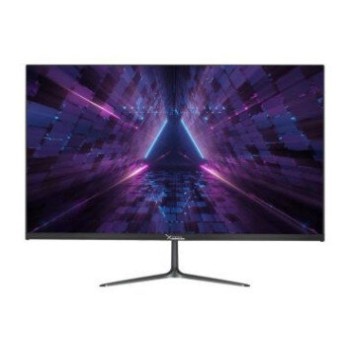
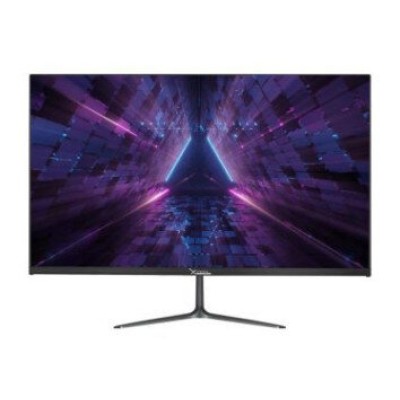
Monitor Gamer XZeal XST-560 23.8 Pulgadas Full HD 75Hz HDMI VGA Modelo XSPMG04B
SKU
XSPMG04B
Monitor gamer XZeal XST-560 de 23.8 pulgadas con resolución Full HD y tasa de refresco de 75Hz. Ideal para gaming y trabajo, incluye puertos HDMI y VGA para máxima compatibilidad.
$1,479.00
Impuestos: $1,479.00
Solo 5 piezas disponibles
Atributos clave
- Tamaño de Monitor 24"
Entrega estimada
Entrega entre el 03/02/2026 y el 06/02/2026
Costo de envio
Calculado en el checkout
Se ajustara automaticamente con Skydropx
Compra con confianza
- Pago seguro
- MSI con tarjetas participantes
- Factura electronica SAT
Garantia
Garantia incluida segun fabricante
Garantia extendible disponible
Metodos de pago
Metodos disponibles al finalizar la compra
El monitor gamer XZeal XST-560 está diseñado para ofrecer una experiencia visual excepcional en tus sesiones de juego. Con una pantalla de 23.8 pulgadas y resolución Full HD (1920x1080 píxeles), disfrutarás de imágenes nítidas y colores vibrantes. Su tasa de refresco de 75Hz y tiempo de respuesta de 5 ms garantizan movimientos fluidos y sin desenfoque, perfecto para juegos de acción y deportes.Este monitor es ideal para gamers que buscan rendimiento sin comprometer el presupuesto. Incluye puertos HDMI y VGA para conectar consolas, PC o laptops, y cuenta con montaje VESA para adaptarlo a soportes ergonómicos. Su diseño negro y pantalla plana se integra fácilmente en cualquier setup, ya sea en casa o la oficina.Además del gaming, es excelente para trabajo multimedia, estudio o entretenimiento, gracias a su relación de aspecto 16:9 que optimiza el espacio en pantalla. La marca XZeal asegura calidad y durabilidad, respaldada por garantía. ¡Lleva tu experiencia visual al siguiente nivel con el XST-560!
Especificaciones
| Diseño | |
|---|---|
| Color del producto | Negro |
| Posicionamiento de mercado | Juego |
| Ergonomía | |
| montaje VESA | Si |
| Exhibición | |
| Tipo HD | Full HD |
| Pantalla táctil | No |
| Tiempo de respuesta | 5 ms |
| Forma de la pantalla | Plana |
| Diagonal de la pantalla | 60.5 cm (23.8") |
| Resolución de la pantalla | 1920 x 1080 Pixeles |
| Relación de aspecto nativa | 16:9 |
| Máxima velocidad de actualización | 75 Hz |
| Puertos e Interfaces | |
| HDMI | Si |
| Cantidad de puertos VGA (D-Sub) | 1 |
**Preguntas Frecuentes (FAQs)**
**1. ¿Qué cables incluye el monitor?**
El monitor incluye un cable de alimentación. Los cables de video (HDMI o VGA) pueden variar según el paquete. Se recomienda verificar el contenido de la caja al recibirlo.
**2. ¿Es compatible con mi PC o consola?**
Sí, es compatible con cualquier PC que tenga salida HDMI o VGA. También funciona con consolas como PlayStation, Xbox o Nintendo Switch que utilicen HDMI.
**3. ¿Cómo activo la frecuencia de 75Hz?**
Primero, conecta el monitor usando el cable HDMI. Luego, en la configuración de pantalla de tu sistema operativo (Windows, macOS), selecciona una frecuencia de actualización de 75Hz. Es posible que necesites configurarlo manualmente.
**4. ¿Cómo limpio la pantalla de forma segura?**
Apaga el monitor y desconéctalo. Usa un paño suave, seco y sin pelusa (como el de microfibra). Si es necesario, humedece ligeramente el paño con agua destilada. Nunca apliques líquido directamente sobre la pantalla ni uses productos de limpieza agresivos.
**5. ¿Qué hago si la pantalla no enciende?**
Verifica que el cable de alimentación esté bien conectado tanto al monitor como al enchufe. Asegúrate de que el botón de encendido esté presionado. Comprueba que el cable de video (HDMI/VGA) esté firmemente conectado a la PC y al monitor.
**6. ¿Cuál es la garantía y cómo la activo?**
El producto cuenta con garantía en México. Para activarla, conserva tu ticket o factura de compra. En caso de defectos de fabricación, contacta al soporte técnico de la tienda donde lo adquiriste o al fabricante con el modelo (XSPMG04B) a la mano.
**7. ¿Puedo montarlo en un brazo o soporte VESA?**
Para confirmar la compatibilidad con montajes VESA (estándar para brazos y soportes), se debe revisar la ficha técnica completa del producto o el manual de usuario, ya que esta información no está especificada en el contexto proporcionado.
**8. ¿Qué hago si no hay sonido?**
Este monitor no tiene altavoces integrados. El audio debe salir por los altavoces o audífonos conectados directamente a tu PC o consola.
**9. ¿Cómo ajusto el brillo o el contraste?**
Usa los botones físicos ubicados en la parte posterior o inferior del borde del monitor para acceder al menú en pantalla (OSD). Allí podrás ajustar brillo, contraste y otros parámetros de imagen.
**1. ¿Qué cables incluye el monitor?**
El monitor incluye un cable de alimentación. Los cables de video (HDMI o VGA) pueden variar según el paquete. Se recomienda verificar el contenido de la caja al recibirlo.
**2. ¿Es compatible con mi PC o consola?**
Sí, es compatible con cualquier PC que tenga salida HDMI o VGA. También funciona con consolas como PlayStation, Xbox o Nintendo Switch que utilicen HDMI.
**3. ¿Cómo activo la frecuencia de 75Hz?**
Primero, conecta el monitor usando el cable HDMI. Luego, en la configuración de pantalla de tu sistema operativo (Windows, macOS), selecciona una frecuencia de actualización de 75Hz. Es posible que necesites configurarlo manualmente.
**4. ¿Cómo limpio la pantalla de forma segura?**
Apaga el monitor y desconéctalo. Usa un paño suave, seco y sin pelusa (como el de microfibra). Si es necesario, humedece ligeramente el paño con agua destilada. Nunca apliques líquido directamente sobre la pantalla ni uses productos de limpieza agresivos.
**5. ¿Qué hago si la pantalla no enciende?**
Verifica que el cable de alimentación esté bien conectado tanto al monitor como al enchufe. Asegúrate de que el botón de encendido esté presionado. Comprueba que el cable de video (HDMI/VGA) esté firmemente conectado a la PC y al monitor.
**6. ¿Cuál es la garantía y cómo la activo?**
El producto cuenta con garantía en México. Para activarla, conserva tu ticket o factura de compra. En caso de defectos de fabricación, contacta al soporte técnico de la tienda donde lo adquiriste o al fabricante con el modelo (XSPMG04B) a la mano.
**7. ¿Puedo montarlo en un brazo o soporte VESA?**
Para confirmar la compatibilidad con montajes VESA (estándar para brazos y soportes), se debe revisar la ficha técnica completa del producto o el manual de usuario, ya que esta información no está especificada en el contexto proporcionado.
**8. ¿Qué hago si no hay sonido?**
Este monitor no tiene altavoces integrados. El audio debe salir por los altavoces o audífonos conectados directamente a tu PC o consola.
**9. ¿Cómo ajusto el brillo o el contraste?**
Usa los botones físicos ubicados en la parte posterior o inferior del borde del monitor para acceder al menú en pantalla (OSD). Allí podrás ajustar brillo, contraste y otros parámetros de imagen.
**Guía Rápida de Uso**
1. **Desembalaje:** Saca el monitor y todos los accesorios de la caja con cuidado.
2. **Colocación:** Ubica el monitor sobre una superficie estable y plana. Ensambla la base siguiendo las instrucciones del manual (si es necesario).
3. **Conexión de Energía:** Conecta el cable de alimentación incluido al monitor y luego a un enchufe en buen estado.
4. **Conexión de Video:** Elige el cable adecuado (HDMI para mejor calidad y 75Hz, o VGA). Conéctalo a la salida correspondiente de tu PC o consola y al puerto del monitor.
5. **Encendido:** Presiona el botón de encendido (generalmente en la parte inferior o trasera del monitor).
6. **Selección de Fuente:** Si usas HDMI, el monitor debería detectar la señal automáticamente. Si no, usa los botones del monitor para entrar al menú y seleccionar manualmente la fuente de entrada (HDMI o VGA).
7. **Configuración del Sistema:** En tu PC, ve a Configuración de Pantalla y selecciona la resolución recomendada (1920x1080 Full HD). Para usar los 75Hz, elige esa frecuencia de actualización en la configuración avanzada.
8. **Ajuste de Imagen:** Usa los botones del monitor para abrir el menú OSD y ajustar el brillo, contraste y otros ajustes a tu preferencia.
9. **Mantenimiento:** Para limpiar, apaga y desenchufa el monitor. Limpia la pantalla solo con un paño de microfibra seco o ligeramente humedecido con agua.
10. **Apagado:** Cuando no lo uses por mucho tiempo, apágalo con el botón y desenchúfalo para ahorrar energía.
1. **Desembalaje:** Saca el monitor y todos los accesorios de la caja con cuidado.
2. **Colocación:** Ubica el monitor sobre una superficie estable y plana. Ensambla la base siguiendo las instrucciones del manual (si es necesario).
3. **Conexión de Energía:** Conecta el cable de alimentación incluido al monitor y luego a un enchufe en buen estado.
4. **Conexión de Video:** Elige el cable adecuado (HDMI para mejor calidad y 75Hz, o VGA). Conéctalo a la salida correspondiente de tu PC o consola y al puerto del monitor.
5. **Encendido:** Presiona el botón de encendido (generalmente en la parte inferior o trasera del monitor).
6. **Selección de Fuente:** Si usas HDMI, el monitor debería detectar la señal automáticamente. Si no, usa los botones del monitor para entrar al menú y seleccionar manualmente la fuente de entrada (HDMI o VGA).
7. **Configuración del Sistema:** En tu PC, ve a Configuración de Pantalla y selecciona la resolución recomendada (1920x1080 Full HD). Para usar los 75Hz, elige esa frecuencia de actualización en la configuración avanzada.
8. **Ajuste de Imagen:** Usa los botones del monitor para abrir el menú OSD y ajustar el brillo, contraste y otros ajustes a tu preferencia.
9. **Mantenimiento:** Para limpiar, apaga y desenchufa el monitor. Limpia la pantalla solo con un paño de microfibra seco o ligeramente humedecido con agua.
10. **Apagado:** Cuando no lo uses por mucho tiempo, apágalo con el botón y desenchúfalo para ahorrar energía.
| Tamaño de Monitor | |
| Tamaño de Monitor | 24" |