

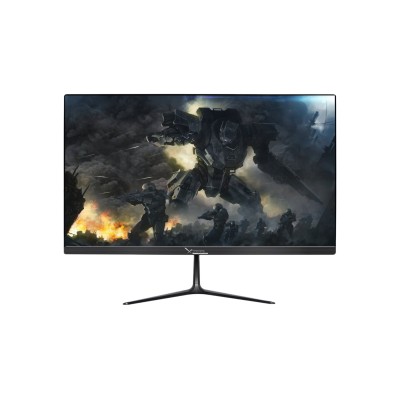
Monitor Gamer XZeal XST-580 21.5" Full HD 75Hz HDMI VGA Modelo XSPMG06B
SKU
XSPMG06B
Disfruta de una experiencia de juego inmersiva con el Monitor Gamer XZeal XST-580. Con pantalla Full HD de 21.5 pulgadas, tasa de actualización de 75Hz y tiempo de respuesta de 5ms, ideal para gamers que buscan fluidez y nitidez.
$976.71
Impuestos: $976.71
Atributos clave
- Tamaño de Monitor 22"
Entrega estimada
Entrega entre el 06/02/2026 y el 09/02/2026
Costo de envio
Calculado en el checkout
Se ajustara automaticamente con Skydropx
Compra con confianza
- Pago seguro
- MSI con tarjetas participantes
- Factura electronica SAT
Garantia
Garantia incluida segun fabricante
Garantia extendible disponible
Metodos de pago
Metodos disponibles al finalizar la compra
Etiquetas:
monitor gamer
, xzeal
, 21.5 pulgadas
, full hd
, 75hz
, gaming
, monitor mexico
, hdmi
, vga
, 5ms
, panel va
, vesa
, entretenimiento
, xst-580
El Monitor Gamer XZeal XST-580 está diseñado para ofrecerte un rendimiento excepcional en tus sesiones de juego. Con una pantalla de 21.5 pulgadas y resolución Full HD (1920x1080 píxeles), disfrutarás de imágenes nítidas y colores vibrantes gracias a su panel VA. La tasa de actualización de 75Hz y el tiempo de respuesta de 5ms garantizan movimientos suaves y sin desenfoque, perfecto para juegos de acción y deportes.Este monitor es ideal para gamers principiantes y casuales que buscan una opción accesible sin sacrificar calidad. Incluye puertos HDMI y VGA para una fácil conexión con consolas, PC y otros dispositivos. Además, cuenta con montaje VESA, permitiéndote ajustar su posición para mayor comodidad durante largas horas de uso. Su diseño negro y ergonómico se adapta a cualquier setup, ofreciendo versatilidad y estilo.Optimizado para el entretenimiento y el trabajo, el XZeal XST-580 es una elección confiable para quienes valoran la relación calidad-precio. Experimenta una visualización fluida y cómoda, ideal para jugar, ver películas o navegar en internet.
Especificaciones
| Diseño | |
|---|---|
| Color del producto | Negro |
| Posicionamiento de mercado | Juego |
| Ergonomía | |
| montaje VESA | Si |
| Exhibición | |
| Tipo HD | Full HD |
| Tipo de panel | VA |
| Pantalla táctil | No |
| Tiempo de respuesta | 5 ms |
| Forma de la pantalla | Plana |
| Diagonal de la pantalla | 54.6 cm (21.5") |
| Resolución de la pantalla | 1920 x 1080 Pixeles |
| Relación de aspecto nativa | 16:9 |
| Máxima velocidad de actualización | 75 Hz |
| Puertos e Interfaces | |
| HDMI | Si |
| Cantidad de puertos VGA (D-Sub) | 1 |
**Preguntas Frecuentes (FAQ)**
**1. ¿Qué cables incluye el monitor?**
El monitor incluye un cable de alimentación. Los cables de video (HDMI o VGA) pueden variar según el paquete; se recomienda verificar el contenido de la caja al recibirlo.
**2. ¿Es compatible con mi PC o consola?**
Sí, es compatible con cualquier dispositivo que tenga salida de video HDMI o VGA, como PC de escritorio, laptops, PlayStation, Xbox o Nintendo Switch (puede requerir adaptadores).
**3. ¿Cómo activo la frecuencia de 75Hz?**
Debes conectar el monitor mediante el puerto HDMI y luego configurar la frecuencia de actualización en la sección de pantalla de tu sistema operativo (Windows, macOS, etc.).
**4. ¿Qué hago si la pantalla no enciende?**
Verifica que el cable de alimentación esté bien conectado tanto al monitor como al enchufe. Asegúrate de que el botón de encendido esté presionado y que la fuente de video (PC/consola) esté encendida.
**5. ¿Cómo limpio la pantalla de forma segura?**
Apaga el monitor. Usa un paño suave, seco y sin pelusa. Para manchas persistentes, humedece ligeramente el paño con agua destilada. Nunca apliques líquido directamente sobre la pantalla ni uses productos de limpieza agresivos.
**6. ¿Tiene garantía en México?**
Sí, el producto cuenta con garantía. Para cualquier gestión, debes contactar al soporte técnico oficial de XZeal con tu comprobante de compra y número de serie del producto.
**7. ¿Puedo montarlo en una base VESA?**
Para confirmar la compatibilidad con montajes VESA (estándar para brazos o soportes de monitor), se recomienda revisar las especificaciones técnicas completas en la ficha del producto o el manual de usuario.
**8. ¿Por qué la imagen se ve borrosa o con colores extraños?**
Primero, asegúrate de que el cable HDMI o VGA esté bien conectado en ambos extremos. Luego, verifica que la resolución en tu computadora esté configurada en 1920x1080 (Full HD).
**1. ¿Qué cables incluye el monitor?**
El monitor incluye un cable de alimentación. Los cables de video (HDMI o VGA) pueden variar según el paquete; se recomienda verificar el contenido de la caja al recibirlo.
**2. ¿Es compatible con mi PC o consola?**
Sí, es compatible con cualquier dispositivo que tenga salida de video HDMI o VGA, como PC de escritorio, laptops, PlayStation, Xbox o Nintendo Switch (puede requerir adaptadores).
**3. ¿Cómo activo la frecuencia de 75Hz?**
Debes conectar el monitor mediante el puerto HDMI y luego configurar la frecuencia de actualización en la sección de pantalla de tu sistema operativo (Windows, macOS, etc.).
**4. ¿Qué hago si la pantalla no enciende?**
Verifica que el cable de alimentación esté bien conectado tanto al monitor como al enchufe. Asegúrate de que el botón de encendido esté presionado y que la fuente de video (PC/consola) esté encendida.
**5. ¿Cómo limpio la pantalla de forma segura?**
Apaga el monitor. Usa un paño suave, seco y sin pelusa. Para manchas persistentes, humedece ligeramente el paño con agua destilada. Nunca apliques líquido directamente sobre la pantalla ni uses productos de limpieza agresivos.
**6. ¿Tiene garantía en México?**
Sí, el producto cuenta con garantía. Para cualquier gestión, debes contactar al soporte técnico oficial de XZeal con tu comprobante de compra y número de serie del producto.
**7. ¿Puedo montarlo en una base VESA?**
Para confirmar la compatibilidad con montajes VESA (estándar para brazos o soportes de monitor), se recomienda revisar las especificaciones técnicas completas en la ficha del producto o el manual de usuario.
**8. ¿Por qué la imagen se ve borrosa o con colores extraños?**
Primero, asegúrate de que el cable HDMI o VGA esté bien conectado en ambos extremos. Luego, verifica que la resolución en tu computadora esté configurada en 1920x1080 (Full HD).
**Guía Rápida de Uso**
1. **Desembalaje:** Saca el monitor y todos los accesorios de la caja con cuidado.
2. **Colocación:** Ubica el monitor sobre una superficie estable y plana. Ensambla la base si es necesario.
3. **Conexión de Energía:** Conecta el cable de alimentación al monitor y luego a un enchufe en buen estado.
4. **Conexión de Video:** Elige el cable adecuado (HDMI para mejor calidad o VGA). Conéctalo del monitor a la salida correspondiente de tu PC o consola.
5. **Encendido:** Presiona el botón de encendido del monitor (generalmente en la parte inferior o trasera).
6. **Selección de Fuente:** Si usas HDMI, el monitor suele detectarlo automáticamente. Si no, usa los botones del monitor para entrar al menú y seleccionar la fuente de entrada correcta (HDMI o VGA).
7. **Ajuste de Resolución:** En tu computadora, ve a Configuración de Pantalla y selecciona la resolución recomendada: **1920 x 1080 (Full HD)**.
8. **Ajuste de Frecuencia (Opcional):** En la misma configuración de pantalla de tu PC, busca "Configuración de pantalla avanzada" y selecciona una frecuencia de actualización de **75 Hz** para un movimiento más fluido.
9. **Ajustes del Monitor:** Usa los botones físicos del monitor para ajustar el brillo, contraste u otras preferencias visuales desde su menú OSD.
10. **Apagado:** Para un uso prolongado, apaga el monitor con su botón cuando no lo uses.
1. **Desembalaje:** Saca el monitor y todos los accesorios de la caja con cuidado.
2. **Colocación:** Ubica el monitor sobre una superficie estable y plana. Ensambla la base si es necesario.
3. **Conexión de Energía:** Conecta el cable de alimentación al monitor y luego a un enchufe en buen estado.
4. **Conexión de Video:** Elige el cable adecuado (HDMI para mejor calidad o VGA). Conéctalo del monitor a la salida correspondiente de tu PC o consola.
5. **Encendido:** Presiona el botón de encendido del monitor (generalmente en la parte inferior o trasera).
6. **Selección de Fuente:** Si usas HDMI, el monitor suele detectarlo automáticamente. Si no, usa los botones del monitor para entrar al menú y seleccionar la fuente de entrada correcta (HDMI o VGA).
7. **Ajuste de Resolución:** En tu computadora, ve a Configuración de Pantalla y selecciona la resolución recomendada: **1920 x 1080 (Full HD)**.
8. **Ajuste de Frecuencia (Opcional):** En la misma configuración de pantalla de tu PC, busca "Configuración de pantalla avanzada" y selecciona una frecuencia de actualización de **75 Hz** para un movimiento más fluido.
9. **Ajustes del Monitor:** Usa los botones físicos del monitor para ajustar el brillo, contraste u otras preferencias visuales desde su menú OSD.
10. **Apagado:** Para un uso prolongado, apaga el monitor con su botón cuando no lo uses.
| Tamaño de Monitor | |
| Tamaño de Monitor | 22" |