Documentacion del producto
Documentacion disponible proximamente
- PDFs
- Fichas tecnicas
- Manuales
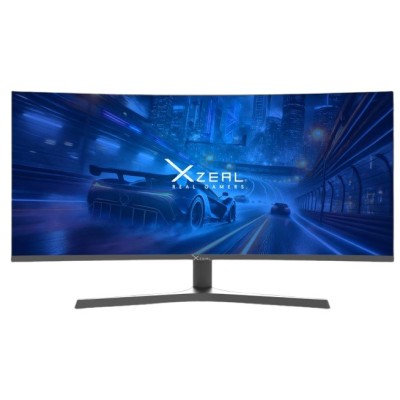
Monitor Gamer XZeal 34 Pulgadas Curvo WQHD 165Hz Modelo XZMO342B
SKU
XZMO342B
Sumérgete en la acción con el monitor gamer XZeal de 34 pulgadas curvo. Disfruta de una experiencia inmersiva con resolución WQHD, tasa de refresco de 165Hz y conectividad HDMI y DisplayPort para un juego fluido y detallado.
$5,299.00
Impuestos: $5,299.00
Solo 3 piezas disponibles
Entrega estimada
Entrega entre el 03/02/2026 y el 06/02/2026
Costo de envio
Calculado en el checkout
Se ajustara automaticamente con Skydropx
Compra con confianza
- Pago seguro
- MSI con tarjetas participantes
- Factura electronica SAT
Garantia
Garantia incluida segun fabricante
Garantia extendible disponible
Metodos de pago
Metodos disponibles al finalizar la compra
Etiquetas:
monitor
, gamer
, xzeal
, 34 pulgadas
, curvo
, wqhd
, 165hz
, hdmi
, displayport
, gaming
, pantalla
, juegos
, alta definicion
El monitor gamer XZeal XZMO342B está diseñado para jugadores que buscan rendimiento y inmersión. Con su pantalla curva de 34 pulgadas y resolución WQHD, cada detalle cobra vida, ofreciendo colores vibrantes y una amplia gama visual que mejora la experiencia de juego.La tasa de refresco de 165Hz garantiza movimientos suaves y sin desenfoque, ideal para juegos de ritmo rápido donde cada milisegundo cuenta. Las conexiones HDMI y DisplayPort te permiten conectar fácilmente consolas, PC y otros dispositivos, asegurando compatibilidad y versatilidad en tu setup gaming.Perfecto para gamers exigentes, este monitor combina diseño ergonómico y tecnología avanzada para sesiones prolongadas de juego. Ya sea que juegues títulos competitivos o explores mundos abiertos, el XZMO342B ofrece la claridad y fluidez que necesitas para destacar.
**Preguntas Frecuentes (FAQ)**
**1. ¿Qué cables incluye el monitor?**
El monitor incluye un cable de alimentación. Los cables de video (HDMI o DisplayPort) pueden variar según el paquete. Te recomendamos verificar el contenido de la caja al recibirlo.
**2. ¿Es compatible con mi PC o consola?**
Sí, es compatible con PC que tengan salida HDMI o DisplayPort. Para consolas como PlayStation 5 o Xbox Series X|S, conéctalo mediante el puerto HDMI para disfrutar de altas tasas de refresco.
**3. ¿Cómo activo los 165Hz?**
Debes conectar el monitor a tu PC usando el cable DisplayPort (recomendado) o un cable HDMI de alta velocidad. Luego, ve a la configuración de pantalla de tu sistema operativo (Windows: Configuración > Sistema > Pantalla > Configuración de pantalla avanzada) y selecciona 165Hz en la frecuencia de actualización.
**4. ¿Tiene tecnología FreeSync o G-Sync?**
Este modelo es compatible con AMD FreeSync para reducir el tearing y stuttering. Para saber si es compatible oficialmente con NVIDIA G-Sync, consulta la ficha técnica completa en el sitio web del fabricante.
**5. ¿Cómo limpio la pantalla de manera segura?**
Apaga y desenchufa el monitor. Usa un paño de microfibra suave y seco. Para manchas persistentes, humedece ligeramente el paño con agua destilada. Nunca apliques líquido directamente sobre la pantalla, ni uses productos de limpieza agresivos como alcohol o limpiacristales.
**6. ¿Qué hago si la pantalla no enciende?**
Verifica que el cable de alimentación esté bien conectado tanto al monitor como al enchufe. Asegúrate de que el cable de video (HDMI/DP) esté firme en el monitor y en tu PC/consola. Prueba presionando el botón de encendido del monitor directamente.
**7. ¿Cuál es el radio de curvatura?**
Este monitor tiene una curvatura de 1500R, lo que ofrece una experiencia de visualización más envolvente.
**8. ¿Cómo funciona la garantía en México?**
Diten.mx ofrece garantía contra defectos de fabricación. Para cualquier gestión, contacta directamente al soporte del vendedor con tu número de pedido y factura. Conserva ambos documentos.
**9. ¿Se puede montar en un brazo o soporte VESA?**
Sí, el monitor es compatible con el estándar VESA (generalmente 75x75 mm o 100x100 mm). Para confirmar la medida exacta, revisa el manual de usuario o la especificación técnica del producto.
**10. ¿Viene con protección para los ojos?**
Sí, el monitor incorpora tecnología para reducir la luz azul y el parpadeo (Flicker-Free), lo que ayuda a disminuir la fatiga visual durante sesiones largas de juego o trabajo.
**1. ¿Qué cables incluye el monitor?**
El monitor incluye un cable de alimentación. Los cables de video (HDMI o DisplayPort) pueden variar según el paquete. Te recomendamos verificar el contenido de la caja al recibirlo.
**2. ¿Es compatible con mi PC o consola?**
Sí, es compatible con PC que tengan salida HDMI o DisplayPort. Para consolas como PlayStation 5 o Xbox Series X|S, conéctalo mediante el puerto HDMI para disfrutar de altas tasas de refresco.
**3. ¿Cómo activo los 165Hz?**
Debes conectar el monitor a tu PC usando el cable DisplayPort (recomendado) o un cable HDMI de alta velocidad. Luego, ve a la configuración de pantalla de tu sistema operativo (Windows: Configuración > Sistema > Pantalla > Configuración de pantalla avanzada) y selecciona 165Hz en la frecuencia de actualización.
**4. ¿Tiene tecnología FreeSync o G-Sync?**
Este modelo es compatible con AMD FreeSync para reducir el tearing y stuttering. Para saber si es compatible oficialmente con NVIDIA G-Sync, consulta la ficha técnica completa en el sitio web del fabricante.
**5. ¿Cómo limpio la pantalla de manera segura?**
Apaga y desenchufa el monitor. Usa un paño de microfibra suave y seco. Para manchas persistentes, humedece ligeramente el paño con agua destilada. Nunca apliques líquido directamente sobre la pantalla, ni uses productos de limpieza agresivos como alcohol o limpiacristales.
**6. ¿Qué hago si la pantalla no enciende?**
Verifica que el cable de alimentación esté bien conectado tanto al monitor como al enchufe. Asegúrate de que el cable de video (HDMI/DP) esté firme en el monitor y en tu PC/consola. Prueba presionando el botón de encendido del monitor directamente.
**7. ¿Cuál es el radio de curvatura?**
Este monitor tiene una curvatura de 1500R, lo que ofrece una experiencia de visualización más envolvente.
**8. ¿Cómo funciona la garantía en México?**
Diten.mx ofrece garantía contra defectos de fabricación. Para cualquier gestión, contacta directamente al soporte del vendedor con tu número de pedido y factura. Conserva ambos documentos.
**9. ¿Se puede montar en un brazo o soporte VESA?**
Sí, el monitor es compatible con el estándar VESA (generalmente 75x75 mm o 100x100 mm). Para confirmar la medida exacta, revisa el manual de usuario o la especificación técnica del producto.
**10. ¿Viene con protección para los ojos?**
Sí, el monitor incorpora tecnología para reducir la luz azul y el parpadeo (Flicker-Free), lo que ayuda a disminuir la fatiga visual durante sesiones largas de juego o trabajo.
**Guía Rápida de Configuración**
1. **Desembalaje:** Saca con cuidado el monitor y todos los accesorios de la caja. Colócalo sobre una superficie plana y estable.
2. **Ensamblaje:** Si tiene base, conecta el soporte a la pantalla hasta que encaje (generalmente con un clip o tornillo manual).
3. **Conexión de Energía:** Conecta el cable de alimentación a la parte trasera del monitor y luego a un enchufe en buen estado.
4. **Conexión de Video:** Usa un cable DisplayPort o HDMI de alta velocidad para conectar el monitor a la salida de video de tu tarjeta gráfica o consola.
5. **Encendido:** Presiona el botón de encendido (generalmente en la parte inferior o trasera del monitor).
6. **Selección de Fuente:** Si no ves imagen, usa los botones del monitor para abrir el menú OSD (On-Screen Display) y selecciona manualmente la fuente de entrada correcta (HDMI o DP).
7. **Configuración del Sistema:** En tu PC (Windows), ve a **Configuración > Sistema > Pantalla > Configuración de pantalla avanzada**. Selecciona la resolución nativa **3440 x 1440 (WQHD)** y ajusta la **Frecuencia de actualización** a **165 Hz**.
8. **Ajustes Básicos:** Usa los botones del monitor para acceder al menú OSD y ajustar el brillo, contraste y modo de visualización (por ejemplo, Modo Juego, Modo Lectura) a tu gusto.
9. **Activación de FreeSync (Opcional):** Dentro del menú OSD del monitor, busca la opción **FreeSync** o **Adaptive Sync** y actívala. Luego, habilita también G-Sync Compatible o FreeSync en el panel de control de tu tarjeta gráfica.
10. **Mantenimiento:** Para limpiar, usa solo un paño de microfibra seco o ligeramente humedecido con agua. Apaga y desenchufa el monitor antes de limpiarlo.
1. **Desembalaje:** Saca con cuidado el monitor y todos los accesorios de la caja. Colócalo sobre una superficie plana y estable.
2. **Ensamblaje:** Si tiene base, conecta el soporte a la pantalla hasta que encaje (generalmente con un clip o tornillo manual).
3. **Conexión de Energía:** Conecta el cable de alimentación a la parte trasera del monitor y luego a un enchufe en buen estado.
4. **Conexión de Video:** Usa un cable DisplayPort o HDMI de alta velocidad para conectar el monitor a la salida de video de tu tarjeta gráfica o consola.
5. **Encendido:** Presiona el botón de encendido (generalmente en la parte inferior o trasera del monitor).
6. **Selección de Fuente:** Si no ves imagen, usa los botones del monitor para abrir el menú OSD (On-Screen Display) y selecciona manualmente la fuente de entrada correcta (HDMI o DP).
7. **Configuración del Sistema:** En tu PC (Windows), ve a **Configuración > Sistema > Pantalla > Configuración de pantalla avanzada**. Selecciona la resolución nativa **3440 x 1440 (WQHD)** y ajusta la **Frecuencia de actualización** a **165 Hz**.
8. **Ajustes Básicos:** Usa los botones del monitor para acceder al menú OSD y ajustar el brillo, contraste y modo de visualización (por ejemplo, Modo Juego, Modo Lectura) a tu gusto.
9. **Activación de FreeSync (Opcional):** Dentro del menú OSD del monitor, busca la opción **FreeSync** o **Adaptive Sync** y actívala. Luego, habilita también G-Sync Compatible o FreeSync en el panel de control de tu tarjeta gráfica.
10. **Mantenimiento:** Para limpiar, usa solo un paño de microfibra seco o ligeramente humedecido con agua. Apaga y desenchufa el monitor antes de limpiarlo.