
Documentacion del producto
Documentacion disponible proximamente
- PDFs
- Fichas tecnicas
- Manuales
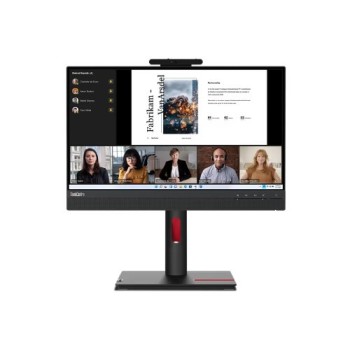
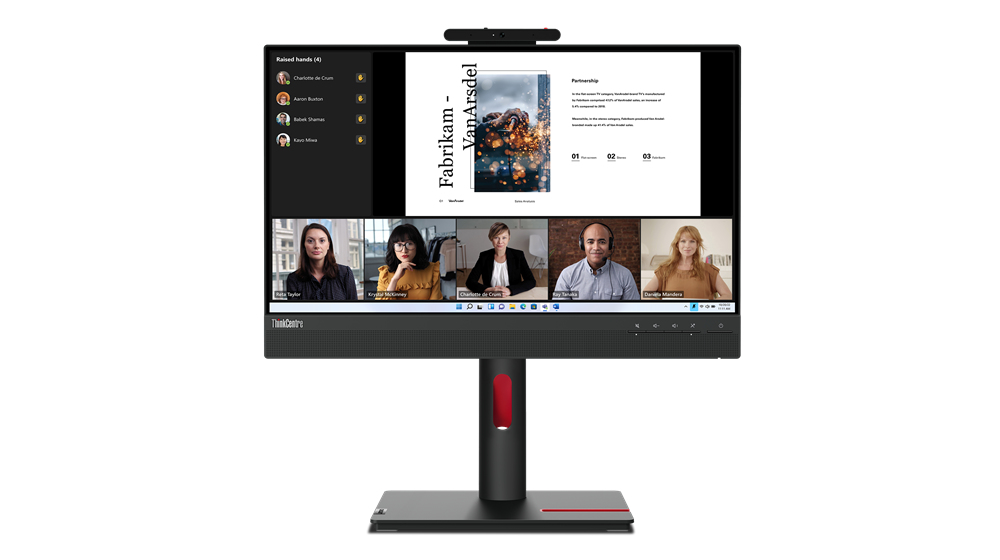
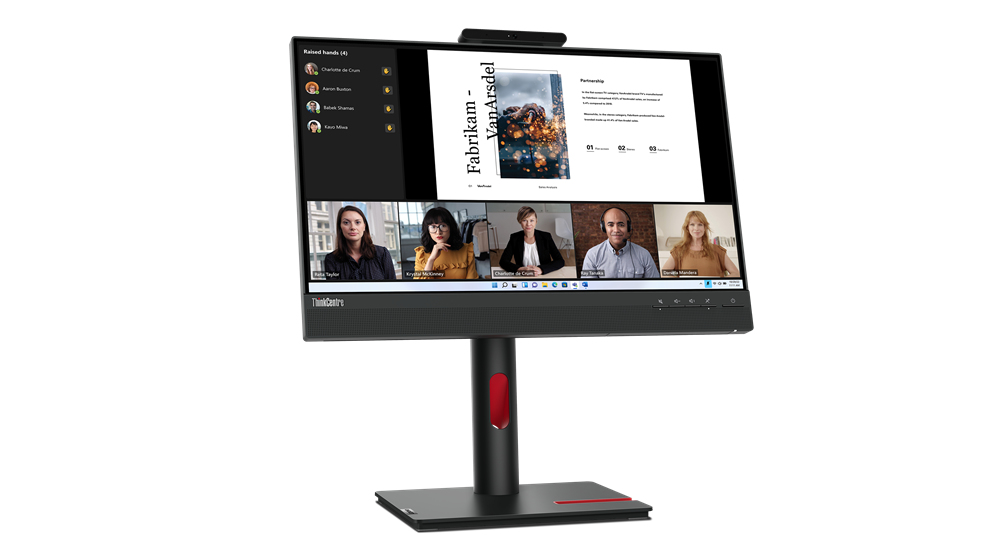
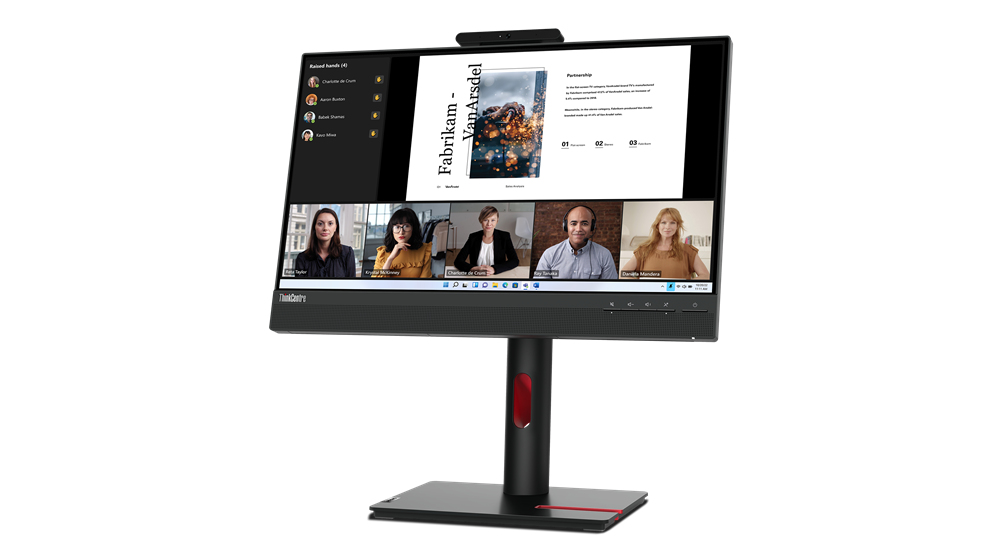
Monitor Lenovo ThinkCentre Tiny-In-One 22 Gen 5 - 21.5" Full HD IPS con Cámara y Altavoces - 12N8GAR1LA
SKU
12N8GAR1LA
Monitor lenovo thinkcentre tiny-in-one 22 de 21.5 pulgadas, ideal para espacios de trabajo compactos. su pantalla full hd ips ofrece colores vivos y amplios ángulos de visión, integrando una cámara y altavoces para videollamadas claras. diseño todo en uno que ahorra espacio, perfecto para oficinas o entornos donde la eficiencia y la conectividad son esenciales.
$4,099.00
Impuestos: $4,099.00
Solo 5 piezas disponibles
Entrega estimada
Entrega entre el 14/02/2026 y el 17/02/2026
Costo de envio
Calculado en el checkout
Se ajustara automaticamente con Skydropx
Compra con confianza
- Pago seguro
- MSI con tarjetas participantes
- Factura electronica SAT
Garantia
Garantia incluida segun fabricante
Garantia extendible disponible
Metodos de pago
Metodos disponibles al finalizar la compra
Etiquetas:
monitor
, lenovo
, thinkcentre
, 21.5 pulgadas
, full hd
, ips
, monitor con camara
, oficina
, videollamadas
, ergonomico
, hdmi
, displayport
, altavoces integrados
, bajo consumo
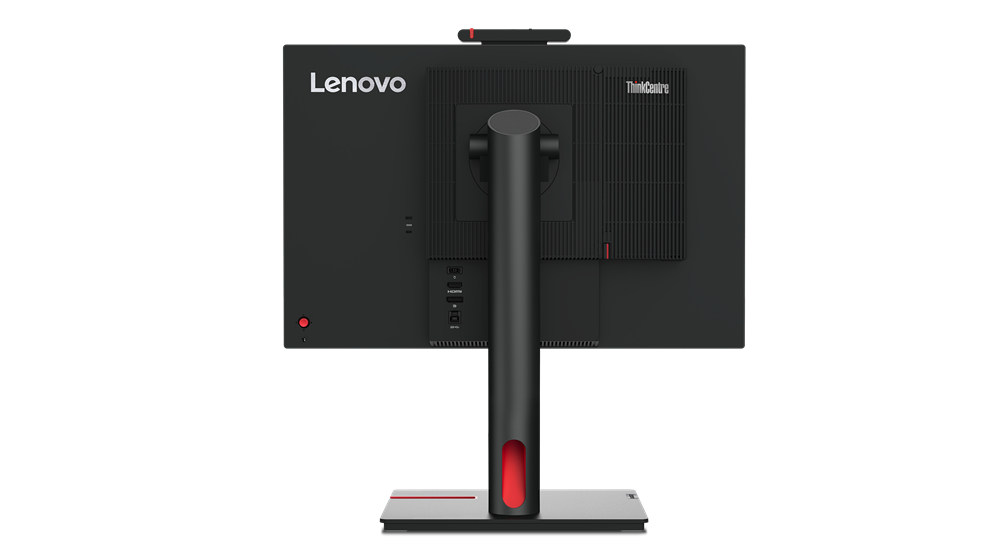
El Monitor Lenovo ThinkCentre Tiny-In-One 22 Gen 5 es la solución completa para tu espacio de trabajo. Con una pantalla de 21.5 pulgadas en resolución Full HD (1920x1080) y tecnología IPS, disfrutarás de colores precisos y ángulos de visión amplios de 178 grados. Ideal para profesionales que buscan eficiencia y comodidad visual.Incluye cámara web integrada, micrófono y altavoces estéreo de 6W, haciendo de este monitor la opción perfecta para videoconferencias y trabajo remoto. Su diseño ergonómico permite ajustes de altura, inclinación, giro y pivote, adaptándose a cualquier postura de trabajo. Además, cuenta con certificación TÜV Rheinland Eye Comfort para reducir la fatiga visual.Conecta tus dispositivos fácilmente mediante puertos HDMI 1.4 y DisplayPort 1.2, además de concentrador USB 3.2 para mayor versatilidad. Bajo consumo energético y múltiples certificaciones ambientales lo convierten en una opción responsable. Garantía de 3 años incluida para tu tranquilidad.
Especificaciones
| Contenido del empaque | |
|---|---|
| Stand incluido | Si |
| Cables incluidos | Corriente alterna |
| Longitud del cable | 1 m |
| Adaptador de corriente incluido | Si |
| Guía de configuración rápida | Si |
| Control de energía | |
| Consumo energético | 13.4 W |
| Voltaje de entrada AC | 100 - 240 V |
| Frecuencia de entrada AC | 50/60 Hz |
| Consumo de energía (máx.) | 33 W |
| Consumo de energía (apagado) | 0.5 W |
| Consumo de energía (inactivo) | 0.3 W |
| Tipo de fuente de alimentación | Externo |
| Desempeño | |
| AMD FreeSync | No |
| NVIDIA G-SYNC | No |
| Tecnología Low Blue Light (baja luz azul) | Si |
| Diseño | |
| Color del producto | Negro |
| Empaquetado de datos | |
| Alto del paquete | 422 mm |
| Peso del paquete | 8.1 kg |
| Ancho del paquete | 568 mm |
| Largo del paquete | 176 mm |
| Ergonomía | |
| Eje | Si |
| Giratorio | Si |
| montaje VESA | Si |
| Ajustes de altura | Si |
| Ángulo de pivote | -5 - 90° |
| Gestión de cables | Si |
| Ángulo de inclinación | -5 - 23.5° |
| Altura ajustable (máx.) | 15.5 cm |
| Ángulo de giro (alcance) | -45 - 45° |
| Interfaces de montaje de panel | 100 x 100 mm |
| Ranura para cable de seguridad | Si |
| Tipo de ranura de bloqueo del cable | Kensington |
| Exhibición | |
| Tipo HD | Full HD |
| Tipo de panel | IPS |
| Gama de colores | 99% |
| Pantalla táctil | No |
| Tamaño de pixel | 0.248 x 0.248 mm |
| Densidad del pixel | 102 ppi |
| Tiempo de respuesta | 6 ms |
| Forma de la pantalla | Plana |
| Profundidad de color | 8 Bit |
| Diagonal de la pantalla | 54.6 cm (21.5") |
| Cobertura sRGB (típica) | 99% |
| Pantalla antirreflejante | Si |
| Gama de colores estándar | sRGB |
| Tamaño visible, vertical | 26.8 cm |
| Tipo de retroiluminación | W-LED |
| Resolución de la pantalla | 1920 x 1080 Pixeles |
| Relación de aspecto nativa | 16:9 |
| Tamaño visible, horizontal | 47.6 cm |
| Ángulo de visión, vertical | 178° |
| Razón de contraste (típica) | 1000:1 |
| Tecnología de visualización | LED |
| Tiempo de respuesta (rápido) | 4 ms |
| Ángulo de visión, horizontal | 178° |
| Brillo de la pantalla (típico) | 250 cd / m² |
| Número de colores de la pantalla | 16.7 millones de colores |
| Relación de contraste (dinámico) | 3000000:1 |
| Máxima velocidad de actualización | 60 Hz |
| Multimedia | |
| Cámara incorporada | Si |
| Número de altavoces | 2 |
| Potencia estimada RMS | 6 W |
| Altavoces incorporados | Si |
| Micrófono incorporado | Si |
| Otras características | |
| Certificación | EU Energy Label (D-class) ENERGY STAR® Certified EPEAT™ Gold Registered TCO Certified 9.0 TCO edge 2.0 Volatile Organic Compound Certification RoHS compliant Eyesafe Display 2.0, TÜV Low Blue Light (Hardware solution), TÜV Rheinland Eye Comfort |
| Periodo de garantía | 3 Año(s) |
| Sistemas operativos compatibles | Windows 10, Windows 11 |
| Peso y dimensiones | |
| Peso (sin base) | 3.2 kg |
| Ancho (sin base) | 489.3 mm |
| Altura (sin base) | 339.1 mm |
| Alto (con soporte) | 512.3 mm |
| Peso (con soporte) | 5.5 kg |
| Largo (con soporte) | 207.6 mm |
| Profundidad (sin base) | 72.8 mm |
| Ancho del marco (lateral) | 2 mm |
| Ancho del marco (inferior) | 4.6 cm |
| Ancho del marco (superior) | 2 mm |
| Ancho del dispositivo (con soporte) | 489.3 mm |
| Puertos e Interfaces | |
| HDMI | Si |
| Versión HDMI | 1.4 |
| Número de puertos HDMI | 1 |
| Versión de DisplayPort | 1.2 |
| Cantidad de DisplayPorts | 1 |
| Concentrador USB integrado | Si |
| Tipo de puerto USB de carga | USB Tipo B |
| Versión del concentrador USB | 3.2 Gen 1 (3.1 Gen 1) |
| Número de puertos ascendentes | 1 |
| Cantidad de puertos descendentes Tipo A USB | 1 |
| Cantidad de puertos USB de tipo B ascendentes | 1 |
P: ¿Qué incluye la caja del monitor?
R: Debes recibir el monitor, un cable de alimentación, un cable de video (generalmente HDMI o DisplayPort) y la documentación. Para confirmar el contenido exacto, revisa la ficha técnica del producto.
P: ¿Es compatible con cualquier computadora?
R: Sí, es compatible con la mayoría de las PC y laptops modernas que tengan salida de video HDMI o DisplayPort. También puede funcionar con algunos dispositivos como consolas de videojuegos.
P: ¿Cómo se instala la base?
R: La base suele ensamblarse a presión o con un tornillo manual en la parte posterior del monitor. Alinea la base con la ranura y empuja o gira hasta que encaje firmemente.
P: ¿Cómo limpio la pantalla de manera segura?
R: Apaga y desenchufa el monitor. Usa un paño de microfibra suave y seco. Para manchas persistentes, humedece ligeramente el paño con agua destilada. Nunca rocíes líquido directamente sobre la pantalla ni uses limpiadores agresivos.
P: ¿Cómo activo la cámara y los micrófonos integrados?
R: La cámara y los micrófonos se activan automáticamente cuando los programas (como Zoom o Teams) solicitan acceso. Asegúrate de haber concedido los permisos de cámara y micrófono en tu sistema operativo y en la aplicación que uses.
P: ¿El monitor tiene garantía en México?
R: Sí, los productos Lenovo comercializados por Ditén México cuentan con garantía. Consulta la tarjeta de garantía incluida o contacta al soporte de Lenovo México para conocer los términos específicos de cobertura y procedimientos.
P: No se escuchan los altavoces integrados, ¿qué debo revisar?
R: 1) Verifica que el volumen del monitor no esté en cero (usando los botones físicos). 2) En tu computadora, asegúrate de que los "Altavoces Lenovo" o un dispositivo de audio similar estén seleccionados como dispositivo de salida de sonido predeterminado.
P: ¿Se puede ajustar la altura e inclinación del monitor?
R: Sí, este modelo cuenta con ajuste ergonómico. Sujeta firmemente la base y la pantalla para ajustar la inclinación hacia adelante o hacia atrás. Algunos modelos también permiten ajuste de altura; revisa el manual para confirmar las capacidades específicas.
R: Debes recibir el monitor, un cable de alimentación, un cable de video (generalmente HDMI o DisplayPort) y la documentación. Para confirmar el contenido exacto, revisa la ficha técnica del producto.
P: ¿Es compatible con cualquier computadora?
R: Sí, es compatible con la mayoría de las PC y laptops modernas que tengan salida de video HDMI o DisplayPort. También puede funcionar con algunos dispositivos como consolas de videojuegos.
P: ¿Cómo se instala la base?
R: La base suele ensamblarse a presión o con un tornillo manual en la parte posterior del monitor. Alinea la base con la ranura y empuja o gira hasta que encaje firmemente.
P: ¿Cómo limpio la pantalla de manera segura?
R: Apaga y desenchufa el monitor. Usa un paño de microfibra suave y seco. Para manchas persistentes, humedece ligeramente el paño con agua destilada. Nunca rocíes líquido directamente sobre la pantalla ni uses limpiadores agresivos.
P: ¿Cómo activo la cámara y los micrófonos integrados?
R: La cámara y los micrófonos se activan automáticamente cuando los programas (como Zoom o Teams) solicitan acceso. Asegúrate de haber concedido los permisos de cámara y micrófono en tu sistema operativo y en la aplicación que uses.
P: ¿El monitor tiene garantía en México?
R: Sí, los productos Lenovo comercializados por Ditén México cuentan con garantía. Consulta la tarjeta de garantía incluida o contacta al soporte de Lenovo México para conocer los términos específicos de cobertura y procedimientos.
P: No se escuchan los altavoces integrados, ¿qué debo revisar?
R: 1) Verifica que el volumen del monitor no esté en cero (usando los botones físicos). 2) En tu computadora, asegúrate de que los "Altavoces Lenovo" o un dispositivo de audio similar estén seleccionados como dispositivo de salida de sonido predeterminado.
P: ¿Se puede ajustar la altura e inclinación del monitor?
R: Sí, este modelo cuenta con ajuste ergonómico. Sujeta firmemente la base y la pantalla para ajustar la inclinación hacia adelante o hacia atrás. Algunos modelos también permiten ajuste de altura; revisa el manual para confirmar las capacidades específicas.
1. Desembala el monitor y colócalo sobre una superficie plana y estable.
2. Ensambla la base presionándola firmemente en la ranura de la parte trasera del monitor hasta que escuches un clic.
3. Conecta el cable de alimentación al monitor y a un contacto de pared.
4. Conecta el cable de video (HDMI o DisplayPort) desde el puerto correspondiente en la parte trasera del monitor hasta el puerto de salida de video de tu computadora.
5. Enciende el monitor con el botón de encendido (generalmente en el borde inferior o trasero).
6. Enciende tu computadora. La imagen debería aparecer automáticamente.
7. Si no hay imagen, verifica que la fuente de entrada seleccionada en el monitor (usando los botones de control) coincida con el cable que usaste (ej. HDMI).
8. Ajusta la inclinación de la pantalla sujetando los bordes y moviéndola suavemente hasta una posición cómoda.
9. Para usar la cámara en una videollamada, abre tu aplicación (Teams, Zoom, etc.) y selecciona "Lenovo Camera" o similar como dispositivo de cámara.
10. Para ajustar el volumen de los altavoces integrados, usa los botones de control del monitor o el icono de sonido en tu sistema operativo.
11. Personaliza la configuración de imagen (brillo, contraste) desde el menú OSD del monitor, accedido con los botones físicos.
12. Para apagar, usa el botón de encendido. Se recomienda desconectarlo de la corriente eléctrica durante periodos largos sin uso.
2. Ensambla la base presionándola firmemente en la ranura de la parte trasera del monitor hasta que escuches un clic.
3. Conecta el cable de alimentación al monitor y a un contacto de pared.
4. Conecta el cable de video (HDMI o DisplayPort) desde el puerto correspondiente en la parte trasera del monitor hasta el puerto de salida de video de tu computadora.
5. Enciende el monitor con el botón de encendido (generalmente en el borde inferior o trasero).
6. Enciende tu computadora. La imagen debería aparecer automáticamente.
7. Si no hay imagen, verifica que la fuente de entrada seleccionada en el monitor (usando los botones de control) coincida con el cable que usaste (ej. HDMI).
8. Ajusta la inclinación de la pantalla sujetando los bordes y moviéndola suavemente hasta una posición cómoda.
9. Para usar la cámara en una videollamada, abre tu aplicación (Teams, Zoom, etc.) y selecciona "Lenovo Camera" o similar como dispositivo de cámara.
10. Para ajustar el volumen de los altavoces integrados, usa los botones de control del monitor o el icono de sonido en tu sistema operativo.
11. Personaliza la configuración de imagen (brillo, contraste) desde el menú OSD del monitor, accedido con los botones físicos.
12. Para apagar, usa el botón de encendido. Se recomienda desconectarlo de la corriente eléctrica durante periodos largos sin uso.