Documentacion del producto
Documentacion disponible proximamente
- PDFs
- Fichas tecnicas
- Manuales
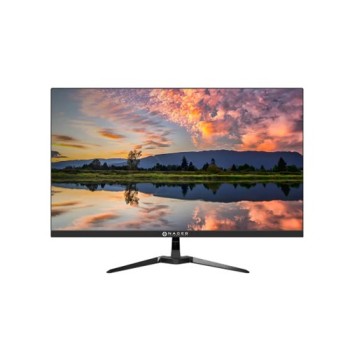
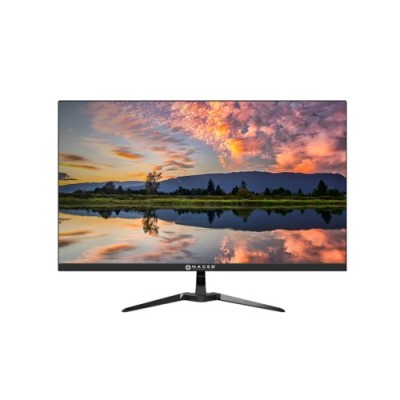
Monitor Naceb 27 Pulgadas Full HD IPS HDMI VGA Modelo NA-0642
SKU
NA-0642
Monitor Naceb de 27 pulgadas con panel IPS para colores vivos y ángulos de visión amplios. Ideal para trabajo, estudio o entretenimiento en alta definición Full HD. Cuenta con conexiones HDMI y VGA para una fácil compatibilidad con computadoras y otros dispositivos. Su diseño moderno se adapta a cualquier espacio.
$1,859.00
Impuestos: $1,859.00
Solo 3 piezas disponibles
Entrega estimada
Entrega entre el 24/03/2026 y el 27/03/2026
Costo de envio
Calculado en el checkout
Se ajustara automaticamente con Skydropx
Compra con confianza
- Pago seguro
- MSI con tarjetas participantes
- Factura electronica SAT
Garantia
Garantia incluida segun fabricante
Garantia extendible disponible
Metodos de pago
Metodos disponibles al finalizar la compra
El monitor Naceb NA-0642 de 27 pulgadas te ofrece una calidad de imagen excepcional con resolución Full HD (1920 x 1080 píxeles) y panel IPS que garantiza colores precisos y ángulos de visión amplios. Perfecto para uso en oficina, estudios o entretenimiento en casa, su tiempo de respuesta de 3 ms asegura movimientos fluidos sin ghosting. Con conexiones HDMI y VGA, es compatible con una amplia gama de dispositivos. Incluye base ajustable y soporte para montaje VESA, permitiéndote personalizar tu espacio de trabajo. Diseño elegante en color negro que se adapta a cualquier ambiente.
Especificaciones
| Contenido del empaque | |
|---|---|
| Stand incluido | Si |
| Diseño | |
| Color del producto | Negro |
| Ergonomía | |
| montaje VESA | Si |
| Exhibición | |
| Tipo HD | Full HD |
| Tipo de panel | IPS |
| Pantalla táctil | No |
| Tiempo de respuesta | 3 ms |
| Forma de la pantalla | Plana |
| Diagonal de la pantalla | 68.6 cm (27") |
| Resolución de la pantalla | 1920 x 1080 Pixeles |
| Relación de aspecto nativa | 16:9 |
| Razón de contraste (típica) | 1000:1 |
| Brillo de la pantalla (típico) | 250 cd / m² |
| Puertos e Interfaces | |
| HDMI | Si |
| Número de puertos HDMI | 1 |
| Cantidad de puertos VGA (D-Sub) | 1 |
**Preguntas Frecuentes (FAQs)**
**1. ¿Qué cables incluye el monitor?**
El monitor incluye un cable de alimentación. Los cables de video (HDMI o VGA) pueden variar según el paquete; se recomienda verificar el contenido en la ficha del producto o al recibirlo.
**2. ¿Es compatible con mi computadora o laptop?**
Sí, es compatible con cualquier dispositivo que tenga salida de video HDMI o VGA (analógica). Para laptops modernas con solo puerto USB-C, necesitarás un adaptador a HDMI.
**3. ¿Cómo limpio la pantalla de manera segura?**
Apaga y desenchufa el monitor. Usa un paño suave, seco y sin pelusa (como el de microfibra). Si es necesario, humedece ligeramente el paño con agua destilada. Nunca apliques líquido directamente sobre la pantalla, ni uses limpiadores químicos, alcohol o papel.
**4. ¿Tiene garantía y cómo la activo?**
Sí, el producto cuenta con garantía. Para activarla y conocer su cobertura exacta (generalmente contra defectos de fabricación), debes conservar tu ticket o factura de compra y contactar al soporte técnico de Diten o al vendedor donde lo adquiriste.
**5. ¿Puedo montarlo en una base o brazo VESA?**
Para confirmar la compatibilidad con montajes VESA (estándar para soportes de pared o brazos articulados), revisa las especificaciones técnicas completas en la ficha del producto o el manual de usuario, ya que esta información no está detallada en la descripción breve.
**6. ¿Qué hago si la pantalla no enciende?**
Verifica lo siguiente: 1) Que el cable de alimentación esté bien conectado en el monitor y en el enchufe. 2) Que el enchufe funcione. 3) Que el cable de video (HDMI/VGA) esté firmemente conectado tanto al monitor como a tu computadora. 4) Que tu computadora esté encendida y no en modo suspensión.
**7. ¿El monitor tiene altavoces integrados?**
La descripción del producto no menciona altavoces integrados. Por lo tanto, se asume que no los incluye. Necesitarás usar los altavoces de tu computadora o unos externos conectados a ella.
**8. ¿Cuál es el tiempo de respuesta y por qué es importante?**
El monitor tiene un tiempo de respuesta de 3 ms (milisegundos). Un tiempo bajo como este reduce el efecto de "ghosting" o estela en imágenes en movimiento, lo que es beneficioso tanto para trabajo de oficina como para consumo casual de video y juegos básicos.
**1. ¿Qué cables incluye el monitor?**
El monitor incluye un cable de alimentación. Los cables de video (HDMI o VGA) pueden variar según el paquete; se recomienda verificar el contenido en la ficha del producto o al recibirlo.
**2. ¿Es compatible con mi computadora o laptop?**
Sí, es compatible con cualquier dispositivo que tenga salida de video HDMI o VGA (analógica). Para laptops modernas con solo puerto USB-C, necesitarás un adaptador a HDMI.
**3. ¿Cómo limpio la pantalla de manera segura?**
Apaga y desenchufa el monitor. Usa un paño suave, seco y sin pelusa (como el de microfibra). Si es necesario, humedece ligeramente el paño con agua destilada. Nunca apliques líquido directamente sobre la pantalla, ni uses limpiadores químicos, alcohol o papel.
**4. ¿Tiene garantía y cómo la activo?**
Sí, el producto cuenta con garantía. Para activarla y conocer su cobertura exacta (generalmente contra defectos de fabricación), debes conservar tu ticket o factura de compra y contactar al soporte técnico de Diten o al vendedor donde lo adquiriste.
**5. ¿Puedo montarlo en una base o brazo VESA?**
Para confirmar la compatibilidad con montajes VESA (estándar para soportes de pared o brazos articulados), revisa las especificaciones técnicas completas en la ficha del producto o el manual de usuario, ya que esta información no está detallada en la descripción breve.
**6. ¿Qué hago si la pantalla no enciende?**
Verifica lo siguiente: 1) Que el cable de alimentación esté bien conectado en el monitor y en el enchufe. 2) Que el enchufe funcione. 3) Que el cable de video (HDMI/VGA) esté firmemente conectado tanto al monitor como a tu computadora. 4) Que tu computadora esté encendida y no en modo suspensión.
**7. ¿El monitor tiene altavoces integrados?**
La descripción del producto no menciona altavoces integrados. Por lo tanto, se asume que no los incluye. Necesitarás usar los altavoces de tu computadora o unos externos conectados a ella.
**8. ¿Cuál es el tiempo de respuesta y por qué es importante?**
El monitor tiene un tiempo de respuesta de 3 ms (milisegundos). Un tiempo bajo como este reduce el efecto de "ghosting" o estela en imágenes en movimiento, lo que es beneficioso tanto para trabajo de oficina como para consumo casual de video y juegos básicos.
**Guía Rápida de Configuración**
1. **Desembalaje:** Saca con cuidado el monitor y todos sus accesorios de la caja.
2. **Ensamblar la base:** Si la base y el monitor vienen separados, acopla la base al soporte del monitor hasta que encaje o el tornillo de seguridad se apriete (generalmente sin necesidad de herramientas).
3. **Conectar la energía:** Enchufa el cable de alimentación en la parte trasera del monitor y luego en un tomacorriente en buen estado.
4. **Conectar la señal de video:** Usa un cable HDMI (recomendado para mejor calidad) o VGA para conectar el puerto correspondiente en la parte trasera del monitor con el puerto de salida de video de tu computadora o laptop.
5. **Encender:** Presiona el botón de encendido del monitor (generalmente en la parte inferior frontal o trasera).
6. **Encender la fuente de señal:** Enciende tu computadora o laptop.
7. **Seleccionar la entrada:** Si la imagen no aparece automáticamente, usa los botones del monitor para acceder al menú OSD (On-Screen Display) y selecciona la fuente de entrada correcta (HDMI 1 o VGA/PC).
8. **Ajustar la imagen (opcional):** Usa los botones del monitor para acceder al menú OSD y ajustar el brillo, contraste o modo de visualización (como "Modo Lectura") según tu preferencia.
9. **Ajustar desde la computadora (opcional):** En la configuración de pantalla de tu sistema operativo (Windows, macOS, etc.), puedes ajustar la resolución a la nativa recomendada (1920 x 1080 Full HD) y la frecuencia de actualización.
10. **Posicionamiento:** Ajusta la inclinación del monitor para obtener un ángulo de visión cómodo y evitar reflejos de luz directa sobre la pantalla.
1. **Desembalaje:** Saca con cuidado el monitor y todos sus accesorios de la caja.
2. **Ensamblar la base:** Si la base y el monitor vienen separados, acopla la base al soporte del monitor hasta que encaje o el tornillo de seguridad se apriete (generalmente sin necesidad de herramientas).
3. **Conectar la energía:** Enchufa el cable de alimentación en la parte trasera del monitor y luego en un tomacorriente en buen estado.
4. **Conectar la señal de video:** Usa un cable HDMI (recomendado para mejor calidad) o VGA para conectar el puerto correspondiente en la parte trasera del monitor con el puerto de salida de video de tu computadora o laptop.
5. **Encender:** Presiona el botón de encendido del monitor (generalmente en la parte inferior frontal o trasera).
6. **Encender la fuente de señal:** Enciende tu computadora o laptop.
7. **Seleccionar la entrada:** Si la imagen no aparece automáticamente, usa los botones del monitor para acceder al menú OSD (On-Screen Display) y selecciona la fuente de entrada correcta (HDMI 1 o VGA/PC).
8. **Ajustar la imagen (opcional):** Usa los botones del monitor para acceder al menú OSD y ajustar el brillo, contraste o modo de visualización (como "Modo Lectura") según tu preferencia.
9. **Ajustar desde la computadora (opcional):** En la configuración de pantalla de tu sistema operativo (Windows, macOS, etc.), puedes ajustar la resolución a la nativa recomendada (1920 x 1080 Full HD) y la frecuencia de actualización.
10. **Posicionamiento:** Ajusta la inclinación del monitor para obtener un ángulo de visión cómodo y evitar reflejos de luz directa sobre la pantalla.