Documentacion del producto
Documentacion disponible proximamente
- PDFs
- Fichas tecnicas
- Manuales
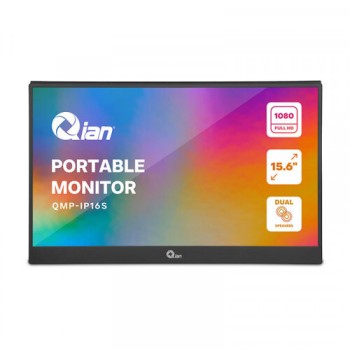
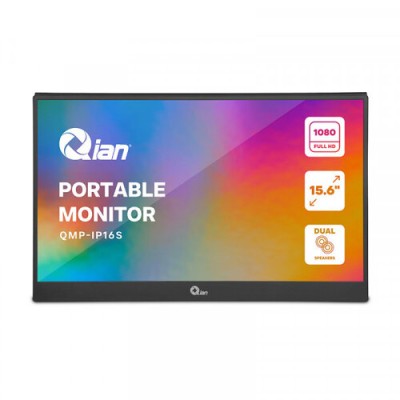
Monitor Portátil QIAN 15.6 Pulgadas Full HD IPS USB-C Mini HDMI Modelo QMP-IP16S
SKU
QMP-IP16S
Monitor portátil qian de 15.6 pulgadas, ideal para ampliar tu espacio de trabajo o entretenimiento sobre la marcha. su pantalla full hd ips ofrece colores vivos y ángulos de visión amplios. se conecta fácilmente a tu laptop, pc o consola de videojuegos mediante los puertos usb-c o mini hdmi incluidos, y se alimenta a través del mismo cable usb-c para mayor practicidad. su diseño delgado y ligero lo hace perfecto para viajes, teletrabajo o como pantalla secundaria.
$1,849.00
Impuestos: $1,849.00
Solo 5 piezas disponibles
Entrega estimada
Entrega entre el 04/03/2026 y el 07/03/2026
Costo de envio
Calculado en el checkout
Se ajustara automaticamente con Skydropx
Compra con confianza
- Pago seguro
- MSI con tarjetas participantes
- Factura electronica SAT
Garantia
Garantia incluida segun fabricante
Garantia extendible disponible
Metodos de pago
Metodos disponibles al finalizar la compra
Etiquetas:
monitor portátil
, qian
, 15.6 pulgadas
, full hd
, usb-c
, mini hdmi
, ips
, pantalla antirreflejante
, trabajo móvil
, gaming
, entretenimiento
, monitor secundario
, productividad
, conectividad
El monitor portátil QIAN QMP-IP16S es tu compañero perfecto para la productividad y el entretenimiento sobre la marcha. Con una pantalla IPS de 15.6 pulgadas y resolución Full HD (1920x1080 píxeles), disfrutarás de imágenes nítidas y colores realistas desde cualquier ángulo gracias a su amplio rango de visión de 178°. Su diseño ultradelgado de solo 10.3 mm de grosor y peso de 630 gramos lo hace extremadamente portátil, ideal para profesionales que trabajan desde diferentes ubicaciones, estudiantes o gamers que buscan una segunda pantalla.Incluye dos altavoces integrados de 2W para audio claro y conexiones versátiles como puertos USB-C (2) y Mini HDMI, permitiéndote conectar fácilmente laptops, consolas de videojuegos o smartphones. Viene con cables HDMI a Mini-HDMI, USB-C a USB-A y USB-C a USB-C, listo para usar al instante. La pantalla antirreflejante y un brillo de 250 cd/m² garantizan comodidad visual incluso en entornos luminosos, mientras que su relación de contraste 1000:1 ofrece profundidad en cada detalle.Dirigido a usuarios que valoran la movilidad sin sacrificar calidad, este monitor es perfecto para expandir tu espacio de trabajo, disfrutar películas en alta definición o mejorar tu configuración de gaming. Su facilidad de uso y compatibilidad con dispositivos modernos lo convierten en una inversión inteligente para cualquier estilo de vida activo.
Especificaciones
| Audio | |
|---|---|
| Número de altavoces | 2 |
| Potencia estimada RMS | 2 W |
| Altavoces incorporados | Si |
| Características | |
| Tipo de producto | Monitor portátil |
| Color del producto | Negro |
| Contenido del empaque | |
| Cables incluidos | HDMI to Mini-HDMI, USB tipo C a USB tipo A, USB tipo C a USB tipo C |
| Control de energía | |
| Tipo de alimentación | Corriente alterna |
| Exhibición | |
| Tipo HD | Full HD |
| Tipo de panel | IPS |
| Brillo de pantalla | 250 cd / m² |
| Diagonal de la pantalla | 39.6 cm (15.6") |
| Pantalla antirreflejante | Si |
| Resolución de la pantalla | 1920 x 1080 Pixeles |
| Relación de aspecto nativa | 16:9 |
| Ángulo de visión, vertical | 178° |
| Razón de contraste (típica) | 1000:1 |
| Tecnología de visualización | LCD |
| Ángulo de visión, horizontal | 178° |
| Número de colores de la pantalla | 16.7 millones de colores |
| Medios de almacenaje | |
| Lector de tarjeta integrado | No |
| Peso y dimensiones | |
| Peso | 630 g |
| Ancho | 354.6 mm |
| Altura | 221 mm |
| Profundidad | 10.3 mm |
| Puertos e Interfaces | |
| Puerto USB | Si |
| Tipo de puerto USB | USB Tipo C |
| Cantidad de puertos USB | 2 |
| Salidas para auriculares | 1 |
| Cantidad de puertos Mini HDMI | 1 |
| Sintonizador de la TV | |
| Tipo de sintonizador | No |
**Preguntas Frecuentes (FAQ)**
**1. ¿Qué cables necesito para usar el monitor?**
El monitor incluye un cable USB-C para video y alimentación. Para conectar dispositivos con salida HDMI estándar (como consolas o algunas laptops), necesitarás un adaptador de HDMI a Mini HDMI (no incluido).
**2. ¿Funciona con cualquier computadora o dispositivo?**
Es compatible con la mayoría de dispositivos que tengan salida de video por USB-C (con soporte DisplayPort Alt Mode) o HDMI (usando el adaptador mencionado). Funciona con laptops, PCs de escritorio, consolas de videojuegos (Nintendo Switch, PlayStation, Xbox), teléfonos compatibles y Raspberry Pi.
**3. ¿Necesita una fuente de poder externa?**
En la mayoría de los casos, no. Al conectarlo a un puerto USB-C que proporcione suficiente energía (al menos 10W), el monitor se alimenta y recibe la señal de video por el mismo cable. Para dispositivos con puertos HDMI, puede requerir una fuente de poder USB-C adicional.
**4. ¿Cómo ajusto el brillo o volumen?**
El monitor tiene botones físicos o táctiles en un costado o borde inferior. Presiona el botón de menú para acceder a los ajustes de imagen (brillo, contraste, color) y sonido.
**5. ¿Trae garantía y cómo la activo?**
Sí, el producto cuenta con garantía. Para activarla y conocer su cobertura y duración exacta, te recomendamos revisar la tarjeta de garantía incluida en la caja o contactar directamente al soporte de Diten.mx con tu número de compra.
**6. ¿Se puede usar como monitor principal?**
Sí, es funcional como monitor principal. Sin embargo, por su tamaño portátil y diseño, es ideal como pantalla secundaria, para presentaciones, trabajo móvil o gaming complementario.
**7. ¿Qué hago si la pantalla no se enciende?**
Verifica: 1) Que el cable USB-C esté bien conectado en ambos extremos. 2) Que el puerto de tu dispositivo esté enviando video y suficiente energía. 3) Prueba con otra fuente (como un cargador de teléfono) para descartar problemas de alimentación.
**8. ¿La funda o soporte está incluido?**
La descripción del producto no especifica si incluye funda o soporte. Te sugerimos revisar la lista completa de accesorios incluidos en la ficha técnica de la página del producto en Diten.mx.
**1. ¿Qué cables necesito para usar el monitor?**
El monitor incluye un cable USB-C para video y alimentación. Para conectar dispositivos con salida HDMI estándar (como consolas o algunas laptops), necesitarás un adaptador de HDMI a Mini HDMI (no incluido).
**2. ¿Funciona con cualquier computadora o dispositivo?**
Es compatible con la mayoría de dispositivos que tengan salida de video por USB-C (con soporte DisplayPort Alt Mode) o HDMI (usando el adaptador mencionado). Funciona con laptops, PCs de escritorio, consolas de videojuegos (Nintendo Switch, PlayStation, Xbox), teléfonos compatibles y Raspberry Pi.
**3. ¿Necesita una fuente de poder externa?**
En la mayoría de los casos, no. Al conectarlo a un puerto USB-C que proporcione suficiente energía (al menos 10W), el monitor se alimenta y recibe la señal de video por el mismo cable. Para dispositivos con puertos HDMI, puede requerir una fuente de poder USB-C adicional.
**4. ¿Cómo ajusto el brillo o volumen?**
El monitor tiene botones físicos o táctiles en un costado o borde inferior. Presiona el botón de menú para acceder a los ajustes de imagen (brillo, contraste, color) y sonido.
**5. ¿Trae garantía y cómo la activo?**
Sí, el producto cuenta con garantía. Para activarla y conocer su cobertura y duración exacta, te recomendamos revisar la tarjeta de garantía incluida en la caja o contactar directamente al soporte de Diten.mx con tu número de compra.
**6. ¿Se puede usar como monitor principal?**
Sí, es funcional como monitor principal. Sin embargo, por su tamaño portátil y diseño, es ideal como pantalla secundaria, para presentaciones, trabajo móvil o gaming complementario.
**7. ¿Qué hago si la pantalla no se enciende?**
Verifica: 1) Que el cable USB-C esté bien conectado en ambos extremos. 2) Que el puerto de tu dispositivo esté enviando video y suficiente energía. 3) Prueba con otra fuente (como un cargador de teléfono) para descartar problemas de alimentación.
**8. ¿La funda o soporte está incluido?**
La descripción del producto no especifica si incluye funda o soporte. Te sugerimos revisar la lista completa de accesorios incluidos en la ficha técnica de la página del producto en Diten.mx.
**Guía Rápida de Uso**
1. **Inspección:** Revisa que tengas el monitor, el cable USB-C y cualquier otro accesorio mencionado en la caja.
2. **Conexión (Método USB-C Recomendado):** Conecta un extremo del cable USB-C al puerto correspondiente de tu laptop, PC o dispositivo móvil compatible.
3. **Alimentación:** Conecta el otro extremo del cable USB-C al puerto USB-C del monitor. Si tu dispositivo no provee suficiente energía, conecta un cargador USB-C a este puerto.
4. **Encendido:** El monitor debería encenderse automáticamente al detectar señal. Si no, localiza y presiona el botón de encendido (generalmente en un costado).
5. **Conexión HDMI (Opcional):** Si usas un dispositivo con salida HDMI, conecta un cable HDMI estándar a tu dispositivo y usa un adaptador a Mini HDMI para conectarlo al puerto del monitor. Necesitarás alimentar el monitor por USB-C por separado.
6. **Configuración del Dispositivo:** En tu computadora o consola, ve a Configuración de Pantalla y selecciona "Extender" o "Duplicar" pantalla según tu necesidad.
7. **Ajustes de Imagen:** Usa los botones del monitor para abrir el menú OSD (On-Screen Display) y ajustar brillo, contraste y otros parámetros visuales.
8. **Audio (si aplica):** Si el monitor tiene altavoces, el audio se reproducirá por ellos al conectar por USB-C. Puedes ajustar el volumen con los botones del monitor o desde tu dispositivo.
9. **Apagado:** Apaga el monitor con su botón. Desconecta los cables con cuidado.
10. **Mantenimiento:** Limpia la pantalla solo con un paño suave, seco y sin pelusa. No uses líquidos o productos de limpieza agresivos.
1. **Inspección:** Revisa que tengas el monitor, el cable USB-C y cualquier otro accesorio mencionado en la caja.
2. **Conexión (Método USB-C Recomendado):** Conecta un extremo del cable USB-C al puerto correspondiente de tu laptop, PC o dispositivo móvil compatible.
3. **Alimentación:** Conecta el otro extremo del cable USB-C al puerto USB-C del monitor. Si tu dispositivo no provee suficiente energía, conecta un cargador USB-C a este puerto.
4. **Encendido:** El monitor debería encenderse automáticamente al detectar señal. Si no, localiza y presiona el botón de encendido (generalmente en un costado).
5. **Conexión HDMI (Opcional):** Si usas un dispositivo con salida HDMI, conecta un cable HDMI estándar a tu dispositivo y usa un adaptador a Mini HDMI para conectarlo al puerto del monitor. Necesitarás alimentar el monitor por USB-C por separado.
6. **Configuración del Dispositivo:** En tu computadora o consola, ve a Configuración de Pantalla y selecciona "Extender" o "Duplicar" pantalla según tu necesidad.
7. **Ajustes de Imagen:** Usa los botones del monitor para abrir el menú OSD (On-Screen Display) y ajustar brillo, contraste y otros parámetros visuales.
8. **Audio (si aplica):** Si el monitor tiene altavoces, el audio se reproducirá por ellos al conectar por USB-C. Puedes ajustar el volumen con los botones del monitor o desde tu dispositivo.
9. **Apagado:** Apaga el monitor con su botón. Desconecta los cables con cuidado.
10. **Mantenimiento:** Limpia la pantalla solo con un paño suave, seco y sin pelusa. No uses líquidos o productos de limpieza agresivos.