Documentacion del producto
Documentacion disponible proximamente
- PDFs
- Fichas tecnicas
- Manuales
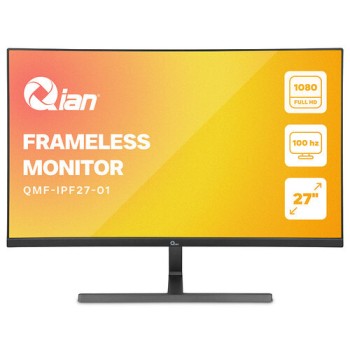
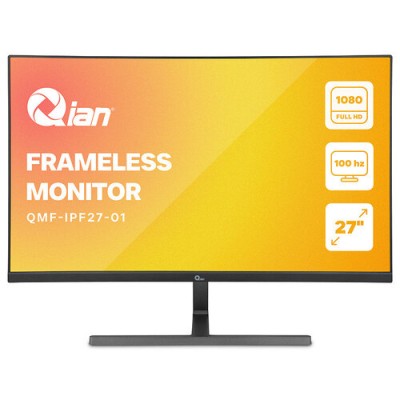
Monitor QIAN 27 Pulgadas Full HD IPS 100Hz HDMI VGA Modelo QMF-IPF27-01
SKU
QMF-IPF27-01
Disfruta de una experiencia visual excepcional con este monitor QIAN de 27 pulgadas Full HD. Con panel IPS, frecuencia de 100Hz y conectividad HDMI y VGA, ideal para trabajo, estudio y entretenimiento.
$1,819.00
Impuestos: $1,819.00
Solo 1 piezas disponibles
Entrega estimada
Entrega entre el 03/02/2026 y el 06/02/2026
Costo de envio
Calculado en el checkout
Se ajustara automaticamente con Skydropx
Compra con confianza
- Pago seguro
- MSI con tarjetas participantes
- Factura electronica SAT
Garantia
Garantia incluida segun fabricante
Garantia extendible disponible
Metodos de pago
Metodos disponibles al finalizar la compra
Etiquetas:
monitor
, qian
, 27 pulgadas
, full hd
, ips
, 100hz
, hdmi
, vga
, oficina
, estudio
, gaming
, montaje vesa
, monitor mexico
El monitor QIAN QMF-IPF27-01 de 27 pulgadas te ofrece una calidad de imagen superior con resolución Full HD 1920x1080 píxeles. Su panel IPS garantiza colores vibrantes y ángulos de visión amplios de 178°, perfecto para ver contenido desde cualquier posición. Con una frecuencia de actualización de 100Hz y tiempo de respuesta de 4ms, disfrutarás de movimientos fluidos en juegos y vídeos, reduciendo el desenfoque y mejorando tu experiencia visual.Este monitor es ideal para profesionales, estudiantes y gamers que buscan rendimiento y comodidad. Incluye puertos HDMI 2.0 y VGA para conectar fácilmente tu computadora, consola o otros dispositivos. Además, cuenta con montaje VESA 100x100 mm para instalarlo en brazos o soportes, ahorrando espacio en tu escritorio. Su diseño negro y elegante se adapta a cualquier entorno, mientras que su bajo consumo energético lo hace eficiente y amigable con el medio ambiente.Perfecto para uso en oficina, hogar o gaming casual, el QMF-IPF27-01 combina tecnología avanzada con un precio accesible. Aprovecha su cobertura de color sRGB del 99% para trabajos que requieren precisión cromática y su brillo de 300 cd/m² para ambientes bien iluminados.
Especificaciones
| Contenido del empaque | |
|---|---|
| Cables incluidos | HDMI |
| Control de energía | |
| Corriente de entrada | 3 A |
| Voltaje de entrada AC | 100 - 240 V |
| Consumo de energía (apagado) | 0.3 W |
| Consumo de energía (inactivo) | 0.5 W |
| Voltaje de salida de adaptador AC | 12 V |
| Desempeño | |
| AMD FreeSync | No |
| NVIDIA G-SYNC | No |
| Diseño | |
| Color del producto | Negro |
| Ergonomía | |
| montaje VESA | Si |
| Ajustes de altura | No |
| Ángulo de inclinación | -5 - 15° |
| Ajuste de la inclinación | Si |
| Interfaces de montaje de panel | 100 x 100 mm |
| Ranura para cable de seguridad | No |
| Exhibición | |
| Tipo HD | Full HD |
| Tipo de panel | IPS |
| Gama de colores | 75% |
| Cobertura DCI-P3 | 75% |
| Pantalla táctil | No |
| Cobertura Adobe RGB | 75% |
| Tiempo de respuesta | 4 ms |
| Forma de la pantalla | Plana |
| Diagonal de la pantalla | 68.6 cm (27") |
| Cobertura NTSC (típica) | 72% |
| Cobertura sRGB (típica) | 99% |
| Gama de colores estándar | DCI-P3 |
| Resolución de la pantalla | 1920 x 1080 Pixeles |
| Formato de vídeo soportado | 1080p |
| Relación de aspecto nativa | 16:9 |
| Ángulo de visión, vertical | 178° |
| Formatos gráficos soportados | 1920 x 1080 (HD 1080) |
| Razón de contraste (típica) | 1000:1 |
| Tecnología de visualización | LED |
| Ángulo de visión, horizontal | 178° |
| Brillo de la pantalla (típico) | 300 cd / m² |
| Número de colores de la pantalla | 16.7 millones de colores |
| Máxima velocidad de actualización | 100 Hz |
| Tipo de medición del tiempo de respuesta | GTG (Gray to Gray) |
| Multimedia | |
| Cámara incorporada | No |
| Altavoces incorporados | No |
| Peso y dimensiones | |
| Ancho (sin base) | 614 mm |
| Altura (sin base) | 363 mm |
| Alto (con soporte) | 453 mm |
| Peso (con soporte) | 3.9 kg |
| Largo (con soporte) | 162 mm |
| Profundidad (sin base) | 35 mm |
| Ancho del dispositivo (con soporte) | 614 mm |
| Puertos e Interfaces | |
| HDMI | Si |
| Versión HDMI | 2.0 |
| Concentrador USB integrado | No |
| Cantidad de puertos VGA (D-Sub) | 1 |
**Preguntas Frecuentes (FAQ)**
**1. ¿Qué cables incluye el monitor?**
El monitor generalmente incluye un cable de alimentación. Para los cables de video (HDMI o VGA), se recomienda verificar el contenido de la caja al momento de la compra, ya que puede variar. Si no se incluyen, son cables estándar fáciles de conseguir.
**2. ¿Es compatible con mi computadora o consola?**
Sí, es compatible con cualquier dispositivo que tenga salida de video HDMI o VGA (como PC, laptops, algunas consolas de videojuegos y reproductores). El HDMI es el puerto recomendado para la mejor calidad.
**3. ¿Cómo activo la frecuencia de 100Hz?**
Para usar los 100Hz, debes: 1) Conectar el monitor usando el cable HDMI. 2) En la configuración de tu sistema operativo (Windows, macOS, etc.), ir a la configuración de pantalla y seleccionar la frecuencia de actualización de 100Hz. Es posible que necesites un cable HDMI de buena calidad.
**4. ¿El monitor tiene altavoces integrados?**
Revisa las especificaciones técnicas completas en la ficha del producto. Si no se mencionan altavoces, es probable que no los incluya, por lo que necesitarás auriculares o bocinas externas.
**5. ¿Cómo limpio la pantalla de manera segura?**
Apaga y desenchufa el monitor. Usa un paño suave, seco y sin pelusa (como el de microfibra para lentes). Si es necesario, humedece ligeramente el paño con agua destilada. Nunca rocíes líquido directamente sobre la pantalla, ni uses limpiadores con alcohol, amoniaco o abrasivos.
**6. ¿Qué hago si la pantalla no se enciende?**
Verifica lo siguiente: que el cable de alimentación esté bien conectado en el monitor y en el contacto de pared; que el botón de encendido esté presionado; y que la fuente de video (tu PC o consola) esté encendida y enviando señal.
**7. ¿Cuál es el proceso de garantía en México?**
El producto cuenta con garantía contra defectos de fabricación. Para hacerla válida, conserva tu ticket o factura de compra. En caso de una falla, contacta directamente al vendedor o al soporte técnico de QIAN en México, quienes te indicarán el procedimiento a seguir (que puede incluir diagnóstico y reparación o reemplazo).
**8. ¿Puedo montar el monitor en una pared o brazo?**
Revisa la ficha técnica del producto para confirmar si es compatible con montaje VESA (estándar para soportes). Si es compatible, deberá indicar la medida del patrón (ej. 75x75 mm o 100x100 mm). La base incluida no es removible a menos que el modelo lo especifique.
**1. ¿Qué cables incluye el monitor?**
El monitor generalmente incluye un cable de alimentación. Para los cables de video (HDMI o VGA), se recomienda verificar el contenido de la caja al momento de la compra, ya que puede variar. Si no se incluyen, son cables estándar fáciles de conseguir.
**2. ¿Es compatible con mi computadora o consola?**
Sí, es compatible con cualquier dispositivo que tenga salida de video HDMI o VGA (como PC, laptops, algunas consolas de videojuegos y reproductores). El HDMI es el puerto recomendado para la mejor calidad.
**3. ¿Cómo activo la frecuencia de 100Hz?**
Para usar los 100Hz, debes: 1) Conectar el monitor usando el cable HDMI. 2) En la configuración de tu sistema operativo (Windows, macOS, etc.), ir a la configuración de pantalla y seleccionar la frecuencia de actualización de 100Hz. Es posible que necesites un cable HDMI de buena calidad.
**4. ¿El monitor tiene altavoces integrados?**
Revisa las especificaciones técnicas completas en la ficha del producto. Si no se mencionan altavoces, es probable que no los incluya, por lo que necesitarás auriculares o bocinas externas.
**5. ¿Cómo limpio la pantalla de manera segura?**
Apaga y desenchufa el monitor. Usa un paño suave, seco y sin pelusa (como el de microfibra para lentes). Si es necesario, humedece ligeramente el paño con agua destilada. Nunca rocíes líquido directamente sobre la pantalla, ni uses limpiadores con alcohol, amoniaco o abrasivos.
**6. ¿Qué hago si la pantalla no se enciende?**
Verifica lo siguiente: que el cable de alimentación esté bien conectado en el monitor y en el contacto de pared; que el botón de encendido esté presionado; y que la fuente de video (tu PC o consola) esté encendida y enviando señal.
**7. ¿Cuál es el proceso de garantía en México?**
El producto cuenta con garantía contra defectos de fabricación. Para hacerla válida, conserva tu ticket o factura de compra. En caso de una falla, contacta directamente al vendedor o al soporte técnico de QIAN en México, quienes te indicarán el procedimiento a seguir (que puede incluir diagnóstico y reparación o reemplazo).
**8. ¿Puedo montar el monitor en una pared o brazo?**
Revisa la ficha técnica del producto para confirmar si es compatible con montaje VESA (estándar para soportes). Si es compatible, deberá indicar la medida del patrón (ej. 75x75 mm o 100x100 mm). La base incluida no es removible a menos que el modelo lo especifique.
**Guía Rápida de Uso**
1. **Desembalaje:** Saca con cuidado el monitor y todos sus accesorios de la caja. Colócalo sobre una superficie plana y estable.
2. **Ensamblaje:** Si la base y el soporte vienen separados, encájalos hasta que escuches un clic o queden firmemente unidos.
3. **Conexión de Video:** Conecta un extremo del cable HDMI (recomendado) o VGA al puerto correspondiente en la parte trasera del monitor.
4. **Conexión a la Fuente:** Conecta el otro extremo del cable de video (HDMI/VGA) a la salida correspondiente de tu computadora, laptop o consola.
5. **Alimentación:** Conecta el cable de poder al monitor y luego a un contacto de pared.
6. **Encendido:** Presiona el botón de encendido (generalmente ubicado en la parte inferior o trasera del monitor).
7. **Selección de Fuente:** Si usas solo un cable, el monitor detectará la señal automáticamente. Si tienes más de uno conectado, usa los botones del monitor para seleccionar la fuente de entrada correcta (HDMI 1, VGA, etc.).
8. **Ajuste de Imagen (Opcional):** Usa los botones del monitor para acceder al menú OSD (On-Screen Display) y ajustar brillo, contraste, color o modo de visualización según tu preferencia.
9. **Configuración del Sistema:** En tu computadora, ve a Configuración de Pantalla para seleccionar la resolución nativa recomendada (1920x1080 Full HD) y, si lo deseas, ajustar la frecuencia de actualización a 100Hz.
10. **Apagado:** Para un uso prolongado, apaga el monitor con su botón. Para periodos cortos, puedes usar el modo de suspensión/ahorro de energía.
1. **Desembalaje:** Saca con cuidado el monitor y todos sus accesorios de la caja. Colócalo sobre una superficie plana y estable.
2. **Ensamblaje:** Si la base y el soporte vienen separados, encájalos hasta que escuches un clic o queden firmemente unidos.
3. **Conexión de Video:** Conecta un extremo del cable HDMI (recomendado) o VGA al puerto correspondiente en la parte trasera del monitor.
4. **Conexión a la Fuente:** Conecta el otro extremo del cable de video (HDMI/VGA) a la salida correspondiente de tu computadora, laptop o consola.
5. **Alimentación:** Conecta el cable de poder al monitor y luego a un contacto de pared.
6. **Encendido:** Presiona el botón de encendido (generalmente ubicado en la parte inferior o trasera del monitor).
7. **Selección de Fuente:** Si usas solo un cable, el monitor detectará la señal automáticamente. Si tienes más de uno conectado, usa los botones del monitor para seleccionar la fuente de entrada correcta (HDMI 1, VGA, etc.).
8. **Ajuste de Imagen (Opcional):** Usa los botones del monitor para acceder al menú OSD (On-Screen Display) y ajustar brillo, contraste, color o modo de visualización según tu preferencia.
9. **Configuración del Sistema:** En tu computadora, ve a Configuración de Pantalla para seleccionar la resolución nativa recomendada (1920x1080 Full HD) y, si lo deseas, ajustar la frecuencia de actualización a 100Hz.
10. **Apagado:** Para un uso prolongado, apaga el monitor con su botón. Para periodos cortos, puedes usar el modo de suspensión/ahorro de energía.