Documentacion del producto
Documentacion disponible proximamente
- PDFs
- Fichas tecnicas
- Manuales
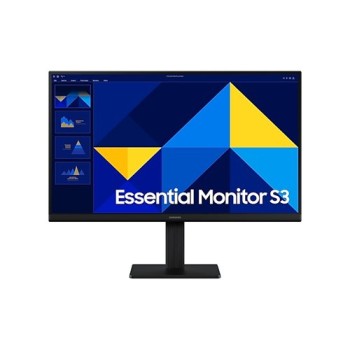
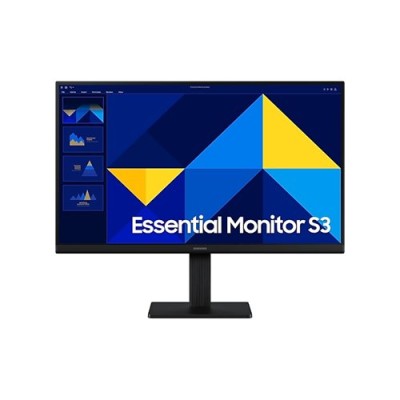
Monitor Samsung 22 Pulgadas Full HD HDMI VGA Modelo LS22D300GALXZX
SKU
LS22D300GALXZX
Monitor samsung de 22 pulgadas con resolución full hd, ideal para uso diario en casa u oficina. su diseño delgado y moderno se adapta a cualquier espacio, ofreciendo colores nítidos y una imagen clara para tus tareas, navegación o entretenimiento. cuenta con conectores hdmi y vga para una fácil compatibilidad con tu computadora, laptop o consola de videojuegos.
$1,709.00
Impuestos: $1,709.00
Solo 3 piezas disponibles
Entrega estimada
Entrega entre el 24/03/2026 y el 27/03/2026
Costo de envio
Calculado en el checkout
Se ajustara automaticamente con Skydropx
Compra con confianza
- Pago seguro
- MSI con tarjetas participantes
- Factura electronica SAT
Garantia
Garantia incluida segun fabricante
Garantia extendible disponible
Metodos de pago
Metodos disponibles al finalizar la compra
Etiquetas:
monitor
, samsung
, 22 pulgadas
, full hd
, hdmi
, vga
, oficina
, hogar
, estudiantes
, trabajo
, entretenimiento
, pantalla
, computadora
El Monitor Samsung Essential S3 de 22 pulgadas te ofrece imágenes claras y detalladas gracias a su resolución Full HD (1920x1080). Perfecto para uso en oficina, estudio o entretenimiento, cuenta con conexiones HDMI y VGA para una fácil compatibilidad con computadoras, laptops y otros dispositivos. Su diseño delgado y moderno se adapta a cualquier espacio, brindando comodidad visual durante largas jornadas. Dirigido a profesionales, estudiantes y usuarios domésticos que buscan calidad y confiabilidad a un precio accesible. Aprovecha su rendimiento optimizado para tareas cotidianas, navegación web y visualización de contenido multimedia.
**Preguntas Frecuentes (FAQs)**
**1. ¿Qué cables incluye el monitor?**
El monitor generalmente incluye un cable de alimentación. Los cables de video (HDMI o VGA) pueden variar según el paquete. Se recomienda verificar el contenido de la caja al recibirlo o consultar la ficha técnica del producto.
**2. ¿Es compatible con mi computadora o laptop?**
Sí, es compatible con la mayoría de dispositivos gracias a sus puertos HDMI y VGA. Para conexiones modernas (como laptops sin VGA), usa el puerto HDMI. Para equipos más antiguos, usa el puerto VGA.
**3. ¿Cómo cambio la entrada de señal entre HDMI y VGA?**
Usa el botón de menú/control en la parte inferior o trasera del monitor para acceder al menú en pantalla (OSD). Navega hasta la opción "Fuente" o "Input" y selecciona HDMI o VGA según tu conexión.
**4. ¿Tiene altavoces integrados?**
Este modelo es un monitor esencial, por lo que normalmente **no incluye altavoces integrados**. El audio debe manejarse a través de los altavoces de tu computadora, laptop o unos externos.
**5. ¿Cómo ajusto la inclinación de la pantalla?**
La base permite ajuste de inclinación. Sujeta con cuidado el monitor por los costados y inclínalo suavemente hacia adelante o hacia atrás hasta el ángulo deseado. No fuerces más allá de su límite.
**6. ¿Qué hago si la pantalla no enciende o no hay señal?**
1. Verifica que el cable de alimentación esté bien conectado.
2. Revisa que el cable de video (HDMI/VGA) esté firme en el monitor y en tu computadora.
3. Asegúrate de que tu computadora esté encendida.
4. Usa el botón de selección de fuente en el monitor para elegir la entrada correcta (HDMI o VGA).
**7. ¿Cuál es el proceso de garantía en México?**
El monitor cuenta con garantía. Para hacerla válida, conserva tu ticket o factura de compra. En caso de defecto de fabricación, contacta al soporte técnico autorizado de Samsung en México o al punto de venta donde lo adquiriste.
**8. ¿Cómo limpio la pantalla de manera segura?**
Apaga y desenchufa el monitor. Usa un paño suave, seco y sin pelusa (como el de microfibra para lentes). Para manchas persistentes, humedece ligeramente el paño con agua. **No uses** productos de limpieza químicos, alcohol, aerosoles ni apliques presión directamente sobre la pantalla.
**9. ¿Puedo montarlo en la pared?**
Este modelo específico no tiene soporte estándar para montaje VESA. Está diseñado para usarse con la base incluida. Si requieres montaje en pared, verifica las especificaciones técnicas del modelo o considera un adaptador compatible.
**10. ¿Es adecuado para jugar videojuegos?**
Es un monitor de propósito general, ideal para oficina, tareas cotidianas y consumo multimedia. Para gaming competitivo que requiere altas tasas de refresco y tiempos de respuesta muy bajos, se recomienda consultar modelos específicos para gaming.
**1. ¿Qué cables incluye el monitor?**
El monitor generalmente incluye un cable de alimentación. Los cables de video (HDMI o VGA) pueden variar según el paquete. Se recomienda verificar el contenido de la caja al recibirlo o consultar la ficha técnica del producto.
**2. ¿Es compatible con mi computadora o laptop?**
Sí, es compatible con la mayoría de dispositivos gracias a sus puertos HDMI y VGA. Para conexiones modernas (como laptops sin VGA), usa el puerto HDMI. Para equipos más antiguos, usa el puerto VGA.
**3. ¿Cómo cambio la entrada de señal entre HDMI y VGA?**
Usa el botón de menú/control en la parte inferior o trasera del monitor para acceder al menú en pantalla (OSD). Navega hasta la opción "Fuente" o "Input" y selecciona HDMI o VGA según tu conexión.
**4. ¿Tiene altavoces integrados?**
Este modelo es un monitor esencial, por lo que normalmente **no incluye altavoces integrados**. El audio debe manejarse a través de los altavoces de tu computadora, laptop o unos externos.
**5. ¿Cómo ajusto la inclinación de la pantalla?**
La base permite ajuste de inclinación. Sujeta con cuidado el monitor por los costados y inclínalo suavemente hacia adelante o hacia atrás hasta el ángulo deseado. No fuerces más allá de su límite.
**6. ¿Qué hago si la pantalla no enciende o no hay señal?**
1. Verifica que el cable de alimentación esté bien conectado.
2. Revisa que el cable de video (HDMI/VGA) esté firme en el monitor y en tu computadora.
3. Asegúrate de que tu computadora esté encendida.
4. Usa el botón de selección de fuente en el monitor para elegir la entrada correcta (HDMI o VGA).
**7. ¿Cuál es el proceso de garantía en México?**
El monitor cuenta con garantía. Para hacerla válida, conserva tu ticket o factura de compra. En caso de defecto de fabricación, contacta al soporte técnico autorizado de Samsung en México o al punto de venta donde lo adquiriste.
**8. ¿Cómo limpio la pantalla de manera segura?**
Apaga y desenchufa el monitor. Usa un paño suave, seco y sin pelusa (como el de microfibra para lentes). Para manchas persistentes, humedece ligeramente el paño con agua. **No uses** productos de limpieza químicos, alcohol, aerosoles ni apliques presión directamente sobre la pantalla.
**9. ¿Puedo montarlo en la pared?**
Este modelo específico no tiene soporte estándar para montaje VESA. Está diseñado para usarse con la base incluida. Si requieres montaje en pared, verifica las especificaciones técnicas del modelo o considera un adaptador compatible.
**10. ¿Es adecuado para jugar videojuegos?**
Es un monitor de propósito general, ideal para oficina, tareas cotidianas y consumo multimedia. Para gaming competitivo que requiere altas tasas de refresco y tiempos de respuesta muy bajos, se recomienda consultar modelos específicos para gaming.
**Guía Rápida de Uso y Configuración**
1. **Desembalaje:** Saca el monitor y la base de la caja. Retira todos los protectores de plástico.
2. **Ensamblaje:** Coloca la base en la parte inferior del monitor y presiónala hasta que encaje con un clic seguro. No uses fuerza excesiva.
3. **Conexión de Energía:** Conecta el cable de alimentación a la parte trasera del monitor y luego a un enchufe en buen estado.
4. **Conexión a la Computadora:** Elige el cable de video según tu equipo:
* **Para conexión moderna (recomendada):** Usa un cable HDMI entre el puerto HDMI del monitor y el de tu PC/laptop.
* **Para conexión antigua:** Usa un cable VGA entre el puerto VGA (azul) del monitor y el de tu PC.
5. **Encendido:** Presiona el botón de encendido (generalmente en la parte inferior trasera del borde). El LED de encendido se iluminará.
6. **Selección de Fuente (Input):** Si no ves imagen, presiona el botón de menú o la palanca de control. Busca y selecciona la opción "Fuente" o "Input" y elige **HDMI** o **VGA**, según el cable que hayas usado.
7. **Ajustes Básicos de Imagen:** Accede al menú en pantalla (OSD) con el botón de control. Desde ahí puedes ajustar brillo, contraste y color según tu preferencia.
8. **Ajuste Ergonómico:** Inclina suavemente la pantalla hacia adelante o hacia atrás para encontrar el ángulo de visión más cómodo.
9. **Apagado:** Para apagar, presiona el botón de encendido. Se recomienda desenchufarlo durante tormentas eléctricas o si no se usará por largos periodos.
10. **Mantenimiento:** Para limpiar, usa solo un paño de microfibra seco. Apaga y desenchufa el monitor antes de limpiarlo.
**Nota:** Para detalles específicos sobre resolución óptima (1920x1080 Full HD) o funciones avanzadas, consulta el manual de usuario completo en el sitio de soporte de Samsung.
1. **Desembalaje:** Saca el monitor y la base de la caja. Retira todos los protectores de plástico.
2. **Ensamblaje:** Coloca la base en la parte inferior del monitor y presiónala hasta que encaje con un clic seguro. No uses fuerza excesiva.
3. **Conexión de Energía:** Conecta el cable de alimentación a la parte trasera del monitor y luego a un enchufe en buen estado.
4. **Conexión a la Computadora:** Elige el cable de video según tu equipo:
* **Para conexión moderna (recomendada):** Usa un cable HDMI entre el puerto HDMI del monitor y el de tu PC/laptop.
* **Para conexión antigua:** Usa un cable VGA entre el puerto VGA (azul) del monitor y el de tu PC.
5. **Encendido:** Presiona el botón de encendido (generalmente en la parte inferior trasera del borde). El LED de encendido se iluminará.
6. **Selección de Fuente (Input):** Si no ves imagen, presiona el botón de menú o la palanca de control. Busca y selecciona la opción "Fuente" o "Input" y elige **HDMI** o **VGA**, según el cable que hayas usado.
7. **Ajustes Básicos de Imagen:** Accede al menú en pantalla (OSD) con el botón de control. Desde ahí puedes ajustar brillo, contraste y color según tu preferencia.
8. **Ajuste Ergonómico:** Inclina suavemente la pantalla hacia adelante o hacia atrás para encontrar el ángulo de visión más cómodo.
9. **Apagado:** Para apagar, presiona el botón de encendido. Se recomienda desenchufarlo durante tormentas eléctricas o si no se usará por largos periodos.
10. **Mantenimiento:** Para limpiar, usa solo un paño de microfibra seco. Apaga y desenchufa el monitor antes de limpiarlo.
**Nota:** Para detalles específicos sobre resolución óptima (1920x1080 Full HD) o funciones avanzadas, consulta el manual de usuario completo en el sitio de soporte de Samsung.