Documentacion del producto
Documentacion disponible proximamente
- PDFs
- Fichas tecnicas
- Manuales
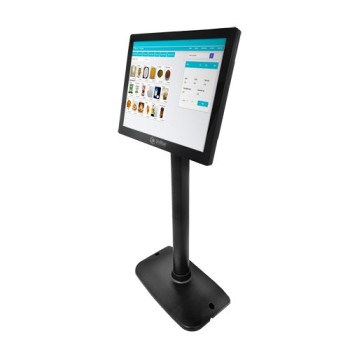
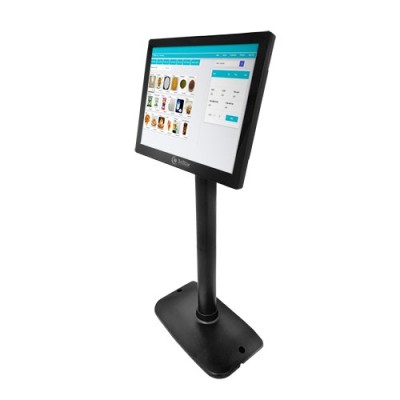
Monitor Touch 3nStar PDL110U - 9.7 Pulgadas - Resolución 1024x768 - USB
SKU
PDL110U
Monitor touch 3nStar PDL110U de 9.7 pulgadas con pantalla táctil para una interacción directa e intuitiva. su diseño compacto y conexión USB lo hacen ideal para entornos comerciales, puntos de venta, quioscos interactivos o como pantalla secundaria. ofrece una visualización clara y responde al tacto para agilizar tareas, facilitando el control en diversos proyectos y aplicaciones compatibles.
$3,749.00
Impuestos: $3,749.00
Solo 5 piezas disponibles
Entrega estimada
Entrega entre el 24/03/2026 y el 27/03/2026
Costo de envio
Calculado en el checkout
Se ajustara automaticamente con Skydropx
Compra con confianza
- Pago seguro
- MSI con tarjetas participantes
- Factura electronica SAT
Garantia
Garantia incluida segun fabricante
Garantia extendible disponible
Metodos de pago
Metodos disponibles al finalizar la compra
Etiquetas:
monitor
, touch
, 3nstar
, pdl110u
, 9.7 pulgadas
, 1024x768
, usb
, pantalla táctil
, kiosco
, punto de venta
, industrial
, interactivo
, resolución
El monitor táctil 3nStar PDL110U es una solución versátil diseñada para entornos que requieren interacción directa con la pantalla. Con una pantalla de 9.7 pulgadas y resolución nítida de 1024x768, garantiza una visualización clara y detallada. Su tecnología táctil responde con precisión a cada toque, facilitando operaciones en aplicaciones como kioscos informativos, sistemas de punto de venta o control de maquinaria industrial.Gracias a su conexión USB, la instalación es sencilla y compatible con una amplia gama de dispositivos. Este monitor es perfecto para negocios, educadores y profesionales que buscan eficiencia y facilidad de uso. Su diseño robusto asegura durabilidad en uso continuo, mientras que su tamaño compacto lo hace ideal para espacios reducidos.Dirigido a empresas, instituciones educativas y usuarios que necesitan una interfaz táctil confiable, el PDL110U combina funcionalidad y rendimiento. Mejora la productividad con una herramienta que se adapta a tus necesidades diarias, ofreciendo una experiencia intuitiva y accesible.
**Preguntas Frecuentes (FAQ)**
**1. ¿Qué tipo de conexión utiliza este monitor táctil?**
Utiliza una conexión USB para la funcionalidad táctil. La alimentación eléctrica y la señal de video requieren sus propios cables, que no están incluidos en la descripción. Se recomienda revisar la ficha técnica completa para confirmar los puertos disponibles.
**2. ¿Es compatible con mi sistema operativo?**
Generalmente, los monitores táctiles USB son compatibles con Windows (7, 8, 10, 11) y a menudo con Linux. Para macOS, la compatibilidad puede variar. Se debe verificar en el sitio del fabricante (3nStar) los controladores específicos para el modelo PDL110U.
**3. ¿Cómo instalo los controladores (drivers) del touch?**
1. Conecte el monitor a la PC usando el cable USB.
2. Descargue el controlador más reciente para el modelo PDL110U desde el sitio web oficial de 3nStar.
3. Ejecute el archivo de instalación y siga las instrucciones en pantalla.
4. Reinicie la computadora para que los cambios surtan efecto.
**4. ¿La pantalla es resistente para uso en kioscos o industrias?**
Según su descripción para kioscos, punto de venta y control industrial, está diseñado para un uso más intensivo que un monitor de oficina. Sin embargo, no se especifica el grado de resistencia (como IP) o el tipo de vidrio. Para detalles sobre durabilidad, consulte las especificaciones técnicas del fabricante.
**5. ¿Qué hago si la pantalla táctil no responde?**
- Verifique que el cable USB esté bien conectado en ambos extremos (monitor y PC).
- Asegúrese de que los controladores correctos estén instalados.
- Pruebe el monitor en otro puerto USB de la computadora.
- Pruebe el monitor en otra computadora para descartar problemas del sistema origen.
- Si persiste el problema, contacte al soporte técnico de Diten o 3nStar.
**6. ¿Cómo limpio la pantalla de manera segura?**
Apague y desconecte el monitor. Use un paño suave, seco y sin pelusa (como el de microfibra). Para manchas persistentes, humedezca ligeramente el paño con agua destilada o un limpiador específico para pantallas. Nunca rocíe líquido directamente sobre la pantalla, ni use productos abrasivos, alcohol, amoniaco o papel de cocina.
**7. ¿Qué incluye la garantía y cómo la activo?**
El producto cuenta con garantía, pero los términos exactos (duración, cobertura, procedimiento) deben consultarse directamente con Diten (el vendedor) al momento de la compra o en su política de garantías publicada. Guarde su factura o ticket de compra, ya que es indispensable para cualquier reclamo.
**8. ¿Este monitor viene con soporte VESA para montarlo en una pared o brazo?**
La descripción del producto no especifica esto. Para saber si el modelo PDL110U tiene montaje VESA (y de qué estándar), es necesario revisar la ficha técnica completa o las imágenes detalladas del producto.
**1. ¿Qué tipo de conexión utiliza este monitor táctil?**
Utiliza una conexión USB para la funcionalidad táctil. La alimentación eléctrica y la señal de video requieren sus propios cables, que no están incluidos en la descripción. Se recomienda revisar la ficha técnica completa para confirmar los puertos disponibles.
**2. ¿Es compatible con mi sistema operativo?**
Generalmente, los monitores táctiles USB son compatibles con Windows (7, 8, 10, 11) y a menudo con Linux. Para macOS, la compatibilidad puede variar. Se debe verificar en el sitio del fabricante (3nStar) los controladores específicos para el modelo PDL110U.
**3. ¿Cómo instalo los controladores (drivers) del touch?**
1. Conecte el monitor a la PC usando el cable USB.
2. Descargue el controlador más reciente para el modelo PDL110U desde el sitio web oficial de 3nStar.
3. Ejecute el archivo de instalación y siga las instrucciones en pantalla.
4. Reinicie la computadora para que los cambios surtan efecto.
**4. ¿La pantalla es resistente para uso en kioscos o industrias?**
Según su descripción para kioscos, punto de venta y control industrial, está diseñado para un uso más intensivo que un monitor de oficina. Sin embargo, no se especifica el grado de resistencia (como IP) o el tipo de vidrio. Para detalles sobre durabilidad, consulte las especificaciones técnicas del fabricante.
**5. ¿Qué hago si la pantalla táctil no responde?**
- Verifique que el cable USB esté bien conectado en ambos extremos (monitor y PC).
- Asegúrese de que los controladores correctos estén instalados.
- Pruebe el monitor en otro puerto USB de la computadora.
- Pruebe el monitor en otra computadora para descartar problemas del sistema origen.
- Si persiste el problema, contacte al soporte técnico de Diten o 3nStar.
**6. ¿Cómo limpio la pantalla de manera segura?**
Apague y desconecte el monitor. Use un paño suave, seco y sin pelusa (como el de microfibra). Para manchas persistentes, humedezca ligeramente el paño con agua destilada o un limpiador específico para pantallas. Nunca rocíe líquido directamente sobre la pantalla, ni use productos abrasivos, alcohol, amoniaco o papel de cocina.
**7. ¿Qué incluye la garantía y cómo la activo?**
El producto cuenta con garantía, pero los términos exactos (duración, cobertura, procedimiento) deben consultarse directamente con Diten (el vendedor) al momento de la compra o en su política de garantías publicada. Guarde su factura o ticket de compra, ya que es indispensable para cualquier reclamo.
**8. ¿Este monitor viene con soporte VESA para montarlo en una pared o brazo?**
La descripción del producto no especifica esto. Para saber si el modelo PDL110U tiene montaje VESA (y de qué estándar), es necesario revisar la ficha técnica completa o las imágenes detalladas del producto.
**Guía Rápida de Configuración y Uso**
**Antes de comenzar:** Asegúrese de tener los cables necesarios (alimentación, video como HDMI o VGA, y el cable USB para el touch).
1. **Apague** su computadora y el monitor.
2. **Conecte el cable de alimentación** del monitor a una toma de corriente.
3. **Conecte el cable de video** (ej. HDMI) desde la salida de video de su computadora a la entrada correspondiente del monitor.
4. **Conecte el cable USB** del monitor a un puerto USB disponible en su computadora. Este cable es el que habilita la función táctil.
5. **Encienda primero el monitor** y luego su computadora.
6. **Instale los controladores (drivers) táctiles** descargándolos del sitio de 3nStar para el modelo PDL110U. Siga el asistente de instalación y reinicie la PC si se lo solicita.
7. **Calibre la pantalla táctil** (si es necesario). En Windows, vaya a "Panel de Control" > "Hardware y sonido" > "Tabletas y pantallas táctiles". Seleccione el dispositivo y busque la opción "Calibrar". Siga las instrucciones en pantalla tocando los puntos que aparezcan.
8. **Ajuste la resolución** en su sistema operativo. La resolución nativa recomendada para este modelo es 1024 x 768 píxeles. Configúrela en las opciones de pantalla de su PC para obtener la mejor imagen.
9. **Pruebe la funcionalidad táctil** abriendo una aplicación o el teclado en pantalla y tocando diferentes áreas.
10. **Para un uso prolongado** (kiosco, POS), configure los modos de ahorro de energía o protector de pantalla en el sistema operativo para prolongar la vida útil de la pantalla.
**Antes de comenzar:** Asegúrese de tener los cables necesarios (alimentación, video como HDMI o VGA, y el cable USB para el touch).
1. **Apague** su computadora y el monitor.
2. **Conecte el cable de alimentación** del monitor a una toma de corriente.
3. **Conecte el cable de video** (ej. HDMI) desde la salida de video de su computadora a la entrada correspondiente del monitor.
4. **Conecte el cable USB** del monitor a un puerto USB disponible en su computadora. Este cable es el que habilita la función táctil.
5. **Encienda primero el monitor** y luego su computadora.
6. **Instale los controladores (drivers) táctiles** descargándolos del sitio de 3nStar para el modelo PDL110U. Siga el asistente de instalación y reinicie la PC si se lo solicita.
7. **Calibre la pantalla táctil** (si es necesario). En Windows, vaya a "Panel de Control" > "Hardware y sonido" > "Tabletas y pantallas táctiles". Seleccione el dispositivo y busque la opción "Calibrar". Siga las instrucciones en pantalla tocando los puntos que aparezcan.
8. **Ajuste la resolución** en su sistema operativo. La resolución nativa recomendada para este modelo es 1024 x 768 píxeles. Configúrela en las opciones de pantalla de su PC para obtener la mejor imagen.
9. **Pruebe la funcionalidad táctil** abriendo una aplicación o el teclado en pantalla y tocando diferentes áreas.
10. **Para un uso prolongado** (kiosco, POS), configure los modos de ahorro de energía o protector de pantalla en el sistema operativo para prolongar la vida útil de la pantalla.