Documentacion del producto
Documentacion disponible proximamente
- PDFs
- Fichas tecnicas
- Manuales
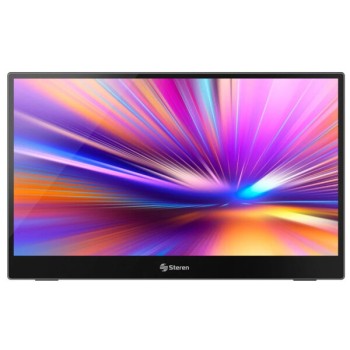
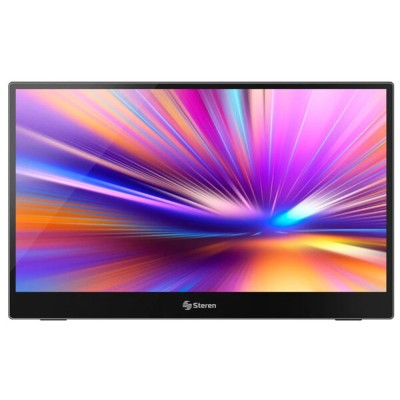
Monitor Touch Steren 15.6" Full HD IPS USB-C Mini HDMI Modelo DIS-116T
SKU
DIS-116T
Monitor táctil Steren de 15.6 pulgadas con pantalla Full HD IPS para una experiencia visual nítida y con colores vibrantes. Ideal para presentaciones interactivas, trabajos creativos o como pantalla secundaria, se conecta fácilmente a tu laptop o PC a través de USB-C o Mini HDMI. Su diseño compacto y funcionalidad táctil lo hacen versátil para diversos usos en casa u oficina.
$3,329.00
Impuestos: $3,329.00
Solo 3 piezas disponibles
Entrega estimada
Entrega entre el 24/03/2026 y el 27/03/2026
Costo de envio
Calculado en el checkout
Se ajustara automaticamente con Skydropx
Compra con confianza
- Pago seguro
- MSI con tarjetas participantes
- Factura electronica SAT
Garantia
Garantia incluida segun fabricante
Garantia extendible disponible
Metodos de pago
Metodos disponibles al finalizar la compra
El monitor táctil Steren DIS-116T combina funcionalidad y calidad visual en un diseño compacto de 15.6 pulgadas. Con resolución Full HD 1920x1080 y tecnología IPS, ofrece colores precisos y ángulos de visión amplios, perfecto para visualizar contenido con gran detalle. Su pantalla táctil responde al tacto, facilitando la interacción en aplicaciones educativas, presentaciones empresariales o uso creativo. Incluye dos puertos USB-C y conexión Mini HDMI para una fácil integración con laptops, tablets y otros dispositivos. Los altavoces incorporados de 2W proporcionan audio claro sin necesidad de peripherals adicionales. Es compatible con HDR para mejorar el contraste en películas y juegos, y su frecuencia de actualización de 60 Hz garantiza movimientos fluidos. Diseñado en color gris y con alimentación de 100-240V, es versátil para oficinas, aulas o espacios domésticos donde se requiera una pantalla interactiva y portátil.
Especificaciones
| Contenido del empaque | |
|---|---|
| Cables incluidos | USB tipo A a USB tipo C, USB tipo C a USB tipo C |
| Control de energía | |
| Corriente de entrada | 0.7 A |
| Voltaje de entrada AC | 100 - 240 V |
| Frecuencia de entrada AC | 50/60 Hz |
| Diseño | |
| Color del producto | Gris |
| Ergonomía | |
| Ajustes de altura | No |
| Exhibición | |
| Tipo HD | Full HD |
| Tipo de panel | IPS |
| Pantalla táctil | Si |
| Forma de la pantalla | Plana |
| Diagonal de la pantalla | 39.6 cm (15.6") |
| Alto Rango Dinámico (HDR) | Si |
| Resolución de la pantalla | 1920 x 1080 Pixeles |
| Formato de vídeo soportado | 1080p |
| Relación de aspecto nativa | 16:9 |
| Tecnología de visualización | LCD |
| Máxima velocidad de actualización | 60 Hz |
| Multimedia | |
| Cámara incorporada | No |
| Número de altavoces | 2 |
| Potencia estimada RMS | 2 W |
| Altavoces incorporados | Si |
| Puertos e Interfaces | |
| HDMI | Si |
| Salida de auriculares | Si |
| Número de puertos HDMI | 1 |
| Cantidad de puertos USB de tipo C ascendentes | 2 |
**Preguntas Frecuentes (FAQs)**
**1. ¿Qué cables necesito para usar el monitor?**
El monitor incluye un cable USB-C para datos, video y alimentación (si tu dispositivo lo soporta). Para conectar a puertos HDMI estándar, necesitarás un adaptador de Mini HDMI a HDMI (no incluido).
**2. ¿Es compatible con mi computadora o laptop?**
Es compatible con la mayoría de dispositivos que tengan puerto USB-C con soporte para video (DisplayPort Alt Mode) o un puerto HDMI (con el adaptador mencionado). Verifica las especificaciones de tu equipo.
**3. ¿El monitor necesita una fuente de poder externa?**
Puede recibir energía a través del cable USB-C si tu computadora proporciona suficiente potencia (Power Delivery). Si la conexión es solo por HDMI o la potencia del USB-C es insuficiente, necesitarás conectar el adaptador de corriente incluido.
**4. ¿Cómo activo la función táctil?**
Conecta el cable USB-C a tu computadora. El sistema operativo (Windows 10/11 o macOS) debería detectar automáticamente el monitor como una pantalla táctil e instalar los controladores necesarios.
**5. ¿Qué hago si la pantalla táctil no funciona?**
1) Asegúrate de que el cable USB-C esté bien conectado en ambos extremos. 2) Revisa en la configuración de tu sistema operativo que el controlador táctil esté instalado y habilitado. 3) Prueba con otro puerto USB-C en tu computadora.
**6. ¿Tiene garantía el producto?**
Sí, los productos Steren cuentan con garantía contra defectos de fabricación. Conserva tu ticket de compra. Para más detalles sobre cobertura y procedimiento, contacta al Soporte Técnico de Steren.
**7. ¿Cómo limpio la pantalla de manera segura?**
Apaga y desenchufa el monitor. Usa un paño suave, seco y sin pelusa. Para manchas persistentes, humedece ligeramente el paño con agua destilada. Nunca apliques líquido directamente sobre la pantalla, ni uses limpiadores químicos, alcohol o materiales abrasivos.
**8. ¿Puedo usarlo con consolas de videojuegos o reproductores multimedia?**
Sí, puedes conectarlo a dispositivos con salida HDMI usando el adaptador Mini HDMI a HDMI. Sin embargo, la función táctil solo funcionará cuando esté conectado vía USB-C a una computadora compatible.
**1. ¿Qué cables necesito para usar el monitor?**
El monitor incluye un cable USB-C para datos, video y alimentación (si tu dispositivo lo soporta). Para conectar a puertos HDMI estándar, necesitarás un adaptador de Mini HDMI a HDMI (no incluido).
**2. ¿Es compatible con mi computadora o laptop?**
Es compatible con la mayoría de dispositivos que tengan puerto USB-C con soporte para video (DisplayPort Alt Mode) o un puerto HDMI (con el adaptador mencionado). Verifica las especificaciones de tu equipo.
**3. ¿El monitor necesita una fuente de poder externa?**
Puede recibir energía a través del cable USB-C si tu computadora proporciona suficiente potencia (Power Delivery). Si la conexión es solo por HDMI o la potencia del USB-C es insuficiente, necesitarás conectar el adaptador de corriente incluido.
**4. ¿Cómo activo la función táctil?**
Conecta el cable USB-C a tu computadora. El sistema operativo (Windows 10/11 o macOS) debería detectar automáticamente el monitor como una pantalla táctil e instalar los controladores necesarios.
**5. ¿Qué hago si la pantalla táctil no funciona?**
1) Asegúrate de que el cable USB-C esté bien conectado en ambos extremos. 2) Revisa en la configuración de tu sistema operativo que el controlador táctil esté instalado y habilitado. 3) Prueba con otro puerto USB-C en tu computadora.
**6. ¿Tiene garantía el producto?**
Sí, los productos Steren cuentan con garantía contra defectos de fabricación. Conserva tu ticket de compra. Para más detalles sobre cobertura y procedimiento, contacta al Soporte Técnico de Steren.
**7. ¿Cómo limpio la pantalla de manera segura?**
Apaga y desenchufa el monitor. Usa un paño suave, seco y sin pelusa. Para manchas persistentes, humedece ligeramente el paño con agua destilada. Nunca apliques líquido directamente sobre la pantalla, ni uses limpiadores químicos, alcohol o materiales abrasivos.
**8. ¿Puedo usarlo con consolas de videojuegos o reproductores multimedia?**
Sí, puedes conectarlo a dispositivos con salida HDMI usando el adaptador Mini HDMI a HDMI. Sin embargo, la función táctil solo funcionará cuando esté conectado vía USB-C a una computadora compatible.
**Guía Rápida de Uso - Monitor Touch Steren DIS-116T**
**1. Desembalaje:** Retira con cuidado el monitor y todos sus accesorios (cables, adaptador de poder).
**2. Conexión de Video y Datos (Recomendada):** Conecta un extremo del cable USB-C al puerto correspondiente de tu computadora y el otro extremo al puerto USB-C del monitor. Esta conexión transmite video, datos táctiles y puede alimentar el monitor.
**3. Conexión Alternativa (Solo Video):** Si tu dispositivo solo tiene HDMI, conecta un cable HDMI estándar a un adaptador Mini HDMI a HDMI (no incluido) y luego al monitor.
**4. Alimentación:** Si usas la conexión USB-C y la imagen se ve estable, no necesitas más. Si la pantalla parpadea o no enciende, conecta el adaptador de corriente incluido al puerto de poder (DC IN) del monitor y a un contacto eléctrico.
**5. Encendido:** Presiona el botón de encendido (Power) ubicado en la parte posterior o lateral del monitor.
**6. Configuración en tu Computadora:** Ve a la configuración de pantalla de tu sistema operativo (Windows: Configuración > Sistema > Pantalla; macOS: Preferencias del Sistema > Pantallas). Selecciona la orientación y resolución deseada (recomendada: 1920x1080).
**7. Calibración Táctil (si es necesario):** En Windows, busca "Calibrar la pantalla para entrada táctil o de lápiz" en el Panel de Control. En macOS, la calibración suele ser automática.
**8. Uso:** Ya puedes interactuar directamente con tu dedo en la pantalla. Para un uso prolongado, se recomienda ajustar el brillo a un nivel cómodo usando los botones físicos del monitor.
**9. Apagado:** Presiona el botón de encendido para apagar la pantalla. Se recomienda desconectar el adaptador de corriente si no se usará por mucho tiempo.
**Nota:** Para especificaciones técnicas completas o detalles de compatibilidad avanzada, consulta la ficha del producto en diten.mx o el sitio oficial de Steren.
**1. Desembalaje:** Retira con cuidado el monitor y todos sus accesorios (cables, adaptador de poder).
**2. Conexión de Video y Datos (Recomendada):** Conecta un extremo del cable USB-C al puerto correspondiente de tu computadora y el otro extremo al puerto USB-C del monitor. Esta conexión transmite video, datos táctiles y puede alimentar el monitor.
**3. Conexión Alternativa (Solo Video):** Si tu dispositivo solo tiene HDMI, conecta un cable HDMI estándar a un adaptador Mini HDMI a HDMI (no incluido) y luego al monitor.
**4. Alimentación:** Si usas la conexión USB-C y la imagen se ve estable, no necesitas más. Si la pantalla parpadea o no enciende, conecta el adaptador de corriente incluido al puerto de poder (DC IN) del monitor y a un contacto eléctrico.
**5. Encendido:** Presiona el botón de encendido (Power) ubicado en la parte posterior o lateral del monitor.
**6. Configuración en tu Computadora:** Ve a la configuración de pantalla de tu sistema operativo (Windows: Configuración > Sistema > Pantalla; macOS: Preferencias del Sistema > Pantallas). Selecciona la orientación y resolución deseada (recomendada: 1920x1080).
**7. Calibración Táctil (si es necesario):** En Windows, busca "Calibrar la pantalla para entrada táctil o de lápiz" en el Panel de Control. En macOS, la calibración suele ser automática.
**8. Uso:** Ya puedes interactuar directamente con tu dedo en la pantalla. Para un uso prolongado, se recomienda ajustar el brillo a un nivel cómodo usando los botones físicos del monitor.
**9. Apagado:** Presiona el botón de encendido para apagar la pantalla. Se recomienda desconectar el adaptador de corriente si no se usará por mucho tiempo.
**Nota:** Para especificaciones técnicas completas o detalles de compatibilidad avanzada, consulta la ficha del producto en diten.mx o el sitio oficial de Steren.