

Documentacion del producto
Documentacion disponible proximamente
- PDFs
- Fichas tecnicas
- Manuales
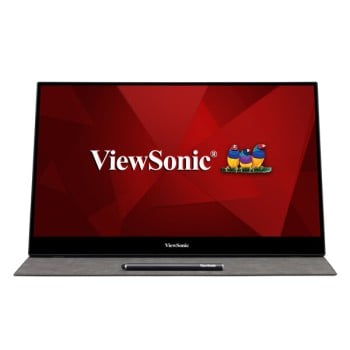
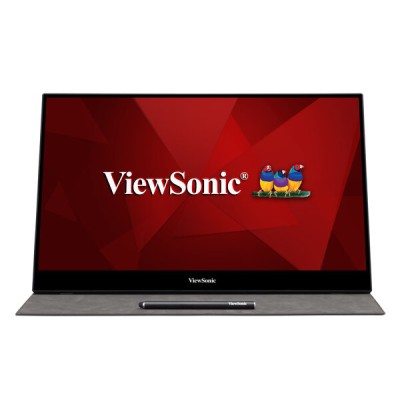
Monitor Touch ViewSonic TD1655 15.6" Full HD IPS USB-C Portátil
SKU
TD1655
Monitor táctil portátil ViewSonic de 15.6 pulgadas con resolución Full HD y panel IPS. Perfecto para trabajo móvil y presentaciones, incluye conexión USB-C para máxima versatilidad.
$6,029.00
Impuestos: $6,029.00
Solo 1 piezas disponibles
Atributos clave
- Tamaño de Monitor 15"
Entrega estimada
Entrega entre el 03/02/2026 y el 06/02/2026
Costo de envio
Calculado en el checkout
Se ajustara automaticamente con Skydropx
Compra con confianza
- Pago seguro
- MSI con tarjetas participantes
- Factura electronica SAT
Garantia
Garantia incluida segun fabricante
Garantia extendible disponible
Metodos de pago
Metodos disponibles al finalizar la compra
Etiquetas:
monitor touch
, viewsonic
, td1655
, monitor portátil
, 15.6 pulgadas
, full hd
, usb-c
, pantalla táctil
, ips
, trabajo móvil
, presentaciones
, multi-touch
, monitor secundario
El monitor táctil ViewSonic TD1655 es la solución perfecta para profesionales que necesitan pantalla adicional en movimiento. Con su pantalla de 15.6 pulgadas Full HD y tecnología IPS, disfrutarás de colores vibrantes y ángulos de visión amplios de 178° desde cualquier posición.Su función táctil multi-usuario de 10 puntos te permite interactuar de forma intuitiva con aplicaciones, ideal para diseñadores, presentadores y usuarios que requieren control directo. La conexión USB-C integrada simplifica la configuración con laptops modernas, transmitiendo video, datos y energía con un solo cable.Este monitor portátil es extremadamente eficiente con solo 8W de consumo y cuenta con altavoces incorporados para una experiencia multimedia completa. Perfecto para teletrabajo, presentaciones empresariales o como segunda pantalla para gaming casual. Su diseño ligero de solo 1 kg lo convierte en el compañero ideal para tu productividad móvil.
Especificaciones
| Condiciones ambientales | |
|---|---|
| Intervalo de temperatura de almacenaje | -20 - 60 °C |
| Intervalo de temperatura operativa (T-T) | 0 - 40 °C |
| Intervalo de humedad relativa durante almacenaje | 5 - 90% |
| Intervalo de humedad relativa para funcionamiento | 20 - 90% |
| Contenido del empaque | |
| Cables incluidos | Mini-HDMI, USB Tipo C, USB tipo C a USB tipo A |
| Control de energía | |
| Consumo energético | 8 W |
| Voltaje de entrada AC | 100-240 V |
| Frecuencia de entrada AC | 50 - 60 Hz |
| Consumo de energía (inactivo) | 0.5 W |
| Tipo de fuente de alimentación | Corriente alterna |
| Clase de eficiencia energética (SDR) | C |
| Consumo de energía (SDR) por 1000 horas | 8 kWh |
| Código del Registro Europeo de Productos para el Etiquetado Energético (EPREL) | 385512 |
| Datos de logística | |
| Código de Sistema de Armonización (SA) | 85285210 |
| Desempeño | |
| AMD FreeSync | No |
| NVIDIA G-SYNC | No |
| Sistemas operativos Mac soportados | Si |
| Sistemas operativos Windows soportados | Windows 10 |
| Diseño | |
| Color del producto | Negro, Plata |
| Empaquetado de datos | |
| Alto del paquete | 89 mm |
| Peso del paquete | 2.3 kg |
| Ancho del paquete | 440 mm |
| Largo del paquete | 288 mm |
| Ergonomía | |
| Montaje de pared | No |
| Ángulo de inclinación | -20 - 60° |
| Ajuste de la inclinación | Si |
| Exhibición | |
| Tipo HD | Full HD |
| Tipo de panel | IPS |
| Pantalla táctil | Si |
| Tamaño de pixel | 0.179 x 0.179 mm |
| Brillo de pantalla | 250 cd / m² |
| Tecnología táctil | Multi-touch |
| Tiempo de respuesta | 6.5 ms |
| Diagonal de pantalla | 39.6 cm |
| Forma de la pantalla | Plana |
| Diagonal de la pantalla | 39.6 cm (15.6") |
| Tecnología touchscreen | Sistema capacitivo proyectado |
| Tipo de pantalla táctil | Multi-usuario |
| Resolución de la pantalla | 1920 x 1080 Pixeles |
| Relación de aspecto nativa | 16:9 |
| Ángulo de visión, vertical | 178° |
| Formatos gráficos soportados | 640 x 480 (VGA), 720 x 400, 720 x 480, 720 x 576, 800 x 600 (SVGA), 832 x 624, 1024 x 768 (XGA), 1152 x 870, 1280 x 1024 (SXGA), 1280 x 720 (HD 720), 1280 x 768 (WXGA), 1280 x 800 (WXGA), 1280 x 960, 1360 x 768 (WXGA), 1366 x 768, 1400 x 1050 (SXGA+), 1440 x 900 (WXGA+), 1600 x 1200 (UXGA), 1600 x 900, 1680 x 1050 (WSXGA+), 1920 x 1080 (HD 1080) |
| Razón de contraste (típica) | 800:1 |
| Tecnología de visualización | LED |
| Ángulo de visión, horizontal | 178° |
| Intervalo de escaneado vertical | 50 - 75 Hz |
| Intervalo de escaneado horizontal | 15 - 82 kHz |
| Número de colores de la pantalla | 262144 colores |
| Relación de contraste (dinámico) | 80000000:1 |
| Máxima velocidad de actualización | 60 Hz |
| Número de puntos táctiles simultáneos | 10 |
| Multimedia | |
| Cámara incorporada | No |
| Número de altavoces | 2 |
| Potencia estimada RMS | 1.6 W |
| Altavoces incorporados | Si |
| Micrófono incorporado | No |
| Otras características | |
| Certificación | cTUVus, FCC-B, ICES003, Energy Star 8.0, EPEAT Bronze, CEC, NRCan, MX-CoC, Mexico Energy, CE, CE EMC, CB, RoHS, ErP, REACH, WEEE, EAC, UkrSEPRO |
| Certificados de cumplimiento | CE, REACH, RoHS |
| Área visible de la pantalla (H x V) | 344 x 194 mm |
| Peso y dimensiones | |
| Alto (con soporte) | 223 mm |
| Peso (con soporte) | 1 kg |
| Largo (con soporte) | 16 mm |
| Ancho del dispositivo (con soporte) | 355 mm |
| Puertos e Interfaces | |
| Salida de audio | 1 |
| Concentrador USB integrado | Si |
| Tipo de puerto USB de carga | USB Tipo C |
| Cantidad de puertos tipo C USB 3.2 Gen 1 (3.1 Gen 1) | 2 |
| Sustentabilidad | |
| Certificados de sustentabilidad | EPEAT Bronze |
**Preguntas Frecuentes (FAQs)**
**1. ¿Qué necesito para usar el monitor?**
Necesitas un dispositivo fuente (laptop, PC, teléfono compatible) con un puerto USB-C que soporte video y alimentación (USB-C DP Alt Mode) o un puerto HDMI. Para la función táctil, se requiere conexión USB-C o un cable USB-A adicional para datos.
**2. ¿Es compatible con mi laptop/tablet/teléfono?**
Es compatible con la mayoría de dispositivos que tengan puerto USB-C con salida de video (como laptops modernas, tablets y algunos teléfonos). Para dispositivos con solo HDMI, necesitarás un cable Mini HDMI a HDMI estándar. Verifica las especificaciones de tu dispositivo.
**3. ¿El monitor viene con todos los cables?**
Consulta la ficha técnica del producto o el empaque para la lista exacta de lo incluido. Normalmente, monitores portátiles incluyen al menos un cable USB-C. Es posible que necesites adquirir por separado un cable Mini HDMI o adaptadores específicos.
**4. ¿Cómo se alimenta el monitor?**
Generalmente se alimenta a través del mismo puerto USB-C que transmite la señal de video (conexión "one-cable") desde tu laptop. Si tu puerto USB-C no proporciona suficiente energía, puede requerir una fuente de alimentación externa mediante el segundo puerto USB-C.
**5. ¿La función táctil funciona con todos los sistemas operativos?**
Funciona con Windows, macOS, Chrome OS y Android que soporten pantallas táctiles. Es posible que necesites instalar controladores en Windows (generalmente se instalan automáticamente) o configurar permisos en macOS. Consulta el sitio de soporte de ViewSonic.
**6. ¿Cómo limpio la pantalla táctil de manera segura?**
Apaga y desenchufa el monitor. Usa un paño de microfibra suave y ligeramente humedecido. No apliques líquido directamente sobre la pantalla, ni uses limpiadores con alcohol, amoniaco o abrasivos.
**7. ¿Qué hago si la pantalla táctil no responde?**
1. Verifica que el cable de datos (USB para touch) esté bien conectado. 2. Reinicia tu dispositivo fuente y el monitor. 3. Comprueba y actualiza los controladores táctiles en tu sistema operativo. 4. Prueba con otro cable USB de datos.
**8. ¿Cuál es la garantía del producto?**
ViewSonic ofrece una garantía limitada. El tiempo y cobertura exactos pueden variar. Se recomienda registrar tu producto en el sitio web de ViewSonic y conservar tu factura de compra. Para más detalles, contacta al soporte técnico autorizado.
**9. ¿Puedo usarlo como monitor principal?**
Sí, es posible, pero está diseñado como pantalla secundaria portátil. Su tamaño de 15.6" y resolución Full HD (1920x1080) lo hacen adecuado para trabajo móvil, extensión de pantalla o presentaciones.
**10. ¿Se puede montar en un brazo o soporte VESA?**
Revisa la ficha técnica del producto. Muchos monitores portátiles no tienen soporte VESA estándar. Para colocarlo, es probable que necesites una base o soporte diseñado específicamente para monitores portátiles.
**1. ¿Qué necesito para usar el monitor?**
Necesitas un dispositivo fuente (laptop, PC, teléfono compatible) con un puerto USB-C que soporte video y alimentación (USB-C DP Alt Mode) o un puerto HDMI. Para la función táctil, se requiere conexión USB-C o un cable USB-A adicional para datos.
**2. ¿Es compatible con mi laptop/tablet/teléfono?**
Es compatible con la mayoría de dispositivos que tengan puerto USB-C con salida de video (como laptops modernas, tablets y algunos teléfonos). Para dispositivos con solo HDMI, necesitarás un cable Mini HDMI a HDMI estándar. Verifica las especificaciones de tu dispositivo.
**3. ¿El monitor viene con todos los cables?**
Consulta la ficha técnica del producto o el empaque para la lista exacta de lo incluido. Normalmente, monitores portátiles incluyen al menos un cable USB-C. Es posible que necesites adquirir por separado un cable Mini HDMI o adaptadores específicos.
**4. ¿Cómo se alimenta el monitor?**
Generalmente se alimenta a través del mismo puerto USB-C que transmite la señal de video (conexión "one-cable") desde tu laptop. Si tu puerto USB-C no proporciona suficiente energía, puede requerir una fuente de alimentación externa mediante el segundo puerto USB-C.
**5. ¿La función táctil funciona con todos los sistemas operativos?**
Funciona con Windows, macOS, Chrome OS y Android que soporten pantallas táctiles. Es posible que necesites instalar controladores en Windows (generalmente se instalan automáticamente) o configurar permisos en macOS. Consulta el sitio de soporte de ViewSonic.
**6. ¿Cómo limpio la pantalla táctil de manera segura?**
Apaga y desenchufa el monitor. Usa un paño de microfibra suave y ligeramente humedecido. No apliques líquido directamente sobre la pantalla, ni uses limpiadores con alcohol, amoniaco o abrasivos.
**7. ¿Qué hago si la pantalla táctil no responde?**
1. Verifica que el cable de datos (USB para touch) esté bien conectado. 2. Reinicia tu dispositivo fuente y el monitor. 3. Comprueba y actualiza los controladores táctiles en tu sistema operativo. 4. Prueba con otro cable USB de datos.
**8. ¿Cuál es la garantía del producto?**
ViewSonic ofrece una garantía limitada. El tiempo y cobertura exactos pueden variar. Se recomienda registrar tu producto en el sitio web de ViewSonic y conservar tu factura de compra. Para más detalles, contacta al soporte técnico autorizado.
**9. ¿Puedo usarlo como monitor principal?**
Sí, es posible, pero está diseñado como pantalla secundaria portátil. Su tamaño de 15.6" y resolución Full HD (1920x1080) lo hacen adecuado para trabajo móvil, extensión de pantalla o presentaciones.
**10. ¿Se puede montar en un brazo o soporte VESA?**
Revisa la ficha técnica del producto. Muchos monitores portátiles no tienen soporte VESA estándar. Para colocarlo, es probable que necesites una base o soporte diseñado específicamente para monitores portátiles.
**Guía Rápida de Uso**
**1. Conexión Básica (USB-C - Recomendada):**
a. Conecta un extremo del cable USB-C al puerto USB-C del monitor.
b. Conecta el otro extremo al puerto USB-C de tu laptop o dispositivo compatible.
c. El monitor debería encenderse y mostrar la imagen automáticamente.
**2. Conexión con HDMI (si USB-C no es opción):**
a. Conecta un cable Mini HDMI a HDMI al puerto Mini HDMI del monitor.
b. Conecta el extremo HDMI al puerto de tu dispositivo fuente.
c. Para la función táctil, conecta **además** un cable USB-A a USB-C del monitor a tu computadora.
d. Conecta la alimentación mediante el segundo puerto USB-C del monitor si es necesario.
**3. Encendido/Apagado:**
Usa el botón de encendido/potencia ubicado en el borde del monitor.
**4. Configuración de Pantalla (en tu computadora):**
- **Windows:** Ve a Configuración > Sistema > Pantalla. Selecciona el monitor TD1655 y elige "Extender" o "Duplicar" pantallas.
- **macOS:** Ve a Preferencias del Sistema > Pantallas. Usa la pestaña "Disposición".
**5. Habilitar el Toque (si no funciona automáticamente):**
- En Windows, verifica en el "Administrador de dispositivos" bajo "Pantallas" y "Dispositivos de interfaz humana".
- Descarga e instala los controladores desde el sitio de soporte de ViewSonic si es necesario.
**6. Ajustes en Pantalla (OSD):**
Usa los botones táctiles en el borde de la pantalla (generalmente un botón "E" o "Home") para acceder al menú y ajustar brillo, volumen (si aplica) y otros parámetros.
**7. Transporte y Cuidado:**
Apaga y desconecta el monitor. Guárdalo en un estuche rígido o protector para evitar daños en la pantalla durante el transporte.
**Nota:** Para detalles específicos sobre botones, menús o compatibilidad avanzada, consulta el manual de usuario oficial en el sitio web de ViewSonic.
**1. Conexión Básica (USB-C - Recomendada):**
a. Conecta un extremo del cable USB-C al puerto USB-C del monitor.
b. Conecta el otro extremo al puerto USB-C de tu laptop o dispositivo compatible.
c. El monitor debería encenderse y mostrar la imagen automáticamente.
**2. Conexión con HDMI (si USB-C no es opción):**
a. Conecta un cable Mini HDMI a HDMI al puerto Mini HDMI del monitor.
b. Conecta el extremo HDMI al puerto de tu dispositivo fuente.
c. Para la función táctil, conecta **además** un cable USB-A a USB-C del monitor a tu computadora.
d. Conecta la alimentación mediante el segundo puerto USB-C del monitor si es necesario.
**3. Encendido/Apagado:**
Usa el botón de encendido/potencia ubicado en el borde del monitor.
**4. Configuración de Pantalla (en tu computadora):**
- **Windows:** Ve a Configuración > Sistema > Pantalla. Selecciona el monitor TD1655 y elige "Extender" o "Duplicar" pantallas.
- **macOS:** Ve a Preferencias del Sistema > Pantallas. Usa la pestaña "Disposición".
**5. Habilitar el Toque (si no funciona automáticamente):**
- En Windows, verifica en el "Administrador de dispositivos" bajo "Pantallas" y "Dispositivos de interfaz humana".
- Descarga e instala los controladores desde el sitio de soporte de ViewSonic si es necesario.
**6. Ajustes en Pantalla (OSD):**
Usa los botones táctiles en el borde de la pantalla (generalmente un botón "E" o "Home") para acceder al menú y ajustar brillo, volumen (si aplica) y otros parámetros.
**7. Transporte y Cuidado:**
Apaga y desconecta el monitor. Guárdalo en un estuche rígido o protector para evitar daños en la pantalla durante el transporte.
**Nota:** Para detalles específicos sobre botones, menús o compatibilidad avanzada, consulta el manual de usuario oficial en el sitio web de ViewSonic.
| Tamaño de Monitor | |
| Tamaño de Monitor | 15" |