

Documentacion del producto
Documentacion disponible proximamente
- PDFs
- Fichas tecnicas
- Manuales
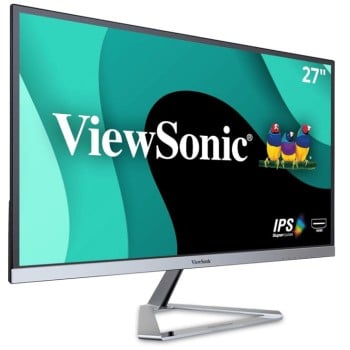
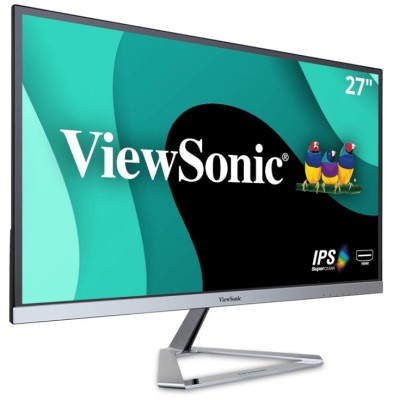
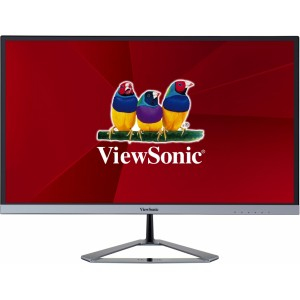
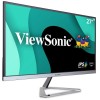
Monitor ViewSonic 27 Pulgadas Full HD IPS con Altavoces Modelo VX2776-SMHD
SKU
VX2776-SMHD
Disfruta de una experiencia visual excepcional con el monitor ViewSonic VX2776-SMHD de 27 pulgadas. Pantalla Full HD IPS con colores vibrantes y ángulos de visión amplios, ideal para trabajo y entretenimiento con altavoces integrados.
$3,199.00
Impuestos: $3,199.00
Solo 5 piezas disponibles
Entrega estimada
Entrega entre el 03/02/2026 y el 06/02/2026
Costo de envio
Calculado en el checkout
Se ajustara automaticamente con Skydropx
Compra con confianza
- Pago seguro
- MSI con tarjetas participantes
- Factura electronica SAT
Garantia
Garantia incluida segun fabricante
Garantia extendible disponible
Metodos de pago
Metodos disponibles al finalizar la compra
Etiquetas:
monitor
, viewsonic
, 27 pulgadas
, full hd
, ips
, altavoces integrados
, oficina
, entretenimiento
, hdmi
, displayport
, vga
, monitor mexico
El monitor ViewSonic VX2776-SMHD de 27 pulgadas combina calidad de imagen y funcionalidad para uso diario. Con resolución Full HD 1920x1080 y panel IPS, ofrece colores precisos y ángulos de visión de 178°, perfecto para ver contenido desde cualquier posición. Incluye altavoces integrados de 3W para audio claro sin necesidad de dispositivos externos. Es ideal para oficina, estudio o entretenimiento en casa, con conectividad HDMI, DisplayPort y VGA para compatibilidad con múltiples dispositivos. Diseño delgado en color negro y plata, consumo energético eficiente y certificaciones ENERGY STAR para un uso responsable.
Especificaciones
| Condiciones ambientales | |
|---|---|
| Intervalo de temperatura operativa (T-T) | 0 - 40 °C |
| Intervalo de humedad relativa para funcionamiento | 20 - 90% |
| Contenido del empaque | |
| Cables incluidos | Corriente alterna, Audio (3ˌ5mm), VGA |
| Guía de configuración rápida | Si |
| Control de energía | |
| Consumo energético | 20 W |
| Voltaje de entrada AC | 100 - 240 V |
| Consumo de energía (máx.) | 24 W |
| Consumo de energía (ahorro) | 17 W |
| Datos de logística | |
| Código de Sistema de Armonización (SA) | 85285210 |
| Diseño | |
| Color del producto | Negro, Plata |
| Empaquetado de datos | |
| Alto del paquete | 450 mm |
| Peso del paquete | 5.5 kg |
| Ancho del paquete | 685 mm |
| Largo del paquete | 115 mm |
| Ergonomía | |
| montaje VESA | No |
| Ajustes de altura | No |
| Ángulo de inclinación | -5 - 17° |
| Ajuste de la inclinación | Si |
| Exhibición en pantalla (OSD) | Si |
| Ranura para cable de seguridad | Si |
| Tipo de ranura de bloqueo del cable | Kensington |
| Exhibición | |
| 3D | No |
| Tipo HD | Full HD |
| Tipo de panel | IPS |
| Pantalla táctil | No |
| Tiempo de respuesta | 4 ms |
| Forma de la pantalla | Plana |
| Diagonal de la pantalla | 68.6 cm (27") |
| Resolución de la pantalla | 1920 x 1080 Pixeles |
| Ángulo de visión, vertical | 178° |
| Formatos gráficos soportados | 1920 x 1080 (HD 1080) |
| Razón de contraste (típica) | 1000:1 |
| Tecnología de visualización | LED |
| Ángulo de visión, horizontal | 178° |
| Brillo de la pantalla (típico) | 250 cd / m² |
| Relación de contraste (dinámico) | 80000000:1 |
| Multimedia | |
| Cámara incorporada | No |
| Número de altavoces | 2 |
| Potencia estimada RMS | 3 W |
| Altavoces incorporados | Si |
| Otras características | |
| Pantalla | LCD |
| Certificación | CE, CB, RoHS, ErP, REACH, WEEE, UL, FCC, Energy Star 7.0, EPEAT Silver, CU, BSMI, CCC |
| Sintonizador de TV integrado | No |
| Área de visualización activa (A x A) | 597.89 x 336.31 mm |
| Interruptor de encendido/apagado integrado | Si |
| Peso y dimensiones | |
| Peso (sin base) | 3.28 kg |
| Ancho (sin base) | 621 mm |
| Altura (sin base) | 372 mm |
| Alto (con soporte) | 463 mm |
| Peso (con soporte) | 3.71 kg |
| Largo (con soporte) | 209 mm |
| Profundidad (sin base) | 34 mm |
| Ancho del marco (lateral) | 6.6 mm |
| Ancho del dispositivo (con soporte) | 621 mm |
| Puertos e Interfaces | |
| Puerto DVI | No |
| Salida de audio | Si |
| Entrada de audio | Si |
| Salida de auriculares | Si |
| Número de puertos HDMI | 1 |
| Cantidad de DisplayPorts | 1 |
| Salidas para auriculares | 1 |
| Concentrador USB integrado | No |
| Lector de tarjeta integrado | No |
| Cantidad de puertos VGA (D-Sub) | 1 |
| Red | |
| Wifi | No |
| Bluetooth | No |
| Sustentabilidad | |
| Certificados de sustentabilidad | EPEAT Silver, ENERGY STAR |
**Preguntas Frecuentes (FAQ)**
**1. ¿Qué cables de conexión incluye el monitor?**
El monitor es compatible con HDMI y VGA. Los cables incluidos pueden variar según el distribuidor. Te sugerimos revisar la lista de contenido del paquete en la ficha del producto o confirmarlo con tu vendedor.
**2. ¿Es compatible con mi computadora o consola de videojuegos?**
Sí, es ampliamente compatible. Para PCs y laptops modernas, usa el puerto HDMI para la mejor calidad. Para PCs más antiguas con salida VGA, usa el puerto VGA. También es compatible con consolas como PlayStation y Xbox mediante HDMI.
**3. ¿Cómo activo la garantía en México?**
Conserva tu ticket o factura de compra. Para cualquier problema, contacta directamente al soporte técnico de ViewSonic en México o al establecimiento donde lo adquiriste, presentando tu comprobante.
**4. Los altavoces no suenan, ¿qué debo revisar?**
Primero, asegúrate de que el volumen del monitor no esté en cero (usa los botones del monitor). Luego, verifica en la configuración de sonido de tu computadora o dispositivo que la salida de audio esté dirigida al monitor (dispositivo HDMI o 'ViewSonic VX2776').
**5. La imagen se ve borrosa o con colores extraños, ¿cómo lo soluciono?**
1) Asegúrate de que el cable (HDMI o VGA) esté bien conectado en ambos extremos. 2) Si usas VGA, verifica que la resolución en tu PC esté configurada en 1920x1080 (Full HD). 3) Usa el menú OSD del monitor para ajustar modos de imagen (como 'Estándar' o 'Juego').
**6. ¿Puedo montar el monitor en una pared o brazo ergonómico?**
Este modelo cuenta con soporte VESA estándar de 100x100 mm en la parte trasera, por lo que sí es compatible con la mayoría de brazos o soportes de montaje que usen este patrón.
**7. ¿Cómo limpio la pantalla de forma segura?**
Apaga y desenchufa el monitor. Usa un paño suave, seco y sin pelusa (como el de microfibra para lentes). Para manchas persistentes, humedece ligeramente el paño con agua. Nunca rocíes líquido directamente sobre la pantalla, ni uses limpiadores con alcohol, amoniaco o abrasivos.
**8. ¿Tiene modo para reducir la fatiga visual?**
Sí, el panel IPS y la tecnología Flicker-Free (sin parpadeo) ayudan a reducir la fatiga visual. Además, puedes activar manualmente modos de lectura o reducir el brillo desde el menú OSD del monitor.
**1. ¿Qué cables de conexión incluye el monitor?**
El monitor es compatible con HDMI y VGA. Los cables incluidos pueden variar según el distribuidor. Te sugerimos revisar la lista de contenido del paquete en la ficha del producto o confirmarlo con tu vendedor.
**2. ¿Es compatible con mi computadora o consola de videojuegos?**
Sí, es ampliamente compatible. Para PCs y laptops modernas, usa el puerto HDMI para la mejor calidad. Para PCs más antiguas con salida VGA, usa el puerto VGA. También es compatible con consolas como PlayStation y Xbox mediante HDMI.
**3. ¿Cómo activo la garantía en México?**
Conserva tu ticket o factura de compra. Para cualquier problema, contacta directamente al soporte técnico de ViewSonic en México o al establecimiento donde lo adquiriste, presentando tu comprobante.
**4. Los altavoces no suenan, ¿qué debo revisar?**
Primero, asegúrate de que el volumen del monitor no esté en cero (usa los botones del monitor). Luego, verifica en la configuración de sonido de tu computadora o dispositivo que la salida de audio esté dirigida al monitor (dispositivo HDMI o 'ViewSonic VX2776').
**5. La imagen se ve borrosa o con colores extraños, ¿cómo lo soluciono?**
1) Asegúrate de que el cable (HDMI o VGA) esté bien conectado en ambos extremos. 2) Si usas VGA, verifica que la resolución en tu PC esté configurada en 1920x1080 (Full HD). 3) Usa el menú OSD del monitor para ajustar modos de imagen (como 'Estándar' o 'Juego').
**6. ¿Puedo montar el monitor en una pared o brazo ergonómico?**
Este modelo cuenta con soporte VESA estándar de 100x100 mm en la parte trasera, por lo que sí es compatible con la mayoría de brazos o soportes de montaje que usen este patrón.
**7. ¿Cómo limpio la pantalla de forma segura?**
Apaga y desenchufa el monitor. Usa un paño suave, seco y sin pelusa (como el de microfibra para lentes). Para manchas persistentes, humedece ligeramente el paño con agua. Nunca rocíes líquido directamente sobre la pantalla, ni uses limpiadores con alcohol, amoniaco o abrasivos.
**8. ¿Tiene modo para reducir la fatiga visual?**
Sí, el panel IPS y la tecnología Flicker-Free (sin parpadeo) ayudan a reducir la fatiga visual. Además, puedes activar manualmente modos de lectura o reducir el brillo desde el menú OSD del monitor.
**Guía Rápida de Configuración**
1. **Desembalar:** Retira con cuidado el monitor y todos los accesorios de la caja.
2. **Ensamblar la base:** Coloca el soporte vertical en la base y presiónalo hasta que encaje. Luego, fíjalo con el tornillo incluido (generalmente a mano).
3. **Conectar la energía:** Conecta el cable de alimentación al monitor y luego a un contacto de pared.
4. **Conectar la señal:** Usa un cable HDMI (recomendado) o VGA para conectar el monitor a tu computadora, laptop o consola.
5. **Encender:** Presiona el botón de encendido (generalmente en la parte inferior trasera o inferior del borde).
6. **Seleccionar fuente de entrada:** Si la imagen no aparece, usa el botón o menú del monitor para seleccionar la fuente correcta (HDMI 1 o VGA, según el cable que uses).
7. **Ajustar resolución (en tu PC):** En Windows, ve a Configuración > Sistema > Pantalla y selecciona la resolución recomendada (1920 x 1080).
8. **Ajustar imagen y sonido:** Usa los botones físicos del monitor para abrir el menú OSD en pantalla. Allí podrás ajustar brillo, contraste, modo de imagen y volumen de los altavoces.
9. **Posicionamiento:** Ajusta la inclinación del monitor moviendo suavemente la pantalla hacia adelante o atrás sobre la base para un ángulo cómodo.
**Nota:** Para detalles específicos sobre los botones y funciones del menú OSD, consulta el manual de usuario oficial de ViewSonic para el modelo VX2776-SMHD.
1. **Desembalar:** Retira con cuidado el monitor y todos los accesorios de la caja.
2. **Ensamblar la base:** Coloca el soporte vertical en la base y presiónalo hasta que encaje. Luego, fíjalo con el tornillo incluido (generalmente a mano).
3. **Conectar la energía:** Conecta el cable de alimentación al monitor y luego a un contacto de pared.
4. **Conectar la señal:** Usa un cable HDMI (recomendado) o VGA para conectar el monitor a tu computadora, laptop o consola.
5. **Encender:** Presiona el botón de encendido (generalmente en la parte inferior trasera o inferior del borde).
6. **Seleccionar fuente de entrada:** Si la imagen no aparece, usa el botón o menú del monitor para seleccionar la fuente correcta (HDMI 1 o VGA, según el cable que uses).
7. **Ajustar resolución (en tu PC):** En Windows, ve a Configuración > Sistema > Pantalla y selecciona la resolución recomendada (1920 x 1080).
8. **Ajustar imagen y sonido:** Usa los botones físicos del monitor para abrir el menú OSD en pantalla. Allí podrás ajustar brillo, contraste, modo de imagen y volumen de los altavoces.
9. **Posicionamiento:** Ajusta la inclinación del monitor moviendo suavemente la pantalla hacia adelante o atrás sobre la base para un ángulo cómodo.
**Nota:** Para detalles específicos sobre los botones y funciones del menú OSD, consulta el manual de usuario oficial de ViewSonic para el modelo VX2776-SMHD.