Documentacion del producto
Documentacion disponible proximamente
- PDFs
- Fichas tecnicas
- Manuales
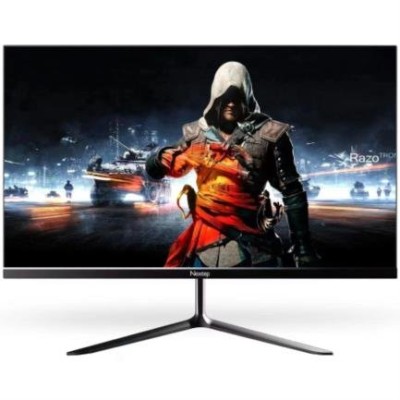
Monitor Nextep 19.5 Pulgadas HD HDMI VGA Modelo NE-720
SKU
NE-720
Disfruta de una experiencia visual nítida con el monitor Nextep NE-720 de 19.5 pulgadas. Ideal para trabajo y entretenimiento, cuenta con resolución HD, puertos HDMI y VGA, y diseño compacto para ahorrar espacio.
$1,129.00
Impuestos: $1,129.00
Solo 5 piezas disponibles
Atributos clave
- Tamaño de Monitor 20"
Entrega estimada
Entrega entre el 29/01/2026 y el 01/02/2026
Costo de envio
Calculado en el checkout
Se ajustara automaticamente con Skydropx
Compra con confianza
- Pago seguro
- MSI con tarjetas participantes
- Factura electronica SAT
Garantia
Garantia incluida segun fabricante
Garantia extendible disponible
Metodos de pago
Metodos disponibles al finalizar la compra
Etiquetas:
monitor
, nextep
, 19.5 pulgadas
, hd
, hdmi
, vga
, oficina
, estudiantes
, pantalla plana
, montaje vesa
, negro
, computadora
, entretenimiento
El monitor Nextep NE-720 es perfecto para quienes buscan calidad y funcionalidad en un equipo accesible. Con una pantalla de 19.5 pulgadas y resolución HD de 1600 x 900 píxeles, ofrece imágenes claras y colores vibrantes con 16.7 millones de tonos, ideal para tareas diarias como navegación web, ofimática o ver videos.Su diseño plano en color negro y montaje VESA compatible te permite instalarlo fácilmente en pared o brazo, optimizando el espacio en tu escritorio. Incluye puertos HDMI y VGA para conectar dispositivos como computadoras, consolas o reproductores, con un brillo típico de 200 cd/m² y frecuencia de actualización de 60 Hz para un rendimiento fluido.Este monitor es una excelente opción para estudiantes, profesionales o usuarios domésticos que valoran la simplicidad y eficiencia. Con bajo consumo energético (voltaje AC 100-240 V) y peso ligero de 2.9 kg, es fácil de transportar y usar en cualquier entorno.
Especificaciones
| Control de energía | |
|---|---|
| Voltaje de entrada AC | 100 - 240 V |
| Diseño | |
| Color del producto | Negro |
| Ergonomía | |
| montaje VESA | Si |
| Exhibición | |
| Tipo HD | HD |
| Diagonal de pantalla | 49.53 cm |
| Forma de la pantalla | Plana |
| Diagonal de la pantalla | 49.5 cm (19.5") |
| Resolución de la pantalla | 1600 x 900 Pixeles |
| Brillo de la pantalla (típico) | 200 cd / m² |
| Número de colores de la pantalla | 16.7 millones de colores |
| Máxima velocidad de actualización | 60 Hz |
| Multimedia | |
| Cámara incorporada | No |
| Peso y dimensiones | |
| Alto (con soporte) | 351.8 mm |
| Peso (con soporte) | 2.9 kg |
| Largo (con soporte) | 161 mm |
| Ancho del dispositivo (con soporte) | 461.8 mm |
| Puertos e Interfaces | |
| HDMI | Si |
| Número de puertos HDMI | 1 |
| Cantidad de puertos VGA (D-Sub) | 1 |
**Preguntas Frecuentes (FAQs)**
**1. ¿Qué cables incluye el monitor?**
El monitor generalmente incluye un cable de alimentación. Los cables de video (HDMI o VGA) pueden variar según el paquete. Te sugerimos revisar la lista de contenido en la caja o la ficha técnica del producto.
**2. ¿Es compatible con mi computadora o laptop?**
Sí, es compatible con la mayoría de dispositivos que tengan salida de video HDMI o VGA (también conocido como D-Sub). Si tu laptop tiene puerto USB-C, necesitarás un adaptador a HDMI o VGA.
**3. ¿Cómo cambio la fuente de entrada entre HDMI y VGA?**
Usa el botón de menú o fuente (Source/Input) en el monitor para abrir el menú en pantalla y seleccionar la entrada activa (HDMI 1 o VGA/PC).
**4. ¿Cómo ajusto el brillo o el contraste?**
Presiona el botón de menú en el monitor, navega con los botones +/- hasta encontrar los ajustes de imagen (Picture) y ahí podrás modificar brillo, contraste y otros parámetros.
**5. ¿Tiene altavoces integrados?**
El modelo NE-720 no incluye altavoces integrados. El audio de la conexión HDMI deberá reproducirse a través de los altavoces de tu computadora o de unos externos conectados a ella.
**6. ¿Cuál es la resolución máxima que soporta?**
Este monitor tiene resolución HD (1366 x 768 píxeles), que es la máxima y recomendada para un óptimo rendimiento.
**7. ¿Qué debo hacer si la pantalla no se enciende?**
Verifica que el cable de alimentación esté bien conectado tanto al monitor como al contacto de pared. Asegúrate de que tu computadora esté encendida y enviando señal, y que hayas seleccionado la fuente de entrada correcta (HDMI o VGA).
**8. ¿Cuál es el proceso de garantía en México?**
El producto cuenta con garantía contra defectos de fabricación. Para cualquier gestión, debes contactar directamente al soporte técnico de Diten o al punto de venta donde lo adquiriste, conservando tu ticket o factura de compra.
**9. ¿Cómo limpio la pantalla de manera segura?**
Apaga el monitor y desconéctalo. Usa un paño suave, seco y sin pelusa (como el de microfibra para lentes). Si es necesario, humedece ligeramente el paño con agua destilada. Nunca apliques líquido directamente sobre la pantalla, ni uses limpiadores con alcohol, amoniaco o abrasivos.
**10. ¿Puedo montarlo en una pared o brazo?**
Sí, el monitor es compatible con montajes VESA estándar. Revisa la ficha técnica o el manual para confirmar el patrón de tornillos específico (por ejemplo, 75x75 mm o 100x100 mm).
**1. ¿Qué cables incluye el monitor?**
El monitor generalmente incluye un cable de alimentación. Los cables de video (HDMI o VGA) pueden variar según el paquete. Te sugerimos revisar la lista de contenido en la caja o la ficha técnica del producto.
**2. ¿Es compatible con mi computadora o laptop?**
Sí, es compatible con la mayoría de dispositivos que tengan salida de video HDMI o VGA (también conocido como D-Sub). Si tu laptop tiene puerto USB-C, necesitarás un adaptador a HDMI o VGA.
**3. ¿Cómo cambio la fuente de entrada entre HDMI y VGA?**
Usa el botón de menú o fuente (Source/Input) en el monitor para abrir el menú en pantalla y seleccionar la entrada activa (HDMI 1 o VGA/PC).
**4. ¿Cómo ajusto el brillo o el contraste?**
Presiona el botón de menú en el monitor, navega con los botones +/- hasta encontrar los ajustes de imagen (Picture) y ahí podrás modificar brillo, contraste y otros parámetros.
**5. ¿Tiene altavoces integrados?**
El modelo NE-720 no incluye altavoces integrados. El audio de la conexión HDMI deberá reproducirse a través de los altavoces de tu computadora o de unos externos conectados a ella.
**6. ¿Cuál es la resolución máxima que soporta?**
Este monitor tiene resolución HD (1366 x 768 píxeles), que es la máxima y recomendada para un óptimo rendimiento.
**7. ¿Qué debo hacer si la pantalla no se enciende?**
Verifica que el cable de alimentación esté bien conectado tanto al monitor como al contacto de pared. Asegúrate de que tu computadora esté encendida y enviando señal, y que hayas seleccionado la fuente de entrada correcta (HDMI o VGA).
**8. ¿Cuál es el proceso de garantía en México?**
El producto cuenta con garantía contra defectos de fabricación. Para cualquier gestión, debes contactar directamente al soporte técnico de Diten o al punto de venta donde lo adquiriste, conservando tu ticket o factura de compra.
**9. ¿Cómo limpio la pantalla de manera segura?**
Apaga el monitor y desconéctalo. Usa un paño suave, seco y sin pelusa (como el de microfibra para lentes). Si es necesario, humedece ligeramente el paño con agua destilada. Nunca apliques líquido directamente sobre la pantalla, ni uses limpiadores con alcohol, amoniaco o abrasivos.
**10. ¿Puedo montarlo en una pared o brazo?**
Sí, el monitor es compatible con montajes VESA estándar. Revisa la ficha técnica o el manual para confirmar el patrón de tornillos específico (por ejemplo, 75x75 mm o 100x100 mm).
**Guía Rápida de Uso**
1. **Desembalar:** Saca el monitor y todos los accesorios de la caja con cuidado.
2. **Conectar la Base:** Si la base está separada, encájala en la parte posterior del monitor hasta que haga clic o atorníllala según el modelo.
3. **Conectar la Energía:** Enchufa el cable de alimentación al monitor y luego a un contacto de pared.
4. **Conectar la Computadora:** Usa un cable HDMI o VGA para conectar el puerto correspondiente del monitor al de tu computadora o laptop.
5. **Encender:** Presiona el botón de encendido (Power) en el monitor. Luego, enciende tu computadora.
6. **Seleccionar Fuente:** Si no ves imagen, presiona el botón "Source" o "Input" en el monitor para seleccionar manualmente la entrada correcta (HDMI o VGA).
7. **Ajustar Imagen (Opcional):** Usa los botones del monitor para abrir el menú OSD (On-Screen Display) y ajustar brillo, contraste o posición de la imagen si es necesario.
8. **Ajustar la Inclinación:** Puedes inclinar ligeramente el monitor hacia adelante o hacia atrás en su base para encontrar el ángulo más cómodo para tu vista.
9. **Apagar:** Cuando termines, apaga el monitor con su botón de poder. Es recomendable también desconectarlo de la corriente durante periodos largos sin uso.
10. **Mantenimiento:** Para limpiar, usa solo un paño de microfibra seco. Para una limpieza más profunda, consulta la sección de FAQs.
1. **Desembalar:** Saca el monitor y todos los accesorios de la caja con cuidado.
2. **Conectar la Base:** Si la base está separada, encájala en la parte posterior del monitor hasta que haga clic o atorníllala según el modelo.
3. **Conectar la Energía:** Enchufa el cable de alimentación al monitor y luego a un contacto de pared.
4. **Conectar la Computadora:** Usa un cable HDMI o VGA para conectar el puerto correspondiente del monitor al de tu computadora o laptop.
5. **Encender:** Presiona el botón de encendido (Power) en el monitor. Luego, enciende tu computadora.
6. **Seleccionar Fuente:** Si no ves imagen, presiona el botón "Source" o "Input" en el monitor para seleccionar manualmente la entrada correcta (HDMI o VGA).
7. **Ajustar Imagen (Opcional):** Usa los botones del monitor para abrir el menú OSD (On-Screen Display) y ajustar brillo, contraste o posición de la imagen si es necesario.
8. **Ajustar la Inclinación:** Puedes inclinar ligeramente el monitor hacia adelante o hacia atrás en su base para encontrar el ángulo más cómodo para tu vista.
9. **Apagar:** Cuando termines, apaga el monitor con su botón de poder. Es recomendable también desconectarlo de la corriente durante periodos largos sin uso.
10. **Mantenimiento:** Para limpiar, usa solo un paño de microfibra seco. Para una limpieza más profunda, consulta la sección de FAQs.
| Tamaño de Monitor | |
| Tamaño de Monitor | 20" |