Documentacion del producto
Documentacion disponible proximamente
- PDFs
- Fichas tecnicas
- Manuales
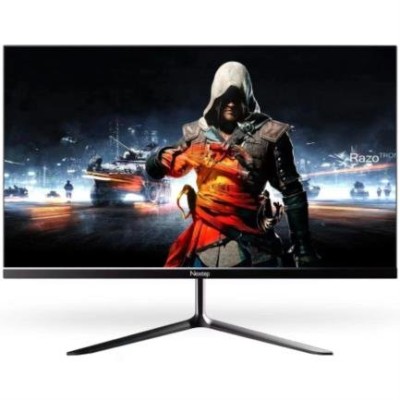
Monitor Nextep 21.5 Pulgadas Full HD VA HDMI VGA Modelo NE-722
SKU
NE-722
Disfruta de imágenes nítidas y colores vibrantes con el monitor Nextep NE-722 de 21.5 pulgadas. Perfecto para trabajo, estudio y entretenimiento con conectividad HDMI y VGA, ideal para uso diario.
$1,309.00
Impuestos: $1,309.00
Solo 5 piezas disponibles
Atributos clave
- Tamaño de Monitor 22"
Entrega estimada
Entrega entre el 29/01/2026 y el 01/02/2026
Costo de envio
Calculado en el checkout
Se ajustara automaticamente con Skydropx
Compra con confianza
- Pago seguro
- MSI con tarjetas participantes
- Factura electronica SAT
Garantia
Garantia incluida segun fabricante
Garantia extendible disponible
Metodos de pago
Metodos disponibles al finalizar la compra
Etiquetas:
monitor
, nextep
, 21.5 pulgadas
, full hd
, hdmi
, vga
, panel va
, oficina
, hogar
, estudiantes
, entretenimiento
, 1920x1080
, montaje vesa
El monitor Nextep NE-722 te ofrece una experiencia visual excepcional con su pantalla de 21.5 pulgadas y resolución Full HD 1920x1080 píxeles. Gracias a su tecnología de panel VA, disfrutarás de colores intensos y ángulos de visión amplios de 178°, perfectos para ver contenido desde cualquier posición. Con un brillo típico de 200 cd/m² y una tasa de refresco de 60 Hz, es ideal para tareas cotidianas como navegar por internet, trabajar con documentos o ver películas. Su diseño negro y elegante se adapta a cualquier espacio, y cuenta con montaje VESA para mayor flexibilidad de instalación. Conecta fácilmente tus dispositivos mediante los puertos HDMI y VGA, garantizando compatibilidad con computadoras, consolas y más. Ligero y compacto, es una opción confiable para hogar, oficina o estudiantes que buscan calidad a un precio accesible.
Especificaciones
| Control de energía | |
|---|---|
| Voltaje de entrada AC | 100 - 240 V |
| Desempeño | |
| AMD FreeSync | No |
| NVIDIA G-SYNC | No |
| Diseño | |
| Color del producto | Negro |
| Ergonomía | |
| montaje VESA | Si |
| Exhibición | |
| Tipo HD | Full HD |
| Tipo de panel | VA |
| Pantalla táctil | No |
| Diagonal de pantalla | 54.61 cm |
| Forma de la pantalla | Plana |
| Diagonal de la pantalla | 54.6 cm (21.5") |
| Resolución de la pantalla | 1920 x 1080 Pixeles |
| Relación de aspecto nativa | 16:9 |
| Ángulo de visión, vertical | 178° |
| Tecnología de visualización | LCD |
| Ángulo de visión, horizontal | 178° |
| Brillo de la pantalla (típico) | 200 cd / m² |
| Número de colores de la pantalla | 16.7 millones de colores |
| Máxima velocidad de actualización | 60 Hz |
| Multimedia | |
| Cámara incorporada | No |
| Altavoces incorporados | No |
| Peso y dimensiones | |
| Alto (con soporte) | 494 mm |
| Peso (con soporte) | 3.2 kg |
| Largo (con soporte) | 153.2 mm |
| Ancho del dispositivo (con soporte) | 352.1 mm |
| Puertos e Interfaces | |
| HDMI | Si |
| Número de puertos HDMI | 1 |
| Cantidad de puertos VGA (D-Sub) | 1 |
**Preguntas Frecuentes (FAQs)**
**1. ¿Qué cables incluye el monitor?**
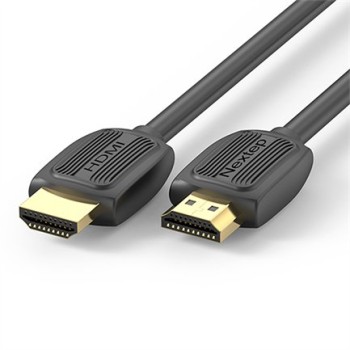
El monitor generalmente incluye un cable de alimentación. Los cables de video (HDMI o VGA) pueden variar según el paquete. Te sugerimos revisar la lista de contenido en la caja o la ficha técnica del producto en la página.
**2. ¿Es compatible con mi computadora?**
Sí, es compatible con la mayoría de las PC, laptops y consolas. Cuenta con puertos HDMI (digital) y VGA (analógico). Si tu equipo tiene salida HDMI, úsala para obtener la mejor calidad Full HD.
**3. ¿Cómo cambio la entrada de HDMI a VGA?**
Usa los botones del monitor para acceder al menú OSD (On-Screen Display). Busca la opción "Fuente" o "Input" y selecciona el puerto que estés utilizando (HDMI o VGA).
**4. ¿Tiene audio el monitor?**
El puerto HDMI transmite audio, pero este monitor **NO** tiene altavoces integrados. Para escuchar sonido, necesitarás conectar audífonos o bocinas externas a la salida de audio de tu computadora o dispositivo fuente.
**5. ¿Qué garantía tiene y cómo la activo?**
El producto cuenta con garantía en México. Para activarla, conserva tu ticket o factura de compra. En caso de defecto de fabricación, contacta al vendedor o al soporte técnico de Nextep con tu comprobante.
**6. ¿Cómo limpio la pantalla de manera segura?**
Apaga y desenchufa el monitor. Usa un paño suave, seco y sin pelusa (como el de microfibra para lentes). Si es necesario, humedece ligeramente el paño con agua, nunca apliques líquido directamente sobre la pantalla y evita limpiadores químicos agresivos.
**7. La pantalla se ve borrosa o con colores extraños, ¿qué hago?**
Primero, verifica que el cable (HDMI/VGA) esté bien conectado en ambos extremos. Si usas VGA, asegúrate de que la resolución en tu computadora esté configurada en 1920x1080 (Full HD). También prueba cambiando la fuente de entrada en el menú del monitor.
**8. ¿Se puede montar en pared?**
Sí, el monitor es compatible con montajes VESA estándar de 75x75 mm. Necesitarás adquirir por separado un brazo o soporte de pared que sea compatible con este estándar.
**1. ¿Qué cables incluye el monitor?**
El monitor generalmente incluye un cable de alimentación. Los cables de video (HDMI o VGA) pueden variar según el paquete. Te sugerimos revisar la lista de contenido en la caja o la ficha técnica del producto en la página.
**2. ¿Es compatible con mi computadora?**
Sí, es compatible con la mayoría de las PC, laptops y consolas. Cuenta con puertos HDMI (digital) y VGA (analógico). Si tu equipo tiene salida HDMI, úsala para obtener la mejor calidad Full HD.
**3. ¿Cómo cambio la entrada de HDMI a VGA?**
Usa los botones del monitor para acceder al menú OSD (On-Screen Display). Busca la opción "Fuente" o "Input" y selecciona el puerto que estés utilizando (HDMI o VGA).
**4. ¿Tiene audio el monitor?**
El puerto HDMI transmite audio, pero este monitor **NO** tiene altavoces integrados. Para escuchar sonido, necesitarás conectar audífonos o bocinas externas a la salida de audio de tu computadora o dispositivo fuente.
**5. ¿Qué garantía tiene y cómo la activo?**
El producto cuenta con garantía en México. Para activarla, conserva tu ticket o factura de compra. En caso de defecto de fabricación, contacta al vendedor o al soporte técnico de Nextep con tu comprobante.
**6. ¿Cómo limpio la pantalla de manera segura?**
Apaga y desenchufa el monitor. Usa un paño suave, seco y sin pelusa (como el de microfibra para lentes). Si es necesario, humedece ligeramente el paño con agua, nunca apliques líquido directamente sobre la pantalla y evita limpiadores químicos agresivos.
**7. La pantalla se ve borrosa o con colores extraños, ¿qué hago?**
Primero, verifica que el cable (HDMI/VGA) esté bien conectado en ambos extremos. Si usas VGA, asegúrate de que la resolución en tu computadora esté configurada en 1920x1080 (Full HD). También prueba cambiando la fuente de entrada en el menú del monitor.
**8. ¿Se puede montar en pared?**
Sí, el monitor es compatible con montajes VESA estándar de 75x75 mm. Necesitarás adquirir por separado un brazo o soporte de pared que sea compatible con este estándar.
**Guía Rápida de Uso**
1. **Desempaque:** Saca el monitor y sus accesorios (base, soporte, cable de poder) con cuidado.
2. **Ensamblaje:** Une el soporte a la base hasta que encaje (generalmente con un tornillo manual). Luego, acopla el ensamble a la parte posterior del monitor presionando hasta oír un clic.
3. **Conexión de Video:** Conecta un extremo del cable HDMI o VGA al puerto correspondiente en la parte trasera del monitor.
4. **Conexión a la PC:** Conecta el otro extremo del cable (HDMI/VGA) al puerto correspondiente de tu computadora o laptop.
5. **Alimentación:** Enchufa el cable de poder al monitor y luego a un contacto de pared.
6. **Encendido:** Presiona el botón de encendido (generalmente el inferior en el borde frontal o trasero).
7. **Seleccionar Fuente:** Si no ves imagen, usa los botones del monitor para abrir el menú y selecciona la fuente correcta (HDMI o VGA).
8. **Ajustar Resolución (PC):** En tu computadora, ve a Configuración de Pantalla y selecciona la resolución recomendada: **1920 x 1080 (Full HD)** para la imagen más nítida.
9. **Ajustes Básicos:** Usa los botones del monitor para ajustar el brillo, contraste o modo de imagen (Ej. Texto, Cine) según tu preferencia desde el menú OSD.
10. **Apagado:** Para un uso prolongado, apaga el monitor con su botón. Se recomienda desenchufarlo durante tormentas eléctricas.
1. **Desempaque:** Saca el monitor y sus accesorios (base, soporte, cable de poder) con cuidado.
2. **Ensamblaje:** Une el soporte a la base hasta que encaje (generalmente con un tornillo manual). Luego, acopla el ensamble a la parte posterior del monitor presionando hasta oír un clic.
3. **Conexión de Video:** Conecta un extremo del cable HDMI o VGA al puerto correspondiente en la parte trasera del monitor.
4. **Conexión a la PC:** Conecta el otro extremo del cable (HDMI/VGA) al puerto correspondiente de tu computadora o laptop.
5. **Alimentación:** Enchufa el cable de poder al monitor y luego a un contacto de pared.
6. **Encendido:** Presiona el botón de encendido (generalmente el inferior en el borde frontal o trasero).
7. **Seleccionar Fuente:** Si no ves imagen, usa los botones del monitor para abrir el menú y selecciona la fuente correcta (HDMI o VGA).
8. **Ajustar Resolución (PC):** En tu computadora, ve a Configuración de Pantalla y selecciona la resolución recomendada: **1920 x 1080 (Full HD)** para la imagen más nítida.
9. **Ajustes Básicos:** Usa los botones del monitor para ajustar el brillo, contraste o modo de imagen (Ej. Texto, Cine) según tu preferencia desde el menú OSD.
10. **Apagado:** Para un uso prolongado, apaga el monitor con su botón. Se recomienda desenchufarlo durante tormentas eléctricas.
| Tamaño de Monitor | |
| Tamaño de Monitor | 22" |