Documentacion del producto
Documentacion disponible proximamente
- PDFs
- Fichas tecnicas
- Manuales
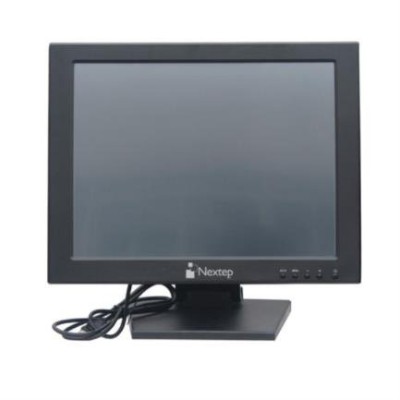
Monitor Táctil Nextep 15 Pulgadas XGA VGA Modelo NE-520
SKU
NE-520
Disfruta de una experiencia interactiva con el monitor táctil Nextep NE-520 de 15 pulgadas. Ideal para presentaciones, puntos de venta y uso educativo, combina pantalla LCD plana con conectividad VGA para máxima versatilidad.
$4,039.00
Impuestos: $4,039.00
Solo 3 piezas disponibles
Atributos clave
- Tamaño de Monitor 15"
Entrega estimada
Entrega entre el 29/01/2026 y el 01/02/2026
Costo de envio
Calculado en el checkout
Se ajustara automaticamente con Skydropx
Compra con confianza
- Pago seguro
- MSI con tarjetas participantes
- Factura electronica SAT
Garantia
Garantia incluida segun fabricante
Garantia extendible disponible
Metodos de pago
Metodos disponibles al finalizar la compra
Etiquetas:
monitor
, touch
, nextep
, ne-520
, 15 pulgadas
, xga
, vga
, pantalla táctil
, punto de venta
, educación
, interactivo
, lcd
, monitor oficina
El monitor táctil Nextep NE-520 es la solución perfecta para entornos que requieren interacción directa con la pantalla. Con una diagonal de 15 pulgadas (38.1 cm) y tecnología LCD de pantalla plana, ofrece claridad y precisión en cada toque. Su resolución XGA garantiza imágenes nítidas, mientras que el puerto VGA asegura compatibilidad con una amplia gama de dispositivos.Incluye base de soporte para una instalación rápida y estable, ideal para configuraciones en mostradores, aulas o áreas públicas. Aunque no cuenta con cámara o micrófono integrados, su diseño se centra en la funcionalidad táctil para aplicaciones como sistemas de pedidos, quioscos informativos o pantallas interactivas en negocios y educación.Este monitor es especialmente recomendado para pequeñas empresas, instituciones educativas y puntos de venta que buscan mejorar la interacción con sus clientes o usuarios. Su construcción robusta y características esenciales lo convierten en una opción confiable y accesible para proyectos que demandan pantallas táctiles sin complicaciones.
Especificaciones
| Contenido del empaque | |
|---|---|
| Stand incluido | Si |
| Desempeño | |
| AMD FreeSync | No |
| NVIDIA G-SYNC | No |
| Exhibición | |
| Pantalla táctil | Si |
| Forma de la pantalla | Plana |
| Diagonal de la pantalla | 38.1 cm (15") |
| Tecnología de visualización | LCD |
| Multimedia | |
| Cámara incorporada | No |
| Micrófono incorporado | No |
**Preguntas Frecuentes (FAQs)**
**1. ¿Qué tipo de conexión de video utiliza este monitor?**
Utiliza una conexión VGA estándar (D-Sub 15 pines). Es compatible con la mayoría de computadoras de escritorio y algunos laptops que tengan este puerto.
**2. ¿El monitor táctil necesita un controlador especial?**
Sí, para que la función táctil funcione correctamente, es necesario instalar los controladores (drivers) específicos para el modelo NE-520. Estos suelen venir en un CD incluido o pueden descargarse del sitio web del fabricante.
**3. ¿Es compatible con sistemas operativos como Windows 10 o 11?**
Sí, es compatible con versiones comunes de Windows (como 7, 8, 10 y 11), pero es crucial instalar los controladores correctos para la funcionalidad táctil. Para compatibilidad con otros sistemas (Linux, macOS), se recomienda verificar la ficha técnica o contactar a soporte.
**4. ¿Cómo debo limpiar la pantalla táctil?**
Apague el monitor. Use un paño suave, seco y sin pelusa (como el de microfibra para lentes). Si es necesario, humedezca ligeramente el paño con agua destilada o un limpiador específico para pantallas LCD. Nunca aplique líquido directamente sobre la pantalla, ni use productos abrasivos, alcohol o limpiadores de vidrio comunes.
**5. ¿Qué hago si la pantalla táctil no responde o está descalibrada?**
1. Verifique que los controladores estén instalados correctamente.
2. Reinicie la computadora y el monitor.
3. Ejecute la utilidad de calibración que viene con los controladores. Siga las instrucciones en pantalla para tocar los puntos de referencia.
**6. ¿El producto incluye garantía?**
Sí, el producto cuenta con garantía. La duración y cobertura específica pueden variar. Se recomienda conservar la factura de compra y consultar los términos exactos en la página del producto o contactando directamente al vendedor (Diten).
**7. ¿Viene incluido el cable de video VGA?**
La descripción no lo especifica. Se sugiere revisar la lista de "Incluye" en la ficha del producto o consultar con el vendedor antes de la compra para confirmar si el cable VGA está incluido o debe adquirirse por separado.
**8. ¿Puedo usar este monitor en ambientes como cocinas o exteriores?**
Este es un monitor estándar para interiores (como puntos de venta o aulas). No está diseñado para ser resistente al agua, polvo, grasa o condiciones climáticas extremas. Para esos entornos, se requieren modelos industriales o con protección específica.
**1. ¿Qué tipo de conexión de video utiliza este monitor?**
Utiliza una conexión VGA estándar (D-Sub 15 pines). Es compatible con la mayoría de computadoras de escritorio y algunos laptops que tengan este puerto.
**2. ¿El monitor táctil necesita un controlador especial?**
Sí, para que la función táctil funcione correctamente, es necesario instalar los controladores (drivers) específicos para el modelo NE-520. Estos suelen venir en un CD incluido o pueden descargarse del sitio web del fabricante.
**3. ¿Es compatible con sistemas operativos como Windows 10 o 11?**
Sí, es compatible con versiones comunes de Windows (como 7, 8, 10 y 11), pero es crucial instalar los controladores correctos para la funcionalidad táctil. Para compatibilidad con otros sistemas (Linux, macOS), se recomienda verificar la ficha técnica o contactar a soporte.
**4. ¿Cómo debo limpiar la pantalla táctil?**
Apague el monitor. Use un paño suave, seco y sin pelusa (como el de microfibra para lentes). Si es necesario, humedezca ligeramente el paño con agua destilada o un limpiador específico para pantallas LCD. Nunca aplique líquido directamente sobre la pantalla, ni use productos abrasivos, alcohol o limpiadores de vidrio comunes.
**5. ¿Qué hago si la pantalla táctil no responde o está descalibrada?**
1. Verifique que los controladores estén instalados correctamente.
2. Reinicie la computadora y el monitor.
3. Ejecute la utilidad de calibración que viene con los controladores. Siga las instrucciones en pantalla para tocar los puntos de referencia.
**6. ¿El producto incluye garantía?**
Sí, el producto cuenta con garantía. La duración y cobertura específica pueden variar. Se recomienda conservar la factura de compra y consultar los términos exactos en la página del producto o contactando directamente al vendedor (Diten).
**7. ¿Viene incluido el cable de video VGA?**
La descripción no lo especifica. Se sugiere revisar la lista de "Incluye" en la ficha del producto o consultar con el vendedor antes de la compra para confirmar si el cable VGA está incluido o debe adquirirse por separado.
**8. ¿Puedo usar este monitor en ambientes como cocinas o exteriores?**
Este es un monitor estándar para interiores (como puntos de venta o aulas). No está diseñado para ser resistente al agua, polvo, grasa o condiciones climáticas extremas. Para esos entornos, se requieren modelos industriales o con protección específica.
**Guía Rápida de Uso - Monitor Nextep NE-520**
**Instalación y Configuración:**
1. **Apague** la computadora y el monitor.
2. **Conecte el cable de video VGA** del monitor al puerto VGA de su computadora. Ajuste los tornillos para fijarlo.
3. **Conecte el cable de poder** del monitor a un contacto eléctrico.
4. **Encienda primero el monitor** y luego la computadora.
5. **Instale los controladores táctiles:** Inserte el CD incluido o descargue los drivers desde el sitio del fabricante. Siga el asistente de instalación y reinicie la computadora si se lo solicita.
6. **Calibre la pantalla táctil (si es necesario):** Busque en el menú Inicio de Windows la utilidad de calibración (ej. "Calibrar" o "Tablet PC") o use el programa instalado con los drivers. Toque con precisión los puntos que aparezcan en la pantalla.
**Uso Diario y Mantenimiento:**
7. Para usar el toque, simplemente presione ligeramente con el dedo en la opción deseada en pantalla. No use objetos punzantes.
8. Ajuste el brillo, contraste u otras configuraciones usando los botones físicos en el monitor.
9. Para limpiar, **siempre apague el monitor**. Use un paño de microfibra seco. Para manchas persistentes, humedezca ligeramente el paño con agua, nunca la pantalla.
10. Si experimenta problemas, **reinicie** el equipo y el monitor como primer paso de solución.
**Instalación y Configuración:**
1. **Apague** la computadora y el monitor.
2. **Conecte el cable de video VGA** del monitor al puerto VGA de su computadora. Ajuste los tornillos para fijarlo.
3. **Conecte el cable de poder** del monitor a un contacto eléctrico.
4. **Encienda primero el monitor** y luego la computadora.
5. **Instale los controladores táctiles:** Inserte el CD incluido o descargue los drivers desde el sitio del fabricante. Siga el asistente de instalación y reinicie la computadora si se lo solicita.
6. **Calibre la pantalla táctil (si es necesario):** Busque en el menú Inicio de Windows la utilidad de calibración (ej. "Calibrar" o "Tablet PC") o use el programa instalado con los drivers. Toque con precisión los puntos que aparezcan en la pantalla.
**Uso Diario y Mantenimiento:**
7. Para usar el toque, simplemente presione ligeramente con el dedo en la opción deseada en pantalla. No use objetos punzantes.
8. Ajuste el brillo, contraste u otras configuraciones usando los botones físicos en el monitor.
9. Para limpiar, **siempre apague el monitor**. Use un paño de microfibra seco. Para manchas persistentes, humedezca ligeramente el paño con agua, nunca la pantalla.
10. Si experimenta problemas, **reinicie** el equipo y el monitor como primer paso de solución.
| Tamaño de Monitor | |
| Tamaño de Monitor | 15" |