Documentacion del producto
Documentacion disponible proximamente
- PDFs
- Fichas tecnicas
- Manuales
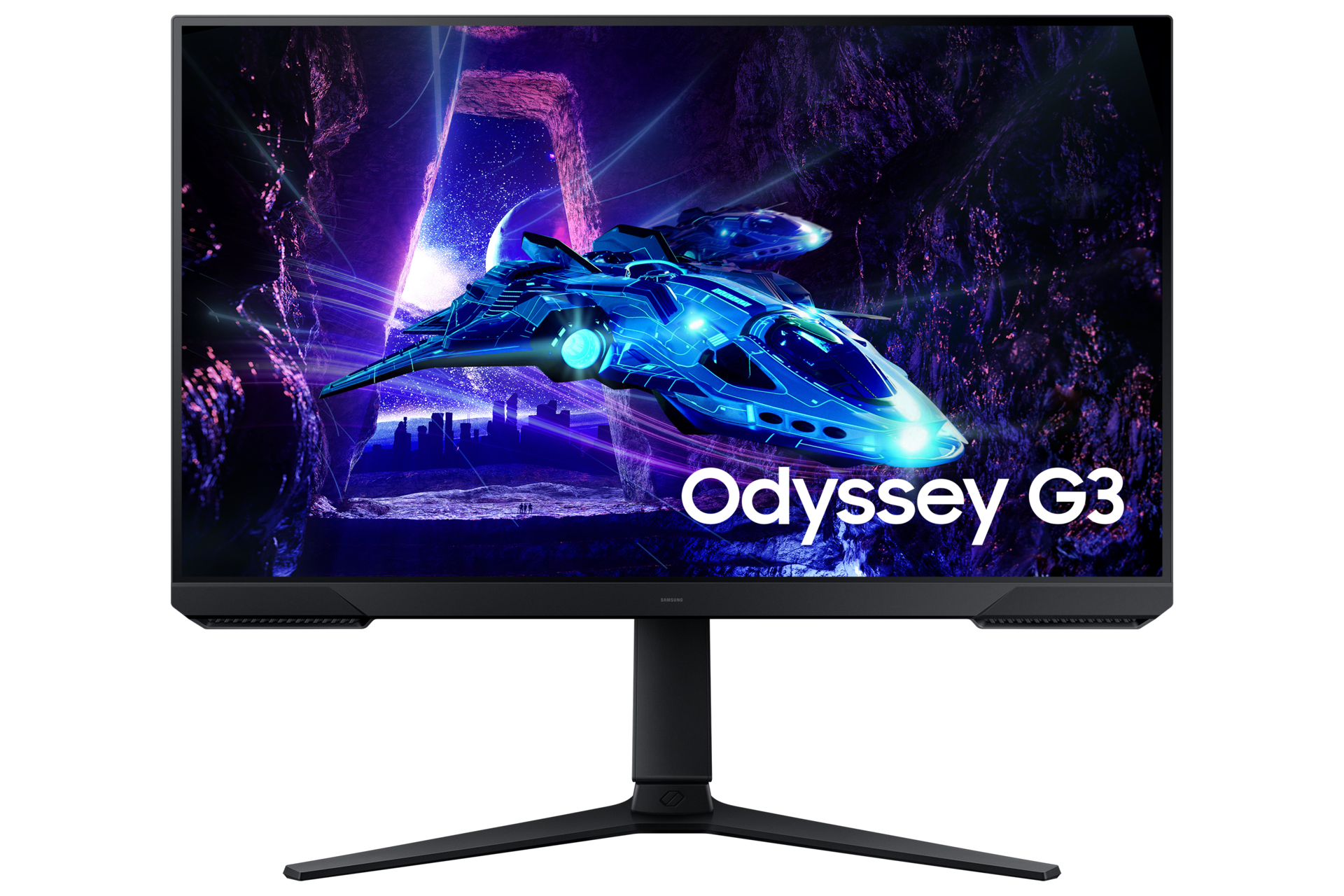
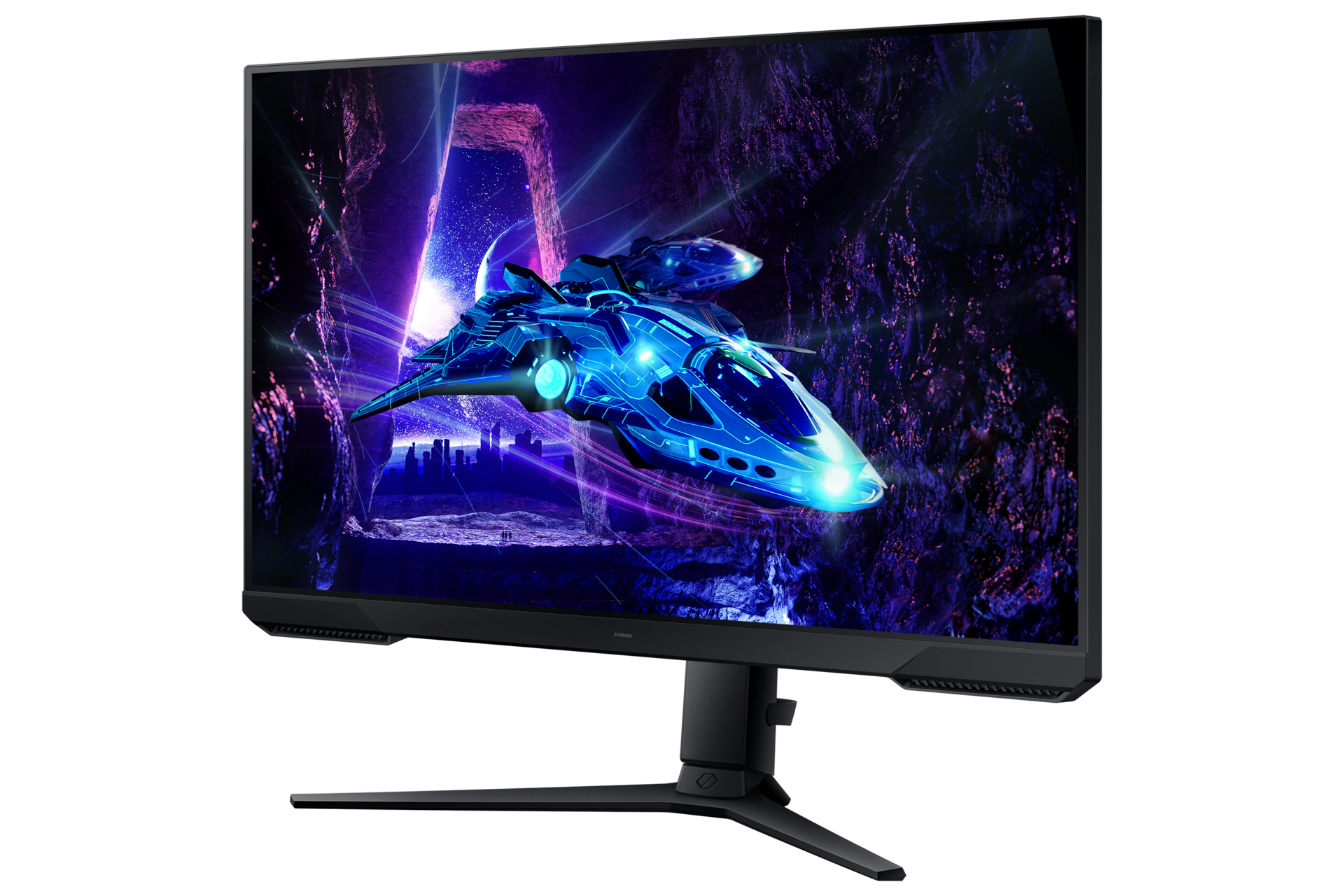
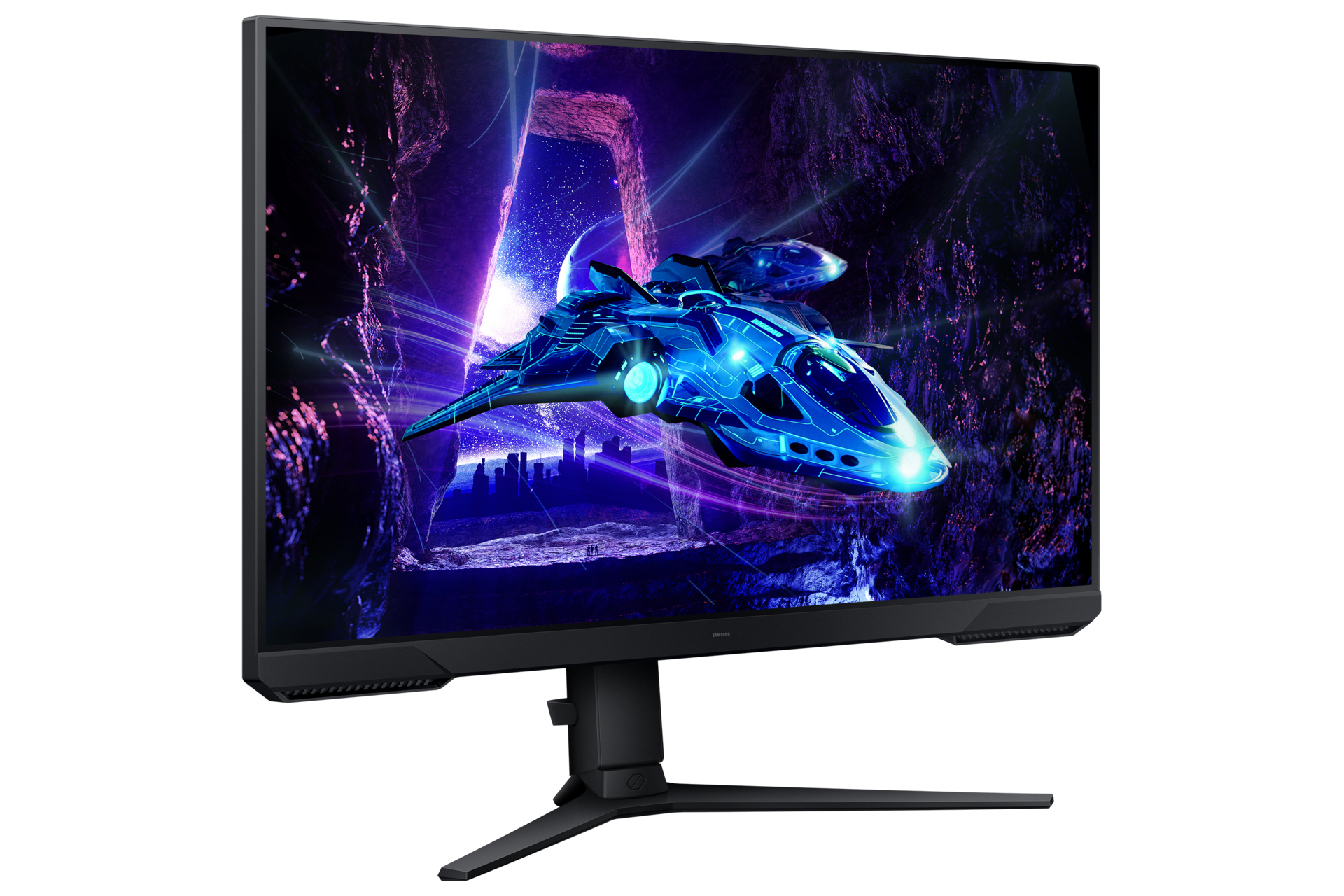
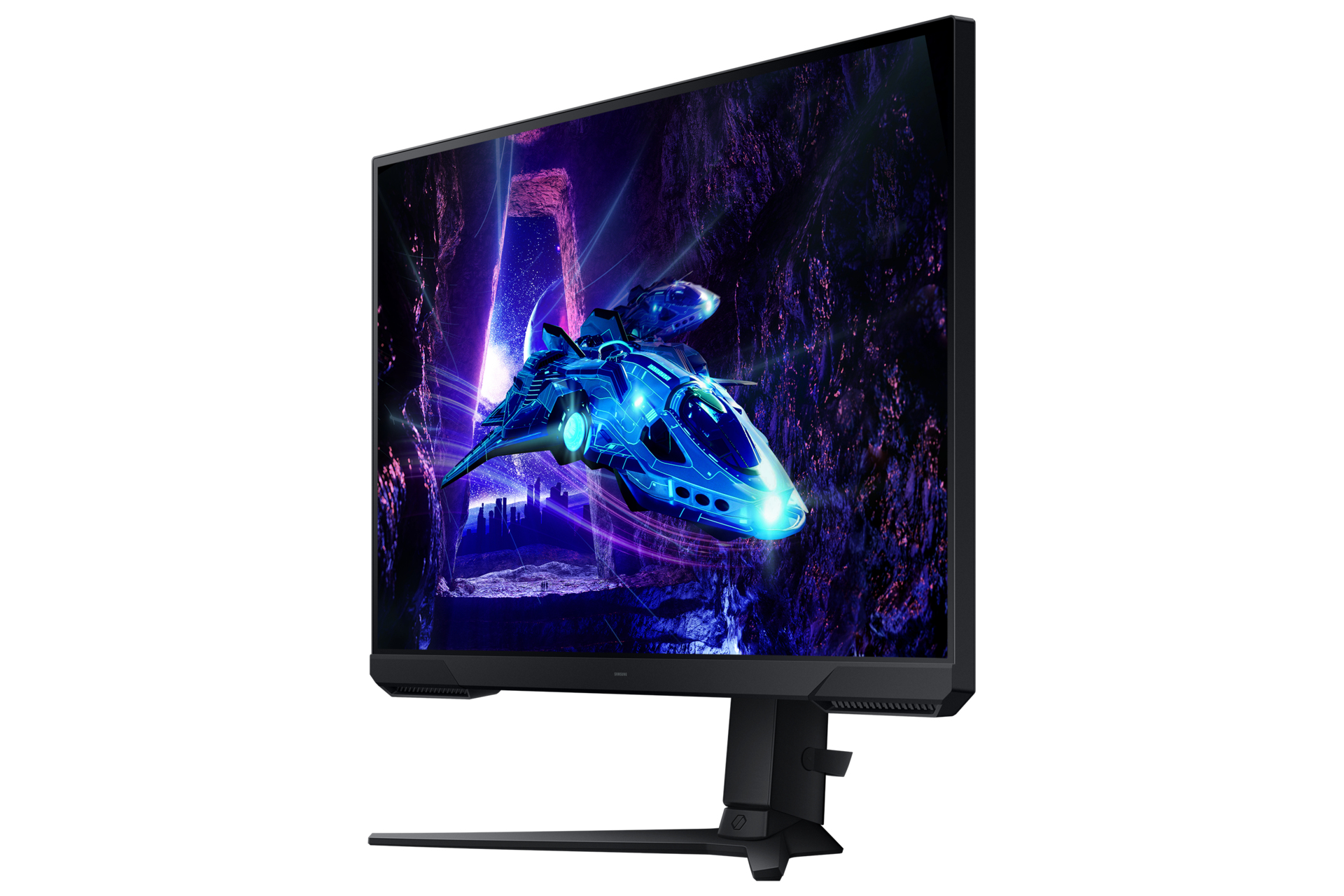
Monitor Gamer Samsung Odyssey G3 27" Full HD 180Hz 1ms AMD FreeSync LS27DG300ELXZX
SKU
LS27DG300ELXZX
Experimenta el máximo rendimiento gaming con el monitor Samsung Odyssey G3 de 27 pulgadas. Disfruta de una fluidez excepcional con 180Hz de tasa de refresco, 1ms de tiempo de respuesta y tecnología AMD FreeSync para una experiencia visual sin interrupciones.
$3,729.00
Impuestos: $3,729.00
Solo 5 piezas disponibles
Entrega estimada
Entrega entre el 02/02/2026 y el 05/02/2026
Costo de envio
Calculado en el checkout
Se ajustara automaticamente con Skydropx
Compra con confianza
- Pago seguro
- MSI con tarjetas participantes
- Factura electronica SAT
Garantia
Garantia incluida segun fabricante
Garantia extendible disponible
Metodos de pago
Metodos disponibles al finalizar la compra
Etiquetas:
monitor
, gamer
, samsung
, odyssey
, g3
, 27 pulgadas
, 180hz
, amd freesync
, full hd
, gaming
, 1ms
, va
, monitor gaming
El monitor Samsung Odyssey G3 está diseñado específicamente para gamers que buscan un rendimiento superior. Con su pantalla de 27 pulgadas en resolución Full HD (1920x1080), podrás disfrutar de imágenes nítidas y colores vibrantes con una cobertura sRGB del 95%.La tasa de refresco de 180Hz combinada con un tiempo de respuesta de 1ms elimina el ghosting y el motion blur, permitiéndote reaccionar más rápido en tus juegos favoritos. La tecnología AMD FreeSync sincroniza la tasa de refresco del monitor con tu tarjeta gráfica, eliminando los tearing y stuttering para una experiencia gaming completamente fluida.Este monitor cuenta con panel VA que ofrece excelentes ángulos de visión de 178° y un contraste de 3000:1 para negros profundos. Incluye tecnologías como Flicker Free para reducir la fatiga visual y Eye Saver Mode para sesiones gaming prolongadas. Perfecto para gamers competitivos y entusiastas que valoran el rendimiento y la comodidad visual.
Especificaciones
| Condiciones ambientales | |
|---|---|
| Intervalo de temperatura operativa (T-T) | 10 - 40 °C |
| Intervalo de humedad relativa para funcionamiento | 10 - 80% |
| Contenido del empaque | |
| Cables incluidos | Corriente alterna, DisplayPort |
| Longitud del cable | 1.5 m |
| Control de energía | |
| Voltaje de entrada AC | 100 - 240 V |
| Consumo de energía (máx.) | 35 W |
| Tipo de fuente de alimentación | Externo |
| Desempeño | |
| AMD FreeSync | Si |
| Tipo de AMD FreeSync | FreeSync |
| Tecnología Flicker free (reduce el parpadeo de la pantalla) | Si |
| Diseño | |
| Color de pies | Negro |
| Diseño sin marco | Si |
| Color del producto | Negro |
| Posicionamiento de mercado | Juego |
| Empaquetado de datos | |
| Alto del paquete | 207 mm |
| Peso del paquete | 6.4 kg |
| Ancho del paquete | 694 mm |
| Largo del paquete | 454 mm |
| Ergonomía | |
| Eje | Si |
| Giratorio | Si |
| montaje VESA | Si |
| Ajustes de altura | Si |
| Ángulo de pivote | -2 - 92° |
| Gestión de cables | Si |
| Ángulo de inclinación | -5 - 20° |
| Altura ajustable (máx.) | 12 cm |
| Ajuste de la inclinación | Si |
| Ángulo de giro (alcance) | -15 - 15° |
| Interfaces de montaje de panel | 100 x 100 mm |
| Ranura para cable de seguridad | Si |
| Exhibición | |
| Tipo HD | Full HD |
| Tipo de panel | VA |
| Pantalla táctil | No |
| Tiempo de respuesta | 1 ms |
| Diagonal de pantalla | 68 cm |
| Forma de la pantalla | Plana |
| Diagonal de la pantalla | 68.6 cm (27") |
| Cobertura sRGB (típica) | 95% |
| Tamaño visible, vertical | 33.6 cm |
| Resolución de la pantalla | 1920 x 1080 Pixeles |
| Relación de aspecto nativa | 16:9 |
| Tamaño visible, horizontal | 59.7 cm |
| Ángulo de visión, vertical | 178° |
| Razón de contraste (típica) | 3000:1 |
| Tecnología de visualización | LCD |
| Ángulo de visión, horizontal | 178° |
| Brillo de la pantalla (típico) | 250 cd / m² |
| Número de colores de la pantalla | 16.7 millones de colores |
| Máxima velocidad de actualización | 180 Hz |
| Optimizador de la frecuencia de actualización | Si |
| Nombre comercial de la relación de contraste dinámico | Mega Contrast |
| Multimedia | |
| Cámara incorporada | No |
| Altavoces incorporados | No |
| Otras características | |
| Certificación | Windows 11 |
| Tecnologías específicas de la marca. | Black Equalizer, Eye Saver |
| Peso y dimensiones | |
| Peso (sin base) | 2.9 kg |
| Ancho (sin base) | 618.2 mm |
| Altura (sin base) | 376.9 mm |
| Alto (con soporte) | 520.6 mm |
| Peso (con soporte) | 4.4 kg |
| Largo (con soporte) | 234.2 mm |
| Profundidad (sin base) | 92.4 mm |
| Ancho del dispositivo (con soporte) | 618.2 mm |
| Puertos e Interfaces | |
| HDCP | Si |
| HDMI | Si |
| HDCP versión | 1.3/1.4 |
| Versión HDMI | 2.0 |
| Salida de auriculares | Si |
| Número de puertos HDMI | 1 |
| Cantidad de DisplayPorts | 1 |
| Concentrador USB integrado | No |
| Versión de salida DisplayPort | 1.4 |
**Preguntas Frecuentes (FAQs)**
**1. ¿Qué cables incluye el monitor?**
El monitor incluye un cable de alimentación. Para la conexión de video, es necesario adquirir por separado un cable DisplayPort o HDMI compatible, ya que estos no están incluidos en la caja.
**2. ¿Es compatible con tarjetas gráficas NVIDIA (G-Sync)?**
Sí, el monitor cuenta con tecnología AMD FreeSync, pero también es compatible con tarjetas NVIDIA a través del estándar Adaptive-Sync, lo que permite una experiencia similar a G-Sync Compatible. Se recomienda verificar la compatibilidad exacta en el sitio web de NVIDIA.
**3. ¿Cómo activo la tasa de refresco de 180Hz?**
Para lograr los 180Hz, debes conectar el monitor a tu PC usando un cable DisplayPort 1.2 (o superior) y configurar la frecuencia de refresco en los ajustes de pantalla de tu sistema operativo y, si es necesario, en el panel de control de tu tarjeta gráfica.
**4. ¿El monitor tiene altavoces integrados?**
No, este modelo no incluye altavoces. Para obtener audio, deberás conectar auriculares o bocinas externas directamente a tu computadora o consola.
**5. ¿Qué garantía tiene y cómo la activo?**
El monitor cuenta con la garantía estándar de Samsung. Para activarla y conocer su cobertura exacta (generalmente 1 año), debes registrar tu producto en el sitio web oficial de Samsung México o conservar tu ticket de compra. Consulta los términos en https://www.samsung.com/mx/support/warranty/.
**6. ¿Cómo limpio la pantalla de manera segura?**
Apaga y desenchufa el monitor. Usa un paño suave, seco y sin pelusa (como el de microfibra). Para manchas persistentes, humedece ligeramente el paño con agua destilada. Nunca apliques líquido directamente sobre la pantalla, ni uses productos de limpieza con alcohol, amoniaco o abrasivos.
**7. ¿Puedo montarlo en un brazo o soporte VESA?**
Sí, el monitor es compatible con el estándar VESA de 75x75 mm. Deberás retirar el soporte original que viene incluido para instalar un brazo o soporte de pared compatible.
**8. ¿Por qué no se ve la imagen o la pantalla está en negro?**
Verifica que tanto el monitor como la fuente de video (PC/consola) estén encendidos. Asegúrate de que el cable de video (HDMI/DisplayPort) esté bien conectado en ambos extremos. Prueba seleccionando manualmente la fuente de entrada correcta (HDMI o DP) con el botón del monitor.
**1. ¿Qué cables incluye el monitor?**
El monitor incluye un cable de alimentación. Para la conexión de video, es necesario adquirir por separado un cable DisplayPort o HDMI compatible, ya que estos no están incluidos en la caja.
**2. ¿Es compatible con tarjetas gráficas NVIDIA (G-Sync)?**
Sí, el monitor cuenta con tecnología AMD FreeSync, pero también es compatible con tarjetas NVIDIA a través del estándar Adaptive-Sync, lo que permite una experiencia similar a G-Sync Compatible. Se recomienda verificar la compatibilidad exacta en el sitio web de NVIDIA.
**3. ¿Cómo activo la tasa de refresco de 180Hz?**
Para lograr los 180Hz, debes conectar el monitor a tu PC usando un cable DisplayPort 1.2 (o superior) y configurar la frecuencia de refresco en los ajustes de pantalla de tu sistema operativo y, si es necesario, en el panel de control de tu tarjeta gráfica.
**4. ¿El monitor tiene altavoces integrados?**
No, este modelo no incluye altavoces. Para obtener audio, deberás conectar auriculares o bocinas externas directamente a tu computadora o consola.
**5. ¿Qué garantía tiene y cómo la activo?**
El monitor cuenta con la garantía estándar de Samsung. Para activarla y conocer su cobertura exacta (generalmente 1 año), debes registrar tu producto en el sitio web oficial de Samsung México o conservar tu ticket de compra. Consulta los términos en https://www.samsung.com/mx/support/warranty/.
**6. ¿Cómo limpio la pantalla de manera segura?**
Apaga y desenchufa el monitor. Usa un paño suave, seco y sin pelusa (como el de microfibra). Para manchas persistentes, humedece ligeramente el paño con agua destilada. Nunca apliques líquido directamente sobre la pantalla, ni uses productos de limpieza con alcohol, amoniaco o abrasivos.
**7. ¿Puedo montarlo en un brazo o soporte VESA?**
Sí, el monitor es compatible con el estándar VESA de 75x75 mm. Deberás retirar el soporte original que viene incluido para instalar un brazo o soporte de pared compatible.
**8. ¿Por qué no se ve la imagen o la pantalla está en negro?**
Verifica que tanto el monitor como la fuente de video (PC/consola) estén encendidos. Asegúrate de que el cable de video (HDMI/DisplayPort) esté bien conectado en ambos extremos. Prueba seleccionando manualmente la fuente de entrada correcta (HDMI o DP) con el botón del monitor.
**Guía Rápida de Configuración**
1. **Desembalaje:** Saca el monitor, la base y el cable de alimentación de la caja.
2. **Ensamblar la base:** Coloca el brazo de la base en la parte posterior del monitor hasta que encaje. No necesitas herramientas.
3. **Conectar la energía:** Enchufa el cable de alimentación al monitor y a un contacto de pared.
4. **Conectar la señal de video:** Conecta un cable DisplayPort o HDMI (no incluidos) desde la salida de tu tarjeta gráfica (PC) o consola a la entrada correspondiente en el monitor.
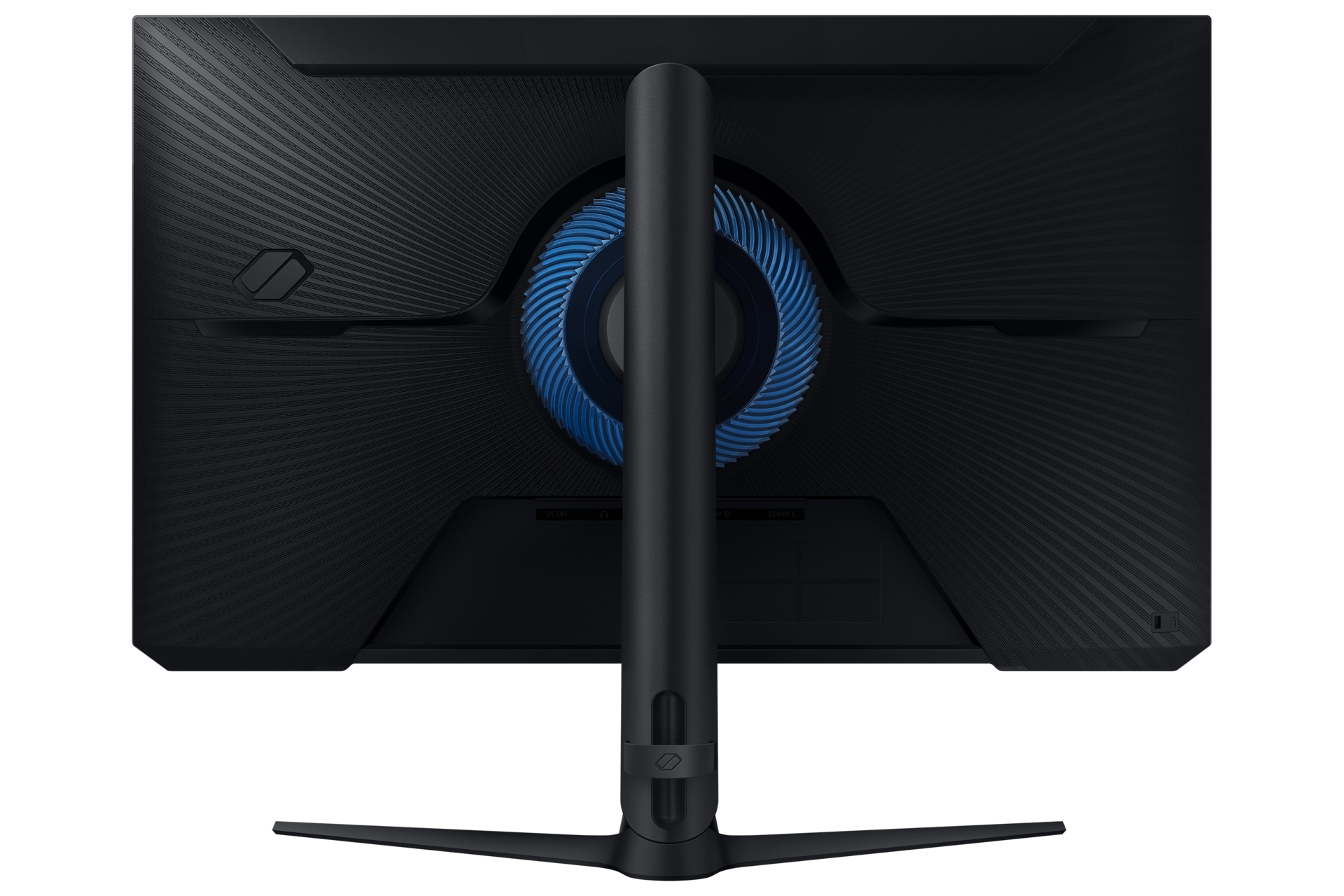
5. **Encender:** Presiona el botón de encendido (generalmente en la parte inferior trasera).
6. **Seleccionar la fuente:** Si no ves imagen, usa el botón de navegación (joystick) en la parte trasera para abrir el menú y seleccionar la fuente correcta (HDMI o DP).
7. **Configurar la frecuencia (180Hz):** En Windows, ve a Configuración > Sistema > Pantalla > Configuración de pantalla avanzada. Selecciona "Propiedades del adaptador de pantalla" y en la pestaña "Monitor", elige 180Hz en la lista.
8. **Ajustar la imagen:** Usa el joystick para acceder al menú OSD. Allí puedes ajustar el brillo, contraste, modo de juego (FPS, RTS, etc.) y activar FreeSync.
9. **Ajustar la ergonomía:** Puedes inclinar el monitor hacia adelante o hacia atrás para encontrar el ángulo más cómodo.
10. **Para mejores resultados:** Para juegos, se recomienda activar el modo "Low Input Lag" en el menú OSD y asegurarte de que FreeSync esté activado tanto en el monitor como en los controladores de tu tarjeta gráfica.
1. **Desembalaje:** Saca el monitor, la base y el cable de alimentación de la caja.
2. **Ensamblar la base:** Coloca el brazo de la base en la parte posterior del monitor hasta que encaje. No necesitas herramientas.
3. **Conectar la energía:** Enchufa el cable de alimentación al monitor y a un contacto de pared.
4. **Conectar la señal de video:** Conecta un cable DisplayPort o HDMI (no incluidos) desde la salida de tu tarjeta gráfica (PC) o consola a la entrada correspondiente en el monitor.
5. **Encender:** Presiona el botón de encendido (generalmente en la parte inferior trasera).
6. **Seleccionar la fuente:** Si no ves imagen, usa el botón de navegación (joystick) en la parte trasera para abrir el menú y seleccionar la fuente correcta (HDMI o DP).
7. **Configurar la frecuencia (180Hz):** En Windows, ve a Configuración > Sistema > Pantalla > Configuración de pantalla avanzada. Selecciona "Propiedades del adaptador de pantalla" y en la pestaña "Monitor", elige 180Hz en la lista.
8. **Ajustar la imagen:** Usa el joystick para acceder al menú OSD. Allí puedes ajustar el brillo, contraste, modo de juego (FPS, RTS, etc.) y activar FreeSync.
9. **Ajustar la ergonomía:** Puedes inclinar el monitor hacia adelante o hacia atrás para encontrar el ángulo más cómodo.
10. **Para mejores resultados:** Para juegos, se recomienda activar el modo "Low Input Lag" en el menú OSD y asegurarte de que FreeSync esté activado tanto en el monitor como en los controladores de tu tarjeta gráfica.