Documentacion del producto
Documentacion disponible proximamente
- PDFs
- Fichas tecnicas
- Manuales
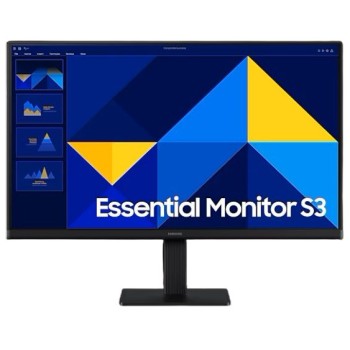
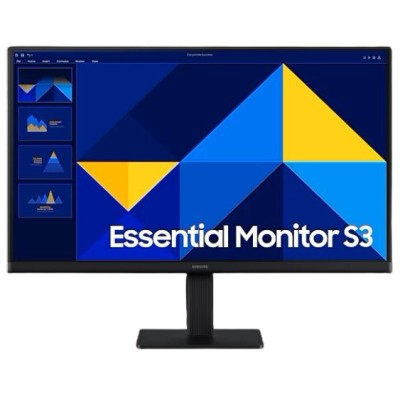
Monitor Samsung Essential S3 24 Pulgadas Full HD HDMI VGA Modelo LS24D300GALXZX
SKU
LS24D300GALXZX
Disfruta de una experiencia visual nítida con el monitor Samsung Essential S3 de 24 pulgadas. Con resolución Full HD y conexiones HDMI y VGA, es ideal para trabajo, estudio y entretenimiento.
$2,019.00
Impuestos: $2,019.00
Solo 3 piezas disponibles
Entrega estimada
Entrega entre el 02/02/2026 y el 05/02/2026
Costo de envio
Calculado en el checkout
Se ajustara automaticamente con Skydropx
Compra con confianza
- Pago seguro
- MSI con tarjetas participantes
- Factura electronica SAT
Garantia
Garantia incluida segun fabricante
Garantia extendible disponible
Metodos de pago
Metodos disponibles al finalizar la compra
Etiquetas:
monitor
, samsung
, 24 pulgadas
, full hd
, hdmi
, vga
, trabajo
, estudio
, entretenimiento
, oficina
, casa
, pantalla
, monitor esencial
El monitor Samsung Essential S3 de 24 pulgadas te ofrece una calidad de imagen excepcional con resolución Full HD (1920x1080), perfecta para ver contenido con detalles claros y colores vibrantes. Equipado con puertos HDMI y VGA, puedes conectarlo fácilmente a tu computadora, laptop o consola de juegos, brindando versatilidad para diferentes dispositivos.Diseñado para usuarios que buscan rendimiento confiable en el hogar o la oficina, este monitor es ideal para tareas diarias, videollamadas, navegación web y entretenimiento multimedia. Su pantalla de 24 pulgadas optimiza el espacio sin sacrificar la comodidad visual, haciendo que sea una excelente opción para estudiantes, profesionales y familias.Con la marca Samsung, garantizas durabilidad y tecnología avanzada, asegurando un producto que se adapta a tus necesidades con un diseño moderno y funcional. Mejora tu configuración con este monitor esencial que combina calidad, accesibilidad y facilidad de uso.
**Preguntas Frecuentes (FAQs)**
**1. ¿Qué cables de conexión incluye el monitor?**
El monitor incluye un cable de alimentación. Para la conexión de video (HDMI o VGA), es necesario utilizar cables que ya tengas o adquirirlos por separado, ya que no suelen venir incluidos.
**2. ¿Es compatible con mi computadora o laptop?**
Sí, es compatible con la mayoría de dispositivos. Si tu equipo tiene salida HDMI o VGA (también llamada D-Sub), podrás conectarlo directamente. Para equipos con salidas DisplayPort, USB-C o DVI, necesitarás un adaptador.
**3. ¿Cómo cambio la entrada de señal entre HDMI y VGA?**
Presiona el botón de menú o fuente (puede estar etiquetado como 'Source' o tener un icono de cuadro con flecha) ubicado en la parte inferior o trasera del monitor. En el menú que aparece, selecciona la entrada que estés usando (HDMI o PC/VGA).
**4. ¿Cómo limpio la pantalla de forma segura?**
Apaga y desenchufa el monitor. Usa un paño suave, seco y sin pelusa (como el de microfibra para lentes). Si es necesario, humedece ligeramente el paño con agua destilada. Nunca apliques líquido directamente sobre la pantalla, ni uses limpiadores con alcohol, amoniaco o abrasivos.
**5. ¿Qué hago si la pantalla no enciende?**
Verifica que el cable de alimentación esté bien conectado tanto al monitor como al contacto eléctrico. Asegúrate de que el botón de encendido (generalmente en la parte trasera o inferior) esté en la posición 'On'. Comprueba también que tu computadora esté encendida y enviando señal.
**6. ¿Qué hago si la imagen se ve borrosa o con colores extraños?**
Primero, verifica que el cable de video (HDMI o VGA) esté bien conectado en ambos extremos. Si usas VGA, asegúrate de que esté firmemente atornillado. Luego, accede al menú del monitor (botón 'Menu') y busca la opción de 'Ajuste Automático' o 'Auto' para que el monitor calibre la señal.
**7. ¿Cuál es la resolución máxima que soporta?**
Este monitor tiene una resolución Full HD (1920 x 1080 píxeles) a 60Hz, que es la máxima y recomendada para una imagen óptima.
**8. ¿Tiene altavoces integrados?**
No, el modelo LS24D300GALXZX no incluye altavoces. Para obtener sonido, debes conectar los altavoces o audífonos directamente a la salida de audio de tu computadora o dispositivo fuente.
**9. ¿Cuál es el proceso de garantía en México?**
El monitor cuenta con garantía oficial de Samsung México. En caso de defecto de fabricación, debes contactar al centro de servicio autorizado de Samsung con tu ticket de compra y los datos del producto. Te recomendamos conservar la caja y todos los accesorios. Para detalles exactos de cobertura y centros de servicio, consulta el sitio web oficial de Samsung México.
**10. ¿Se puede montar en una pared o brazo?**
Sí, el monitor es compatible con montajes VESA estándar de 75x75 mm. Debes adquirir por separado el soporte o brazo compatible con esta norma.
**1. ¿Qué cables de conexión incluye el monitor?**
El monitor incluye un cable de alimentación. Para la conexión de video (HDMI o VGA), es necesario utilizar cables que ya tengas o adquirirlos por separado, ya que no suelen venir incluidos.
**2. ¿Es compatible con mi computadora o laptop?**
Sí, es compatible con la mayoría de dispositivos. Si tu equipo tiene salida HDMI o VGA (también llamada D-Sub), podrás conectarlo directamente. Para equipos con salidas DisplayPort, USB-C o DVI, necesitarás un adaptador.
**3. ¿Cómo cambio la entrada de señal entre HDMI y VGA?**
Presiona el botón de menú o fuente (puede estar etiquetado como 'Source' o tener un icono de cuadro con flecha) ubicado en la parte inferior o trasera del monitor. En el menú que aparece, selecciona la entrada que estés usando (HDMI o PC/VGA).
**4. ¿Cómo limpio la pantalla de forma segura?**
Apaga y desenchufa el monitor. Usa un paño suave, seco y sin pelusa (como el de microfibra para lentes). Si es necesario, humedece ligeramente el paño con agua destilada. Nunca apliques líquido directamente sobre la pantalla, ni uses limpiadores con alcohol, amoniaco o abrasivos.
**5. ¿Qué hago si la pantalla no enciende?**
Verifica que el cable de alimentación esté bien conectado tanto al monitor como al contacto eléctrico. Asegúrate de que el botón de encendido (generalmente en la parte trasera o inferior) esté en la posición 'On'. Comprueba también que tu computadora esté encendida y enviando señal.
**6. ¿Qué hago si la imagen se ve borrosa o con colores extraños?**
Primero, verifica que el cable de video (HDMI o VGA) esté bien conectado en ambos extremos. Si usas VGA, asegúrate de que esté firmemente atornillado. Luego, accede al menú del monitor (botón 'Menu') y busca la opción de 'Ajuste Automático' o 'Auto' para que el monitor calibre la señal.
**7. ¿Cuál es la resolución máxima que soporta?**
Este monitor tiene una resolución Full HD (1920 x 1080 píxeles) a 60Hz, que es la máxima y recomendada para una imagen óptima.
**8. ¿Tiene altavoces integrados?**
No, el modelo LS24D300GALXZX no incluye altavoces. Para obtener sonido, debes conectar los altavoces o audífonos directamente a la salida de audio de tu computadora o dispositivo fuente.
**9. ¿Cuál es el proceso de garantía en México?**
El monitor cuenta con garantía oficial de Samsung México. En caso de defecto de fabricación, debes contactar al centro de servicio autorizado de Samsung con tu ticket de compra y los datos del producto. Te recomendamos conservar la caja y todos los accesorios. Para detalles exactos de cobertura y centros de servicio, consulta el sitio web oficial de Samsung México.
**10. ¿Se puede montar en una pared o brazo?**
Sí, el monitor es compatible con montajes VESA estándar de 75x75 mm. Debes adquirir por separado el soporte o brazo compatible con esta norma.
**Guía Rápida de Uso**
1. **Desembalaje:** Saca el monitor y su base del empaque. Retira todos los protectores de plástico.
2. **Ensamblar la Base:** Coloca la base en la parte inferior del monitor y presiónala o enróscala (según el diseño) hasta que encaje firmemente.
3. **Conexión de Energía:** Conecta el cable de alimentación incluido al puerto correspondiente en la parte trasera del monitor y luego a un contacto eléctrico.
4. **Conexión de Video:** Elige el cable según tu dispositivo:
* **HDMI (recomendado):** Conecta un extremo al puerto HDMI del monitor y el otro al puerto HDMI de tu computadora o laptop.
* **VGA:** Conecta un extremo al puerto VGA (azul) del monitor y el otro al puerto VGA de tu computadora. Asegúrate de apretar los tornillos.
5. **Encendido:** Presiona el botón de encendido (generalmente en la parte trasera inferior o en el borde). El LED de encendido se iluminará.
6. **Seleccionar Fuente:** Si no ves imagen, presiona el botón 'Fuente' o 'Source' en el monitor para seleccionar la entrada correcta (HDMI o VGA).
7. **Ajuste Automático (solo VGA):** Si usas conexión VGA y la imagen no es nítida, presiona el botón 'Menu', navega y selecciona la opción 'Ajuste Automático' o 'Auto'.
8. **Personalizar Configuración:** Usa el botón 'Menu' para acceder a ajustes como Brillo, Contraste, Modo de Imagen (Estandar, Dinámico, etc.) y Color. Navega con los botones '+' y '-'.
9. **Inclinación:** Puedes ajustar ligeramente la inclinación del monitor hacia adelante o hacia atrás para un ángulo de visión cómodo.
10. **Apagado:** Para apagar, presiona el botón de encendido. Se recomienda desconectar el monitor de la corriente eléctrica si no se usará por periodos largos.
**Nota:** Para especificaciones técnicas detalladas o información avanzada, consulta el manual de usuario en el sitio de soporte de Samsung o la ficha completa del producto.
1. **Desembalaje:** Saca el monitor y su base del empaque. Retira todos los protectores de plástico.
2. **Ensamblar la Base:** Coloca la base en la parte inferior del monitor y presiónala o enróscala (según el diseño) hasta que encaje firmemente.
3. **Conexión de Energía:** Conecta el cable de alimentación incluido al puerto correspondiente en la parte trasera del monitor y luego a un contacto eléctrico.
4. **Conexión de Video:** Elige el cable según tu dispositivo:
* **HDMI (recomendado):** Conecta un extremo al puerto HDMI del monitor y el otro al puerto HDMI de tu computadora o laptop.
* **VGA:** Conecta un extremo al puerto VGA (azul) del monitor y el otro al puerto VGA de tu computadora. Asegúrate de apretar los tornillos.
5. **Encendido:** Presiona el botón de encendido (generalmente en la parte trasera inferior o en el borde). El LED de encendido se iluminará.
6. **Seleccionar Fuente:** Si no ves imagen, presiona el botón 'Fuente' o 'Source' en el monitor para seleccionar la entrada correcta (HDMI o VGA).
7. **Ajuste Automático (solo VGA):** Si usas conexión VGA y la imagen no es nítida, presiona el botón 'Menu', navega y selecciona la opción 'Ajuste Automático' o 'Auto'.
8. **Personalizar Configuración:** Usa el botón 'Menu' para acceder a ajustes como Brillo, Contraste, Modo de Imagen (Estandar, Dinámico, etc.) y Color. Navega con los botones '+' y '-'.
9. **Inclinación:** Puedes ajustar ligeramente la inclinación del monitor hacia adelante o hacia atrás para un ángulo de visión cómodo.
10. **Apagado:** Para apagar, presiona el botón de encendido. Se recomienda desconectar el monitor de la corriente eléctrica si no se usará por periodos largos.
**Nota:** Para especificaciones técnicas detalladas o información avanzada, consulta el manual de usuario en el sitio de soporte de Samsung o la ficha completa del producto.