Documentacion del producto
Documentacion disponible proximamente
- PDFs
- Fichas tecnicas
- Manuales
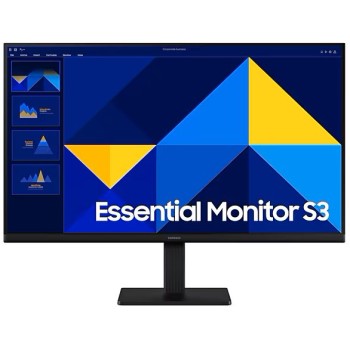
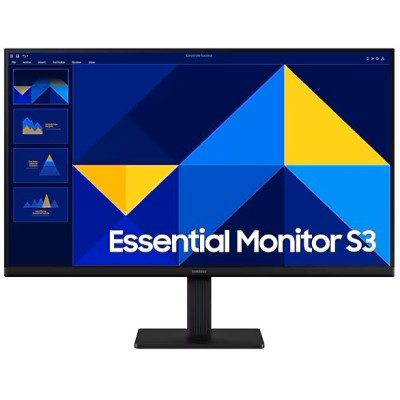
Monitor Samsung 27 Pulgadas Full HD HDMI VGA Modelo LS27D300GALXZX
SKU
LS27D300GALXZX
Disfruta de una experiencia visual excepcional con el Monitor Samsung Essential de 27 pulgadas. Con resolución Full HD y conectores HDMI y VGA, es ideal para trabajo, estudio y entretenimiento en casa u oficina.
$2,419.00
Impuestos: $2,419.00
Solo 5 piezas disponibles
Entrega estimada
Entrega entre el 02/02/2026 y el 05/02/2026
Costo de envio
Calculado en el checkout
Se ajustara automaticamente con Skydropx
Compra con confianza
- Pago seguro
- MSI con tarjetas participantes
- Factura electronica SAT
Garantia
Garantia incluida segun fabricante
Garantia extendible disponible
Metodos de pago
Metodos disponibles al finalizar la compra
Etiquetas:
monitor
, samsung
, 27 pulgadas
, full hd
, hdmi
, vga
, oficina
, casa
, estudio
, entretenimiento
, pantalla
, computadora
, esencial
El Monitor Samsung Essential S3 S30GD de 27 pulgadas te ofrece imágenes nítidas y colores vibrantes gracias a su resolución Full HD (1920x1080). Perfecto para aumentar tu productividad con múltiples ventanas o disfrutar de películas y juegos con gran detalle.Equipado con puertos HDMI y VGA, puedes conectarlo fácilmente a computadoras, laptops, consolas de videojuegos y otros dispositivos. Su diseño delgado y moderno se adapta a cualquier espacio, ya sea en tu hogar u oficina.Este monitor es ideal para profesionales, estudiantes y cualquier persona que busque calidad y confiabilidad en un display accesible. Samsung garantiza durabilidad y un rendimiento consistente para tus actividades diarias.
**Preguntas Frecuentes (FAQs)**
**1. ¿Qué cables incluye el monitor?**
El monitor generalmente incluye un cable de alimentación. Los cables de video (HDMI o VGA) pueden variar según el paquete. Te recomendamos verificar el contenido de la caja en la ficha del producto o al momento de recibirlo.
**2. ¿Es compatible con mi computadora o laptop?**
Sí, es compatible con la mayoría de dispositivos gracias a sus puertos HDMI (digital) y VGA (analógico). Para laptops modernas, usa el puerto HDMI. Para computadoras más antiguas, usa el puerto VGA.
**3. ¿Cómo cambio la entrada de señal entre HDMI y VGA?**
Usa el botón de menú/control en la parte inferior o trasera del monitor para acceder al menú OSD (On-Screen Display). Navega hasta la opción "Fuente" o "Input" y selecciona HDMI o VGA según tu conexión.
**4. ¿Tiene altavoces integrados?**
El modelo LS27D300GALXZX no incluye altavoces integrados. Para audio, necesitarás conectar tus propios altavoces o audífonos directamente a la salida de audio de tu computadora.
**5. ¿Cómo activo la garantía en México?**
Conserva tu ticket o factura de compra. En caso de defecto de fabricación, contacta directamente al vendedor (Diten) o al centro de servicio autorizado de Samsung en México. La garantía cubre defectos de fábrica, no daños por mal uso o accidentes.
**6. ¿Cómo limpio la pantalla de forma segura?**
Apaga y desenchufa el monitor. Usa un paño suave, seco y sin pelusa (como el de microfibra para lentes). Si es necesario, humedece ligeramente el paño con agua destilada. Nunca rocíes líquido directamente sobre la pantalla, ni uses limpiadores químicos, alcohol o papel.
**7. La pantalla se ve borrosa o con colores extraños, ¿qué hago?**
Primero, verifica que el cable (HDMI o VGA) esté bien conectado en el monitor y en tu computadora. Si usas VGA, asegúrate de ajustar la configuración de fase y reloj en el menú OSD del monitor. Prueba con otro cable o puerto si es posible.
**8. ¿Puedo montarlo en una pared o brazo ergonómico?**
Este monitor tiene soporte VESA estándar de 75x75 mm, por lo que sí es compatible con la mayoría de brazos o soportes de montaje en pared que usen este patrón. El soporte base original es desmontable.
**1. ¿Qué cables incluye el monitor?**
El monitor generalmente incluye un cable de alimentación. Los cables de video (HDMI o VGA) pueden variar según el paquete. Te recomendamos verificar el contenido de la caja en la ficha del producto o al momento de recibirlo.
**2. ¿Es compatible con mi computadora o laptop?**
Sí, es compatible con la mayoría de dispositivos gracias a sus puertos HDMI (digital) y VGA (analógico). Para laptops modernas, usa el puerto HDMI. Para computadoras más antiguas, usa el puerto VGA.
**3. ¿Cómo cambio la entrada de señal entre HDMI y VGA?**
Usa el botón de menú/control en la parte inferior o trasera del monitor para acceder al menú OSD (On-Screen Display). Navega hasta la opción "Fuente" o "Input" y selecciona HDMI o VGA según tu conexión.
**4. ¿Tiene altavoces integrados?**
El modelo LS27D300GALXZX no incluye altavoces integrados. Para audio, necesitarás conectar tus propios altavoces o audífonos directamente a la salida de audio de tu computadora.
**5. ¿Cómo activo la garantía en México?**
Conserva tu ticket o factura de compra. En caso de defecto de fabricación, contacta directamente al vendedor (Diten) o al centro de servicio autorizado de Samsung en México. La garantía cubre defectos de fábrica, no daños por mal uso o accidentes.
**6. ¿Cómo limpio la pantalla de forma segura?**
Apaga y desenchufa el monitor. Usa un paño suave, seco y sin pelusa (como el de microfibra para lentes). Si es necesario, humedece ligeramente el paño con agua destilada. Nunca rocíes líquido directamente sobre la pantalla, ni uses limpiadores químicos, alcohol o papel.
**7. La pantalla se ve borrosa o con colores extraños, ¿qué hago?**
Primero, verifica que el cable (HDMI o VGA) esté bien conectado en el monitor y en tu computadora. Si usas VGA, asegúrate de ajustar la configuración de fase y reloj en el menú OSD del monitor. Prueba con otro cable o puerto si es posible.
**8. ¿Puedo montarlo en una pared o brazo ergonómico?**
Este monitor tiene soporte VESA estándar de 75x75 mm, por lo que sí es compatible con la mayoría de brazos o soportes de montaje en pared que usen este patrón. El soporte base original es desmontable.
**Guía Rápida de Configuración**
1. **Desembalaje:** Saca el monitor y todos los accesorios de la caja con cuidado. Retira cualquier plástico protector.
2. **Armar la base:** Si la base y el monitor vienen separados, alinea la base con la parte posterior del monitor y presiónala o gira según las instrucciones hasta que encaje firmemente.
3. **Conectar la energía:** Enchufa el cable de alimentación al monitor y luego a un contacto de pared.
4. **Conectar a la PC:** Usa un cable HDMI (recomendado para mejor calidad) o VGA para conectar el puerto correspondiente del monitor a la salida de video de tu computadora o laptop.
5. **Encender:** Presiona el botón de encendido (generalmente en la parte inferior trasera del marco). El LED de encendido se iluminará.
6. **Seleccionar fuente:** Si no ves imagen, presiona el botón de menú/control y selecciona la opción "Fuente" o "Input". Elige "HDMI" o "VGA" según el cable que estés usando.
7. **Ajustar resolución (en tu PC):** En Windows, ve a Configuración > Sistema > Pantalla y selecciona la resolución recomendada de 1920 x 1080 (Full HD) para este monitor.
8. **Ajustes básicos del monitor:** Usa los botones del monitor para abrir el menú OSD. Aquí puedes ajustar el brillo, contraste y modo de imagen (Estándar, Dinámico, etc.) a tu gusto.
9. **Mantenimiento:** Para limpiar, siempre apaga el monitor y usa un paño de microfibra seco. Evita presionar la pantalla con fuerza.
10. **Apagado:** Para un uso prolongado, apaga el monitor con su botón. Se recomienda desenchufarlo durante tormentas eléctricas.
1. **Desembalaje:** Saca el monitor y todos los accesorios de la caja con cuidado. Retira cualquier plástico protector.
2. **Armar la base:** Si la base y el monitor vienen separados, alinea la base con la parte posterior del monitor y presiónala o gira según las instrucciones hasta que encaje firmemente.
3. **Conectar la energía:** Enchufa el cable de alimentación al monitor y luego a un contacto de pared.
4. **Conectar a la PC:** Usa un cable HDMI (recomendado para mejor calidad) o VGA para conectar el puerto correspondiente del monitor a la salida de video de tu computadora o laptop.
5. **Encender:** Presiona el botón de encendido (generalmente en la parte inferior trasera del marco). El LED de encendido se iluminará.
6. **Seleccionar fuente:** Si no ves imagen, presiona el botón de menú/control y selecciona la opción "Fuente" o "Input". Elige "HDMI" o "VGA" según el cable que estés usando.
7. **Ajustar resolución (en tu PC):** En Windows, ve a Configuración > Sistema > Pantalla y selecciona la resolución recomendada de 1920 x 1080 (Full HD) para este monitor.
8. **Ajustes básicos del monitor:** Usa los botones del monitor para abrir el menú OSD. Aquí puedes ajustar el brillo, contraste y modo de imagen (Estándar, Dinámico, etc.) a tu gusto.
9. **Mantenimiento:** Para limpiar, siempre apaga el monitor y usa un paño de microfibra seco. Evita presionar la pantalla con fuerza.
10. **Apagado:** Para un uso prolongado, apaga el monitor con su botón. Se recomienda desenchufarlo durante tormentas eléctricas.