

Documentacion del producto
Documentacion disponible proximamente
- PDFs
- Fichas tecnicas
- Manuales
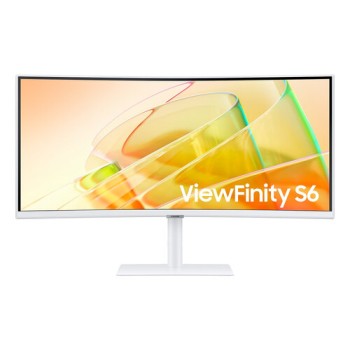
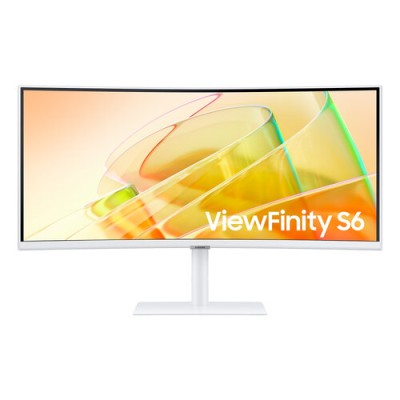
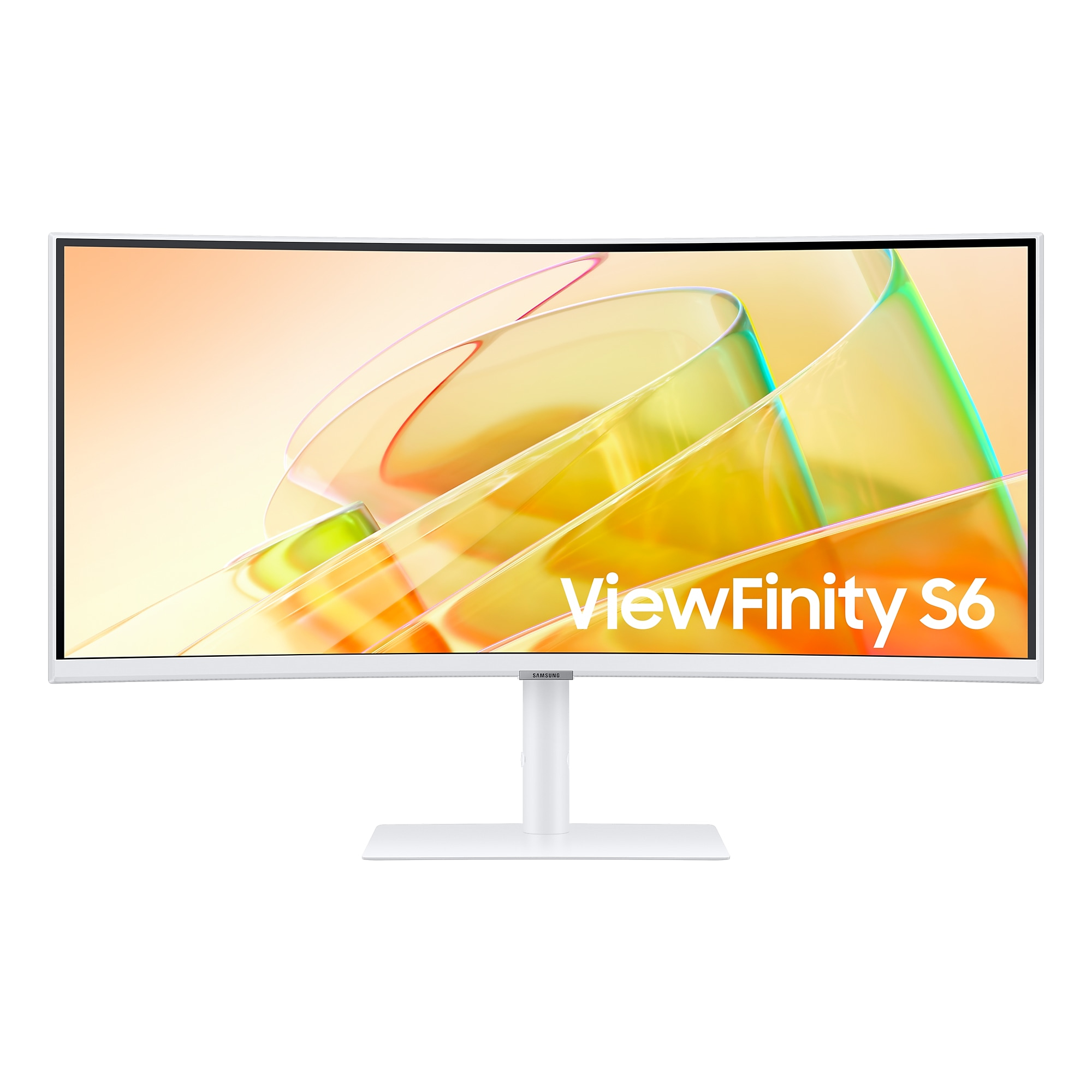
Monitor Samsung ViewFinity S6 34" Curvo Ultra WQHD 100Hz HDR10 Modelo LS34C650TALXZX
SKU
LS34C650TALXZX
Disfruta de una experiencia visual envolvente con el monitor Samsung ViewFinity S6 de 34 pulgadas curvo. Con resolución Ultra WQHD, tasa de refresco de 100Hz y tecnología HDR10, ideal para trabajo y entretenimiento.
$9,859.00
Impuestos: $9,859.00
Solo 5 piezas disponibles
Entrega estimada
Entrega entre el 02/02/2026 y el 05/02/2026
Costo de envio
Calculado en el checkout
Se ajustara automaticamente con Skydropx
Compra con confianza
- Pago seguro
- MSI con tarjetas participantes
- Factura electronica SAT
Garantia
Garantia incluida segun fabricante
Garantia extendible disponible
Metodos de pago
Metodos disponibles al finalizar la compra
Etiquetas:
monitor
, samsung
, viewfinity
, 34 pulgadas
, curvo
, ultra wqhd
, 100hz
, hdr10
, amd freesync
, oficina
, gaming
, monitor curvo
, productividad
, entretenimiento
El monitor Samsung ViewFinity S6 de 34 pulgadas te ofrece una experiencia visual excepcional con su pantalla curva Ultra WQHD (3440x1440 píxeles) que te sumerge en cada detalle. Perfecto para profesionales que requieren múltiples ventanas abiertas simultáneamente y para quienes buscan inmersión en juegos y películas.Con una tasa de refresco de 100Hz y tecnología AMD FreeSync, disfrutarás de movimientos suaves sin tearing, mientras que el panel VA con relación de contraste 3000:1 y brillo de 350 cd/m² garantiza colores vibrantes y negros profundos. La curvatura 1000R adaptada al ojo humano reduce la fatiga visual durante largas jornadas.Incluye conectividad completa con puertos Thunderbolt, HDMI 2.0, DisplayPort 1.2 y hub USB 3.2 para conectar todos tus dispositivos. El diseño ergonómico permite ajustes de altura, inclinación y giro para mayor comodidad, además de soporte para montaje VESA. Tecnologías Eye Saver y Flicker Free protegen tus ojos durante el uso prolongado.
Especificaciones
| Condiciones ambientales | |
|---|---|
| Intervalo de temperatura operativa (T-T) | 10 - 40 °C |
| Intervalo de humedad relativa para funcionamiento | 10 - 80% |
| Contenido del empaque | |
| Stand incluido | Si |
| Cables incluidos | Thunderbolt, USB |
| Longitud del cable | 1.5 m |
| Control de energía | |
| Consumo energético | 200 W |
| Voltaje de entrada AC | 100 - 240 V |
| Consumo de energía (inactivo) | 0.5 W |
| Escala de eficiencia energética | De A a G |
| Código del Registro Europeo de Productos para el Etiquetado Energético (EPREL) | 1775293 |
| Desempeño | |
| AMD FreeSync | Si |
| NVIDIA G-SYNC | No |
| Modos inteligentes | Personalizado, Eco, FPS, Juego, Gráficos, RPG, RTS, Deportes |
| Tecnología Flicker free (reduce el parpadeo de la pantalla) | Si |
| Diseño | |
| Color del producto | Blanco |
| Posicionamiento de mercado | Negocios |
| Empaquetado de datos | |
| Tipo de empaque | Caja |
| Alto del paquete | 125 mm |
| Peso del paquete | 10.5 kg |
| Ancho del paquete | 807 mm |
| Largo del paquete | 367 mm |
| Ergonomía | |
| Giratorio | Si |
| montaje VESA | Si |
| Imagen en imagen | Si |
| Ajustes de altura | Si |
| Ángulo de inclinación | -2 - 20° |
| Altura ajustable (máx.) | 12 cm |
| Ángulo de giro (alcance) | -30 - 30° |
| Interfaces de montaje de panel | 100 x 100 mm |
| Ranura para cable de seguridad | Si |
| Exhibición | |
| Tipo HD | 4K Ultra HD |
| Tipo de panel | VA |
| Pantalla táctil | No |
| Tiempo de respuesta | 5 ms |
| Diagonal de pantalla | 86 cm |
| Forma de la pantalla | Curva |
| Diagonal de la pantalla | 86.4 cm (34") |
| Cobertura sRGB (típica) | 1.15% |
| Tamaño visible, vertical | 33.4 cm |
| Alto Rango Dinámico (HDR) | Si |
| Resolución de la pantalla | 3440 x 1440 Pixeles |
| Relación de aspecto nativa | 21:9 |
| Tamaño visible, horizontal | 79.7 cm |
| Ángulo de visión, vertical | 178° |
| Razón de contraste (típica) | 3000:1 |
| Tecnología de visualización | LED |
| Tiempo de respuesta (rápido) | 5 ms |
| Ángulo de visión, horizontal | 178° |
| Brillo de la pantalla (típico) | 350 cd / m² |
| Número de colores de la pantalla | 1.07 mil millones de colores |
| Máxima velocidad de actualización | 100 Hz |
| Tecnología de alto rango dinámico (HDR) | High Dynamic Range 10 (HDR10) |
| Clasificación de la curvatura de la pantalla | 1000R |
| Nombre comercial de la relación de contraste dinámico | Mega Infinity DCR |
| Multimedia | |
| Cámara incorporada | No |
| Potencia estimada RMS | 5 W |
| Altavoces incorporados | Si |
| Otras características | |
| Tecnologías específicas de la marca. | Eye Saver |
| Peso y dimensiones | |
| Peso (sin base) | 5.3 kg |
| Ancho (sin base) | 806.6 mm |
| Altura (sin base) | 369.4 mm |
| Alto (con soporte) | 561.5 mm |
| Peso (con soporte) | 8.1 kg |
| Largo (con soporte) | 241 mm |
| Profundidad (sin base) | 125 mm |
| Ancho del dispositivo (con soporte) | 806.6 mm |
| Puertos e Interfaces | |
| HDCP | Si |
| HDMI | Si |
| HDCP versión | 2.2 |
| Versión HDMI | 2.0 |
| Salida de auriculares | Si |
| Número de puertos HDMI | 1 |
| Versión de DisplayPort | 1.2 |
| Cantidad de DisplayPorts | 1 |
| Conmutador KVM integrado | Si |
| Concentrador USB integrado | Si |
| Versión del concentrador USB | 3.2 Gen 1 (3.1 Gen 1) |
| Cantidad de puertos Thunderbolt 3 | 2 |
| Cantidad de puertos Thunderbolt 4 | 2 |
| Red | |
| Wifi | No |
| Bluetooth | No |
| Sustentabilidad | |
| Certificados de sustentabilidad | ENERGY STAR, Post-Consumer Recycled Plastic, TCO |
**Preguntas Frecuentes (FAQs)**
**1. ¿Qué cables incluye el monitor para conectarlo?**
El monitor generalmente incluye un cable de alimentación y un cable DisplayPort. Para confirmar el contenido exacto del paquete, te recomendamos revisar la lista de "Contenido de la caja" en la ficha técnica del producto en el sitio web.
**2. ¿Es compatible con mi computadora o consola de videojuegos?**
Sí, es compatible con la mayoría de PCs y laptops modernas que tengan salida DisplayPort o HDMI. También funciona con consolas como PlayStation y Xbox que soporten resolución 1440p (WQHD) a través de HDMI. Para una compatibilidad óptima, verifica que tu tarjeta gráfica o consola soporte la resolución Ultra WQHD (3440x1440).
**3. ¿Cómo activo la tasa de refresco de 100Hz o la tecnología AMD FreeSync?**
Ambas funciones se activan desde los ajustes del monitor (menú OSD) y requieren que uses el cable DisplayPort incluido (o un cable HDMI de alta velocidad) y que configures la frecuencia de actualización desde los ajustes de pantalla de tu sistema operativo (Windows, macOS) o consola.
**4. ¿El monitor tiene altavoces integrados?**
No, este modelo no incluye altavoces integrados. Deberás conectar auriculares o bocinas externas a tu computadora o consola para obtener audio.
**5. ¿Cómo limpio la pantalla de manera segura?**
Apaga y desenchufa el monitor. Usa un paño de microfibra suave y seco. Para manchas persistentes, humedece ligeramente el paño con agua destilada. Nunca apliques líquido directamente sobre la pantalla, ni uses productos de limpieza con alcohol, amoniaco o abrasivos.
**6. ¿Qué garantía tiene y cómo la hago válida?**
Los monitores Samsung en México suelen tener una garantía limitada de 1 año por defectos de fabricación. Para hacerla válida, debes conservar tu ticket o factura de compra y contactar al Centro de Servicio Autorizado Samsung más cercano. Los detalles exactos de la garantía se especifican en el manual de usuario incluido.
**7. ¿Puedo montarlo en un brazo o soporte VESA?**
Sí, este monitor es compatible con el estándar VESA 75x75 mm. Deberás retirar el soporte base que viene incluido para poder acoplarlo a un brazo o soporte de pared compatible.
**8. ¿Por qué la imagen se ve borrosa o con colores extraños?**
Primero, verifica que el cable (DisplayPort o HDMI) esté bien conectado en ambos extremos. Luego, asegúrate de que en la configuración de pantalla de tu computadora esté seleccionada la resolución nativa del monitor: 3440 x 1440 (Ultra WQHD). También puedes probar con otro cable de alta calidad.
**9. ¿El monitor viene listo para usar o requiere ensamblaje?**
Requiere un ensamblaje mínimo. Normalmente solo debes unir la base al soporte del monitor con un tornillo (generalmente incluido y que no requiere herramientas), y luego conectar los cables.
**10. ¿Qué significa HDR10 y cómo lo activo?**
HDR10 es un estándar que permite un mayor rango dinámico de colores y brillo en contenido compatible. Se activa automáticamente cuando reproduces contenido en HDR (como películas en ciertos servicios de streaming o juegos) y tienes la función HDR activada en los ajustes del monitor y de tu sistema (ej. Windows HD Color).
**1. ¿Qué cables incluye el monitor para conectarlo?**
El monitor generalmente incluye un cable de alimentación y un cable DisplayPort. Para confirmar el contenido exacto del paquete, te recomendamos revisar la lista de "Contenido de la caja" en la ficha técnica del producto en el sitio web.
**2. ¿Es compatible con mi computadora o consola de videojuegos?**
Sí, es compatible con la mayoría de PCs y laptops modernas que tengan salida DisplayPort o HDMI. También funciona con consolas como PlayStation y Xbox que soporten resolución 1440p (WQHD) a través de HDMI. Para una compatibilidad óptima, verifica que tu tarjeta gráfica o consola soporte la resolución Ultra WQHD (3440x1440).
**3. ¿Cómo activo la tasa de refresco de 100Hz o la tecnología AMD FreeSync?**
Ambas funciones se activan desde los ajustes del monitor (menú OSD) y requieren que uses el cable DisplayPort incluido (o un cable HDMI de alta velocidad) y que configures la frecuencia de actualización desde los ajustes de pantalla de tu sistema operativo (Windows, macOS) o consola.
**4. ¿El monitor tiene altavoces integrados?**
No, este modelo no incluye altavoces integrados. Deberás conectar auriculares o bocinas externas a tu computadora o consola para obtener audio.
**5. ¿Cómo limpio la pantalla de manera segura?**
Apaga y desenchufa el monitor. Usa un paño de microfibra suave y seco. Para manchas persistentes, humedece ligeramente el paño con agua destilada. Nunca apliques líquido directamente sobre la pantalla, ni uses productos de limpieza con alcohol, amoniaco o abrasivos.
**6. ¿Qué garantía tiene y cómo la hago válida?**
Los monitores Samsung en México suelen tener una garantía limitada de 1 año por defectos de fabricación. Para hacerla válida, debes conservar tu ticket o factura de compra y contactar al Centro de Servicio Autorizado Samsung más cercano. Los detalles exactos de la garantía se especifican en el manual de usuario incluido.
**7. ¿Puedo montarlo en un brazo o soporte VESA?**
Sí, este monitor es compatible con el estándar VESA 75x75 mm. Deberás retirar el soporte base que viene incluido para poder acoplarlo a un brazo o soporte de pared compatible.
**8. ¿Por qué la imagen se ve borrosa o con colores extraños?**
Primero, verifica que el cable (DisplayPort o HDMI) esté bien conectado en ambos extremos. Luego, asegúrate de que en la configuración de pantalla de tu computadora esté seleccionada la resolución nativa del monitor: 3440 x 1440 (Ultra WQHD). También puedes probar con otro cable de alta calidad.
**9. ¿El monitor viene listo para usar o requiere ensamblaje?**
Requiere un ensamblaje mínimo. Normalmente solo debes unir la base al soporte del monitor con un tornillo (generalmente incluido y que no requiere herramientas), y luego conectar los cables.
**10. ¿Qué significa HDR10 y cómo lo activo?**
HDR10 es un estándar que permite un mayor rango dinámico de colores y brillo en contenido compatible. Se activa automáticamente cuando reproduces contenido en HDR (como películas en ciertos servicios de streaming o juegos) y tienes la función HDR activada en los ajustes del monitor y de tu sistema (ej. Windows HD Color).
**Guía Rápida de Uso y Configuración**
1. **Ensamblaje:** Coloca el monitor sobre una superficie plana y limpia. Une la base al soporte vertical hasta que encaje y asegúrala con el tornillo de mano incluido.
2. **Conexión de Energía:** Conecta el cable de alimentación a la parte posterior del monitor y luego a un contacto de pared.
3. **Conexión a la Computadora:** Usa el cable DisplayPort incluido (recomendado) o un cable HDMI de alta velocidad para conectar el monitor a la salida correspondiente de tu PC o laptop.
4. **Encendido:** Presiona el botón de encendido (generalmente ubicado en la parte inferior trasera o inferior del borde) para prender el monitor.
5. **Selección de Fuente:** Si no ves imagen, presiona el botón o joystick de control del monitor para abrir el menú. Navega hasta la opción "Fuente" y selecciona "DisplayPort" o "HDMI", según el cable que estés usando.
6. **Configuración del Sistema:** En tu computadora (Windows/macOS), ve a Configuración > Sistema > Pantalla. Selecciona la **resolución recomendada (3440 x 1440)** y ajusta la **frecuencia de actualización a 100Hz**.
7. **Ajuste de la Imagen:** Usa el menú OSD (joystick o botones del monitor) para personalizar el modo de imagen (Eco, Standard, etc.), brillo, contraste y activar tecnologías como **AMD FreeSync** si lo deseas para gaming.
8. **Posición Ergonómica:** Ajusta la inclinación del monitor para que la parte superior de la pantalla quede a la altura de tus ojos o ligeramente por debajo, a una distancia cómoda (aproximadamente un brazo de distancia).
9. **Para Activar HDR (en contenido compatible):** En Windows, ve a Configuración > Sistema > Pantalla y activa "Usar HDR". En el menú del monitor, asegúrate de que la opción HDR esté activada.
10. **Apagado:** Para apagar, usa el botón de encendido del monitor. Se recomienda desconectarlo de la corriente durante tormentas eléctricas o periodos largos sin uso.
1. **Ensamblaje:** Coloca el monitor sobre una superficie plana y limpia. Une la base al soporte vertical hasta que encaje y asegúrala con el tornillo de mano incluido.
2. **Conexión de Energía:** Conecta el cable de alimentación a la parte posterior del monitor y luego a un contacto de pared.
3. **Conexión a la Computadora:** Usa el cable DisplayPort incluido (recomendado) o un cable HDMI de alta velocidad para conectar el monitor a la salida correspondiente de tu PC o laptop.
4. **Encendido:** Presiona el botón de encendido (generalmente ubicado en la parte inferior trasera o inferior del borde) para prender el monitor.
5. **Selección de Fuente:** Si no ves imagen, presiona el botón o joystick de control del monitor para abrir el menú. Navega hasta la opción "Fuente" y selecciona "DisplayPort" o "HDMI", según el cable que estés usando.
6. **Configuración del Sistema:** En tu computadora (Windows/macOS), ve a Configuración > Sistema > Pantalla. Selecciona la **resolución recomendada (3440 x 1440)** y ajusta la **frecuencia de actualización a 100Hz**.
7. **Ajuste de la Imagen:** Usa el menú OSD (joystick o botones del monitor) para personalizar el modo de imagen (Eco, Standard, etc.), brillo, contraste y activar tecnologías como **AMD FreeSync** si lo deseas para gaming.
8. **Posición Ergonómica:** Ajusta la inclinación del monitor para que la parte superior de la pantalla quede a la altura de tus ojos o ligeramente por debajo, a una distancia cómoda (aproximadamente un brazo de distancia).
9. **Para Activar HDR (en contenido compatible):** En Windows, ve a Configuración > Sistema > Pantalla y activa "Usar HDR". En el menú del monitor, asegúrate de que la opción HDR esté activada.
10. **Apagado:** Para apagar, usa el botón de encendido del monitor. Se recomienda desconectarlo de la corriente durante tormentas eléctricas o periodos largos sin uso.