Documentacion del producto
Documentacion disponible proximamente
- PDFs
- Fichas tecnicas
- Manuales
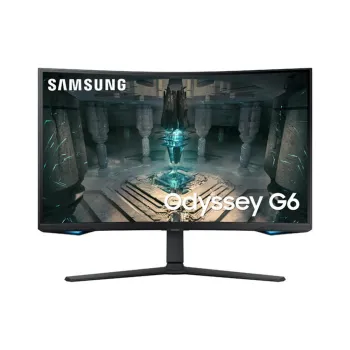
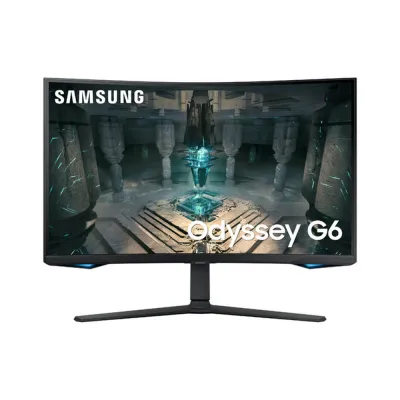
Monitor Gamer Curvo Samsung Odyssey G6 32" QHD 240Hz 1ms FreeSync Premium Pro LS32BG650ELXZX
SKU
LS32BG650ELXZX
Experimenta la máxima inmersión gaming con el monitor curvo Samsung Odyssey G6 de 32 pulgadas. Resolución QHD 2560x1440, tasa de refresco de 240Hz y tecnología FreeSync Premium Pro para un rendimiento fluido y sin tearing en tus juegos favoritos.
$8,449.00
Impuestos: $8,449.00
Solo 5 piezas disponibles
Entrega estimada
Entrega entre el 02/02/2026 y el 05/02/2026
Costo de envio
Calculado en el checkout
Se ajustara automaticamente con Skydropx
Compra con confianza
- Pago seguro
- MSI con tarjetas participantes
- Factura electronica SAT
Garantia
Garantia incluida segun fabricante
Garantia extendible disponible
Metodos de pago
Metodos disponibles al finalizar la compra
Etiquetas:
monitor gamer
, samsung
, odyssey g6
, monitor curvo
, 32 pulgadas
, qhd
, 240hz
, freesync
, gaming
, 1ms
, hdr600
, va
, displayport
, hdmi
**Preguntas Frecuentes (FAQs)**
**1. ¿Qué cables incluye el monitor?**
El monitor generalmente incluye un cable de alimentación y un cable DisplayPort. Para confirmar el contenido exacto del paquete, te recomendamos revisar la lista de accesorios en la ficha técnica del producto.
**2. ¿Es compatible con tarjetas gráficas NVIDIA (G-Sync)?**
Sí, este monitor es compatible con tecnología AMD FreeSync Premium Pro, pero también suele ser compatible con G-Sync Compatible de NVIDIA. Para una experiencia óptima, verifica la lista oficial de monitores certificados G-Sync en el sitio web de NVIDIA.
**3. ¿Cómo activo la tasa de refresco de 240Hz?**
Debes conectar el monitor usando el cable DisplayPort incluido (o uno de alta calidad) a un puerto DisplayPort de tu tarjeta gráfica. Luego, en la configuración de Windows (Ajustes de pantalla > Configuración avanzada) o del controlador de tu gráfica, selecciona la frecuencia de actualización de 240Hz.
**4. ¿El monitor tiene altavoces integrados?**
No, el monitor Samsung Odyssey G6 no incluye altavoces. Para audio, necesitarás auriculares o altavoces externos conectados a tu PC o consola.
**5. ¿Cómo limpio la pantalla de manera segura?**
Apaga y desenchufa el monitor. Usa un paño de microfibra suave y seco. Para manchas persistentes, humedece ligeramente el paño con agua destilada. Nunca rocíes líquido directamente sobre la pantalla, ni uses limpiadores con alcohol, amoniaco o abrasivos.
**6. ¿Cuál es el radio de curvatura?**
Este monitor tiene un radio de curvatura de 1000R, el cual se adapta a la curvatura natural del ojo humano para una mayor inmersión y comodidad visual.
**7. ¿Qué garantía tiene y cómo la activo?**
Samsung ofrece una garantía limitada. El tiempo exacto puede variar; consulta la tarjeta de garantía incluida en la caja o el sitio web oficial de Samsung México. Guarda tu factura de compra, ya que es necesaria para cualquier trámite.
**8. ¿Puedo montarlo en un brazo o soporte VESA?**
Sí, el monitor es compatible con el estándar VESA de 100x100 mm, por lo que puedes usar soportes de pared o brazos articulados compatibles con ese patrón.
**9. ¿Por qué no se enciende o no hay señal?**
Verifica que el cable de alimentación esté bien conectado en el monitor y en el enchufe. Asegúrate de que el cable de video (DisplayPort/HDMI) esté firme en el monitor y en tu PC/consola. Comprueba que la fuente de entrada seleccionada en el menú del monitor (con el botón de navegación) coincida con el puerto al que está conectado.
**10. ¿Es bueno para consolas como PS5 o Xbox Series X?**
Sí, es una excelente opción. Soporta resolución QHD (1440p) y altas tasas de refresco. Para aprovechar al máximo las consolas, conecta mediante el puerto HDMI y ajusta la configuración de video en la consola.
**1. ¿Qué cables incluye el monitor?**
El monitor generalmente incluye un cable de alimentación y un cable DisplayPort. Para confirmar el contenido exacto del paquete, te recomendamos revisar la lista de accesorios en la ficha técnica del producto.
**2. ¿Es compatible con tarjetas gráficas NVIDIA (G-Sync)?**
Sí, este monitor es compatible con tecnología AMD FreeSync Premium Pro, pero también suele ser compatible con G-Sync Compatible de NVIDIA. Para una experiencia óptima, verifica la lista oficial de monitores certificados G-Sync en el sitio web de NVIDIA.
**3. ¿Cómo activo la tasa de refresco de 240Hz?**
Debes conectar el monitor usando el cable DisplayPort incluido (o uno de alta calidad) a un puerto DisplayPort de tu tarjeta gráfica. Luego, en la configuración de Windows (Ajustes de pantalla > Configuración avanzada) o del controlador de tu gráfica, selecciona la frecuencia de actualización de 240Hz.
**4. ¿El monitor tiene altavoces integrados?**
No, el monitor Samsung Odyssey G6 no incluye altavoces. Para audio, necesitarás auriculares o altavoces externos conectados a tu PC o consola.
**5. ¿Cómo limpio la pantalla de manera segura?**
Apaga y desenchufa el monitor. Usa un paño de microfibra suave y seco. Para manchas persistentes, humedece ligeramente el paño con agua destilada. Nunca rocíes líquido directamente sobre la pantalla, ni uses limpiadores con alcohol, amoniaco o abrasivos.
**6. ¿Cuál es el radio de curvatura?**
Este monitor tiene un radio de curvatura de 1000R, el cual se adapta a la curvatura natural del ojo humano para una mayor inmersión y comodidad visual.
**7. ¿Qué garantía tiene y cómo la activo?**
Samsung ofrece una garantía limitada. El tiempo exacto puede variar; consulta la tarjeta de garantía incluida en la caja o el sitio web oficial de Samsung México. Guarda tu factura de compra, ya que es necesaria para cualquier trámite.
**8. ¿Puedo montarlo en un brazo o soporte VESA?**
Sí, el monitor es compatible con el estándar VESA de 100x100 mm, por lo que puedes usar soportes de pared o brazos articulados compatibles con ese patrón.
**9. ¿Por qué no se enciende o no hay señal?**
Verifica que el cable de alimentación esté bien conectado en el monitor y en el enchufe. Asegúrate de que el cable de video (DisplayPort/HDMI) esté firme en el monitor y en tu PC/consola. Comprueba que la fuente de entrada seleccionada en el menú del monitor (con el botón de navegación) coincida con el puerto al que está conectado.
**10. ¿Es bueno para consolas como PS5 o Xbox Series X?**
Sí, es una excelente opción. Soporta resolución QHD (1440p) y altas tasas de refresco. Para aprovechar al máximo las consolas, conecta mediante el puerto HDMI y ajusta la configuración de video en la consola.
**Guía Rápida de Configuración**
1. **Desembalaje:** Saca con cuidado el monitor y todos los accesorios de la caja.
2. **Ensamblar la base:** Coloca el soporte vertical en la base y atorníllalo con la mano (generalmente no requiere herramientas).
3. **Conectar la alimentación:** Enchufa el cable de corriente al monitor y luego a un tomacorriente en buen estado.
4. **Conectar la señal:** Usa el cable DisplayPort incluido (para mejor rendimiento) o un cable HDMI de alta velocidad. Conecta un extremo al monitor y el otro a la salida correspondiente de tu tarjeta gráfica o consola.
5. **Encender:** Presiona el botón de encendido (generalmente en la parte inferior trasera o inferior del borde).
6. **Seleccionar fuente de entrada:** Usa el botón de navegación/joystick en la parte trasera del monitor para abrir el menú. Ve a "Fuente" y selecciona "DisplayPort" o "HDMI", según el cable que uses.
7. **Ajustar resolución y frecuencia (en PC):** En tu Windows, ve a Configuración > Sistema > Pantalla > Configuración de pantalla avanzada. Selecciona la resolución nativa de 2560 x 1440 (QHD) y establece la frecuencia de actualización en 240 Hz.
8. **Activar FreeSync/G-Sync (Opcional):** En el menú del monitor, busca la opción "FreeSync Premium Pro" y actívala. Luego, habilita G-Sync Compatible o FreeSync en el panel de control de tu tarjeta gráfica (NVIDIA o AMD).
9. **Personalizar la imagen:** Desde el menú del monitor, puedes ajustar el brillo, contraste, modo de juego (FPS, RTS, etc.) y la iluminación LED trasera (Core Lighting) a tu gusto.
10. **Posicionamiento:** Ajusta la inclinación del monitor para evitar reflejos de luz y lograr una postura cómoda. La curvatura 1000R está diseñada para verse mejor desde el centro.
**Nota:** Para configuraciones más detalladas o funciones específicas, consulta el manual de usuario completo disponible en el sitio web de soporte de Samsung.
1. **Desembalaje:** Saca con cuidado el monitor y todos los accesorios de la caja.
2. **Ensamblar la base:** Coloca el soporte vertical en la base y atorníllalo con la mano (generalmente no requiere herramientas).
3. **Conectar la alimentación:** Enchufa el cable de corriente al monitor y luego a un tomacorriente en buen estado.
4. **Conectar la señal:** Usa el cable DisplayPort incluido (para mejor rendimiento) o un cable HDMI de alta velocidad. Conecta un extremo al monitor y el otro a la salida correspondiente de tu tarjeta gráfica o consola.
5. **Encender:** Presiona el botón de encendido (generalmente en la parte inferior trasera o inferior del borde).
6. **Seleccionar fuente de entrada:** Usa el botón de navegación/joystick en la parte trasera del monitor para abrir el menú. Ve a "Fuente" y selecciona "DisplayPort" o "HDMI", según el cable que uses.
7. **Ajustar resolución y frecuencia (en PC):** En tu Windows, ve a Configuración > Sistema > Pantalla > Configuración de pantalla avanzada. Selecciona la resolución nativa de 2560 x 1440 (QHD) y establece la frecuencia de actualización en 240 Hz.
8. **Activar FreeSync/G-Sync (Opcional):** En el menú del monitor, busca la opción "FreeSync Premium Pro" y actívala. Luego, habilita G-Sync Compatible o FreeSync en el panel de control de tu tarjeta gráfica (NVIDIA o AMD).
9. **Personalizar la imagen:** Desde el menú del monitor, puedes ajustar el brillo, contraste, modo de juego (FPS, RTS, etc.) y la iluminación LED trasera (Core Lighting) a tu gusto.
10. **Posicionamiento:** Ajusta la inclinación del monitor para evitar reflejos de luz y lograr una postura cómoda. La curvatura 1000R está diseñada para verse mejor desde el centro.
**Nota:** Para configuraciones más detalladas o funciones específicas, consulta el manual de usuario completo disponible en el sitio web de soporte de Samsung.