

Documentacion del producto
Documentacion disponible proximamente
- PDFs
- Fichas tecnicas
- Manuales
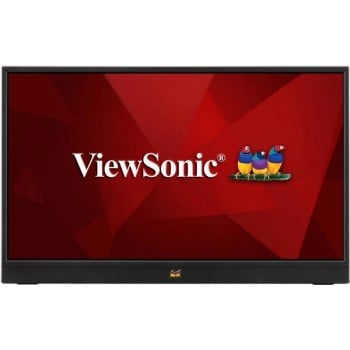
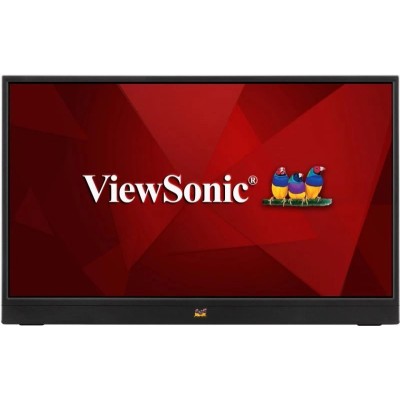
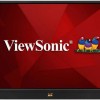
Monitor Portátil ViewSonic 16 Pulgadas Full HD IPS USB-C VA1655
SKU
VA1655
Monitor portátil ViewSonic VA1655 de 16 pulgadas con resolución Full HD y panel IPS. Ideal para trabajo móvil, incluye USB-C, HDMI y altavoces integrados para máxima conectividad y versatilidad.
$2,339.00
Impuestos: $2,339.00
Solo 1 piezas disponibles
Atributos clave
- Tamaño de Monitor 16"
Entrega estimada
Entrega entre el 03/02/2026 y el 06/02/2026
Costo de envio
Calculado en el checkout
Se ajustara automaticamente con Skydropx
Compra con confianza
- Pago seguro
- MSI con tarjetas participantes
- Factura electronica SAT
Garantia
Garantia incluida segun fabricante
Garantia extendible disponible
Metodos de pago
Metodos disponibles al finalizar la compra
Etiquetas:
monitor portátil
, viewsonic
, va1655
, 16 pulgadas
, full hd
, usb-c
, monitor ips
, pantalla portátil
, trabajo móvil
, monitor viaje
, oficina
, estudiantes
, teletrabajo
El monitor portátil ViewSonic VA1655 es la solución perfecta para profesionales que necesitan ampliar su espacio de trabajo en cualquier lugar. Con su pantalla IPS de 16 pulgadas y resolución Full HD 1920x1080, disfrutarás de colores vibrantes y ángulos de visión amplios de 178°, ideal para presentaciones, trabajo colaborativo o entretenimiento.Gracias a su conexión USB-C con DisplayPort Alternate Mode, puedes conectar fácilmente tu laptop, smartphone o tablet con un solo cable para transmitir video, audio y energía. Incluye también puerto HDMI y salida de auriculares, ofreciendo máxima flexibilidad de conexión. Con solo 700 gramos de peso y un diseño ultradelgado de 17 mm, es extremadamente portable y se adapta a cualquier entorno de trabajo.Perfecto para viajeros frecuentes, teletrabajadores, estudiantes y profesionales creativos que valoran la productividad sobre la marcha. Los altavoces integrados, la ranura de seguridad Kensington y el bajo consumo energético lo convierten en una opción inteligente y eficiente para tu setup móvil.
Especificaciones
| Condiciones ambientales | |
|---|---|
| Intervalo de temperatura operativa (T-T) | 0 - 40 °C |
| Intervalo de humedad relativa para funcionamiento | 20 - 90% |
| Contenido del empaque | |
| Cables incluidos | USB Tipo C |
| Control de energía | |
| Consumo energético | 7 W |
| Consumo de energía (máx.) | 7.3 W |
| Consumo de energía (inactivo) | 0.3 W |
| Tipo de fuente de alimentación | Corriente alterna |
| Escala de eficiencia energética | De A a G |
| Clase de eficiencia energética (SDR) | C |
| Consumo de energía (SDR) por 1000 horas | 7 kWh |
| Código del Registro Europeo de Productos para el Etiquetado Energético (EPREL) | 782845 |
| Datos de logística | |
| Código de Sistema de Armonización (SA) | 85285210 |
| Diseño | |
| Color del producto | Negro |
| Posicionamiento de mercado | Negocios |
| Empaquetado de datos | |
| Alto del paquete | 384 mm |
| Ancho del paquete | 430 mm |
| Largo del paquete | 72 mm |
| Ergonomía | |
| Eje | Si |
| Ángulo de inclinación | 30 - 53° |
| Ajuste de la inclinación | Si |
| Ranura para cable de seguridad | Si |
| Tipo de ranura de bloqueo del cable | Kensington |
| Exhibición | |
| Tipo HD | Full HD |
| Tipo de panel | IPS |
| Pantalla táctil | No |
| Tamaño de pixel | 0.179 x 0.179 mm |
| Brillo de pantalla | 250 cd / m² |
| Tiempo de respuesta | 7 ms |
| Forma de la pantalla | Plana |
| Profundidad de color | 8 Bit |
| Diagonal de la pantalla | 40.6 cm (16") |
| Dureza de la superficie | 3H |
| Cobertura NTSC (típica) | 45% |
| Cobertura sRGB (típica) | 64% |
| Pantalla antirreflejante | Si |
| Resolución de la pantalla | 1920 x 1080 Pixeles |
| Frecuencia digital vertical | 50 - 75 Hz |
| Relación de aspecto nativa | 16:9 |
| Ángulo de visión, vertical | 178° |
| Frecuencia digital horizontal | 15 - 82 kHz |
| Razón de contraste (típica) | 800:1 |
| Tecnología de visualización | LED |
| Ángulo de visión, horizontal | 178° |
| Brillo de la pantalla (típico) | 250 cd / m² |
| Número de colores de la pantalla | 16.78 millones de colores |
| Relación de contraste (dinámico) | 50000000:1 |
| Máxima velocidad de actualización | 60 Hz |
| Multimedia | |
| Número de altavoces | 2 |
| Potencia estimada RMS | 0.8 W |
| Altavoces incorporados | Si |
| Otras características | |
| Certificados de cumplimiento | REACH, RoHS |
| Peso y dimensiones | |
| Peso (sin base) | 700 g |
| Ancho (sin base) | 359 mm |
| Altura (sin base) | 227 mm |
| Alto (con soporte) | 277 mm |
| Peso (con soporte) | 700 g |
| Largo (con soporte) | 17 mm |
| Profundidad (sin base) | 17 mm |
| Ancho del dispositivo (con soporte) | 359 mm |
| Puertos e Interfaces | |
| HDMI | Si |
| Salida de auriculares | Si |
| Número de puertos HDMI | 1 |
| Salidas para auriculares | 1 |
| Tipo de puerto USB de carga | USB Tipo C |
| Cantidad de puertos Mini HDMI | 1 |
| USB Type-C DisplayPort Alternate Mode | Si |
| Cantidad de puertos tipo C USB 3.2 Gen 1 (3.1 Gen 1) | 1 |
**Preguntas Frecuentes (FAQ)**
**1. ¿Qué necesito para usar el monitor?**
Necesitas una fuente de video (laptop, PC, consola, teléfono compatible) y un cable de conexión compatible (USB-C o HDMI). El monitor se alimenta por el puerto USB-C, por lo que no requiere un adaptador de corriente adicional si tu dispositivo lo soporta.
**2. ¿Es compatible con mi laptop/consola/teléfono?**
Es compatible con cualquier dispositivo que tenga salida de video por puerto HDMI o USB-C (con soporte de video y alimentación). Para smartphones, verifica que tu modelo soporte salida de video por USB-C (modo DisplayPort Alt).
**3. ¿Cómo lo conecto a mi laptop?**
El método más sencillo es usar un solo cable USB-C (que soporte video y energía) desde tu laptop al monitor. Si tu laptop no tiene USB-C con video, usa un cable HDMI desde la laptop al monitor y el cable USB-C para alimentarlo (conectado a un cargador o a otro puerto USB).
**4. ¿Trae los cables incluidos?**
Por favor, verifica la lista de contenido en la ficha técnica del producto o en la caja, ya que los accesorios incluidos pueden variar. Normalmente, estos monitores incluyen al menos un cable USB-C.
**5. ¿Tiene garantía?**
Sí, los productos ViewSonic cuentan con garantía del fabricante. Para detalles sobre la cobertura, duración y proceso, consulta la página oficial de soporte de ViewSonic o el certificado incluido en la caja.
**6. ¿Cómo limpio la pantalla?**
Apaga y desconecta el monitor. Usa un paño suave, seco y sin pelusa (como el de microfibra). Para manchas persistentes, humedece ligeramente el paño con agua destilada. Nunca rocíes líquido directamente sobre la pantalla, ni uses limpiadores con alcohol, amoniaco o abrasivos.
**7. No se enciende o no da imagen, ¿qué hago?**
-Verifica que el cable USB-C esté bien conectado y que la fuente (laptop, cargador) esté encendida.
-Asegúrate de que el cable que usas soporte transmisión de video y datos (no todos los USB-C solo cargan).
-Si usas HDMI, recuerda conectar también el cable USB-C para darle energía al monitor.
-Cambia la fuente de entrada (Input) usando el botón en el monitor entre USB-C y HDMI.
**8. ¿Se puede usar como pantalla táctil?**
No, el modelo VA1655 es un monitor convencional y no tiene funcionalidad táctil.
**9. ¿Se puede montar en un brazo o soporte VESA?**
Este modelo portátil no tiene soporte estándar VESA en la parte trasera. Está diseñado para usarse con su funda protectora integrada que funciona como base.
**10. ¿Los altavoces integrados son buenos?**
Los altavoces integrados son funcionales para videollamadas, contenido de voz o sonidos del sistema. Para una experiencia de audio más inmersiva (películas, música), se recomienda el uso de audífonos o altavoces externos conectados al puerto de audio de 3.5 mm.
**1. ¿Qué necesito para usar el monitor?**
Necesitas una fuente de video (laptop, PC, consola, teléfono compatible) y un cable de conexión compatible (USB-C o HDMI). El monitor se alimenta por el puerto USB-C, por lo que no requiere un adaptador de corriente adicional si tu dispositivo lo soporta.
**2. ¿Es compatible con mi laptop/consola/teléfono?**
Es compatible con cualquier dispositivo que tenga salida de video por puerto HDMI o USB-C (con soporte de video y alimentación). Para smartphones, verifica que tu modelo soporte salida de video por USB-C (modo DisplayPort Alt).
**3. ¿Cómo lo conecto a mi laptop?**
El método más sencillo es usar un solo cable USB-C (que soporte video y energía) desde tu laptop al monitor. Si tu laptop no tiene USB-C con video, usa un cable HDMI desde la laptop al monitor y el cable USB-C para alimentarlo (conectado a un cargador o a otro puerto USB).
**4. ¿Trae los cables incluidos?**
Por favor, verifica la lista de contenido en la ficha técnica del producto o en la caja, ya que los accesorios incluidos pueden variar. Normalmente, estos monitores incluyen al menos un cable USB-C.
**5. ¿Tiene garantía?**
Sí, los productos ViewSonic cuentan con garantía del fabricante. Para detalles sobre la cobertura, duración y proceso, consulta la página oficial de soporte de ViewSonic o el certificado incluido en la caja.
**6. ¿Cómo limpio la pantalla?**
Apaga y desconecta el monitor. Usa un paño suave, seco y sin pelusa (como el de microfibra). Para manchas persistentes, humedece ligeramente el paño con agua destilada. Nunca rocíes líquido directamente sobre la pantalla, ni uses limpiadores con alcohol, amoniaco o abrasivos.
**7. No se enciende o no da imagen, ¿qué hago?**
-Verifica que el cable USB-C esté bien conectado y que la fuente (laptop, cargador) esté encendida.
-Asegúrate de que el cable que usas soporte transmisión de video y datos (no todos los USB-C solo cargan).
-Si usas HDMI, recuerda conectar también el cable USB-C para darle energía al monitor.
-Cambia la fuente de entrada (Input) usando el botón en el monitor entre USB-C y HDMI.
**8. ¿Se puede usar como pantalla táctil?**
No, el modelo VA1655 es un monitor convencional y no tiene funcionalidad táctil.
**9. ¿Se puede montar en un brazo o soporte VESA?**
Este modelo portátil no tiene soporte estándar VESA en la parte trasera. Está diseñado para usarse con su funda protectora integrada que funciona como base.
**10. ¿Los altavoces integrados son buenos?**
Los altavoces integrados son funcionales para videollamadas, contenido de voz o sonidos del sistema. Para una experiencia de audio más inmersiva (películas, música), se recomienda el uso de audífonos o altavoces externos conectados al puerto de audio de 3.5 mm.
**Guía Rápida de Uso**
1. **Prepara el monitor:** Sácalo de la funda protectora (si está dentro) y ábrelo como un cuaderno. La funda actúa como base.
2. **Elige tu conexión:** Decide si usarás el puerto **USB-C** (recomendado, transmite video y energía con un solo cable) o el puerto **HDMI** (solo video).
3. **Conecta la energía:** Conecta el cable **USB-C** (incluido o uno compatible) al puerto USB-C del monitor. El otro extremo debe ir a un puerto USB-C de tu laptop (que dé video y energía) o a un cargador USB.
4. **Conecta la señal de video:**
- *Opción USB-C:* Si usas un solo cable USB-C desde tu laptop, este paso ya está hecho (transmite video y energía).
- *Opción HDMI:* Conecta un cable HDMI desde tu dispositivo (laptop, consola) al puerto HDMI del monitor. **Recuerda:** también debes conectar el cable USB-C del monitor a una fuente de energía (cargador o otro puerto USB) para que encienda.
5. **Enciende tu dispositivo fuente:** Enciende tu laptop, PC, consola o smartphone.
6. **Enciende el monitor:** Presiona el botón de encendido (generalmente en el borde inferior o lateral). Debería encenderse la luz indicadora.
7. **Selecciona la fuente (Input):** Si no ves imagen, presiona el botón de menú o "Input" en el monitor para cambiar entre las fuentes **USB-C** e **HDMI** hasta que aparezca la imagen de tu dispositivo.
8. **Ajusta la configuración (opcional):** Usa los botones físicos del monitor para abrir el menú OSD y ajustar brillo, contraste, modo de color, etc.
9. **Ajusta el audio (si es necesario):** El audio saldrá por los altavoces integrados. Para usar audífonos o altavoces externos, conéctalos al puerto de audio de 3.5 mm.
10. **Para apagarlo:** Presiona el botón de encendido para poner el monitor en espera. Desconecta los cables cuando termines de usarlo.
**Nota:** Para detalles específicos sobre los botones, menús o compatibilidad avanzada, consulta el manual de usuario oficial en el sitio de soporte de ViewSonic.
1. **Prepara el monitor:** Sácalo de la funda protectora (si está dentro) y ábrelo como un cuaderno. La funda actúa como base.
2. **Elige tu conexión:** Decide si usarás el puerto **USB-C** (recomendado, transmite video y energía con un solo cable) o el puerto **HDMI** (solo video).
3. **Conecta la energía:** Conecta el cable **USB-C** (incluido o uno compatible) al puerto USB-C del monitor. El otro extremo debe ir a un puerto USB-C de tu laptop (que dé video y energía) o a un cargador USB.
4. **Conecta la señal de video:**
- *Opción USB-C:* Si usas un solo cable USB-C desde tu laptop, este paso ya está hecho (transmite video y energía).
- *Opción HDMI:* Conecta un cable HDMI desde tu dispositivo (laptop, consola) al puerto HDMI del monitor. **Recuerda:** también debes conectar el cable USB-C del monitor a una fuente de energía (cargador o otro puerto USB) para que encienda.
5. **Enciende tu dispositivo fuente:** Enciende tu laptop, PC, consola o smartphone.
6. **Enciende el monitor:** Presiona el botón de encendido (generalmente en el borde inferior o lateral). Debería encenderse la luz indicadora.
7. **Selecciona la fuente (Input):** Si no ves imagen, presiona el botón de menú o "Input" en el monitor para cambiar entre las fuentes **USB-C** e **HDMI** hasta que aparezca la imagen de tu dispositivo.
8. **Ajusta la configuración (opcional):** Usa los botones físicos del monitor para abrir el menú OSD y ajustar brillo, contraste, modo de color, etc.
9. **Ajusta el audio (si es necesario):** El audio saldrá por los altavoces integrados. Para usar audífonos o altavoces externos, conéctalos al puerto de audio de 3.5 mm.
10. **Para apagarlo:** Presiona el botón de encendido para poner el monitor en espera. Desconecta los cables cuando termines de usarlo.
**Nota:** Para detalles específicos sobre los botones, menús o compatibilidad avanzada, consulta el manual de usuario oficial en el sitio de soporte de ViewSonic.
| Tamaño de Monitor | |
| Tamaño de Monitor | 16" |