
Documentacion del producto
Documentacion disponible proximamente
- PDFs
- Fichas tecnicas
- Manuales
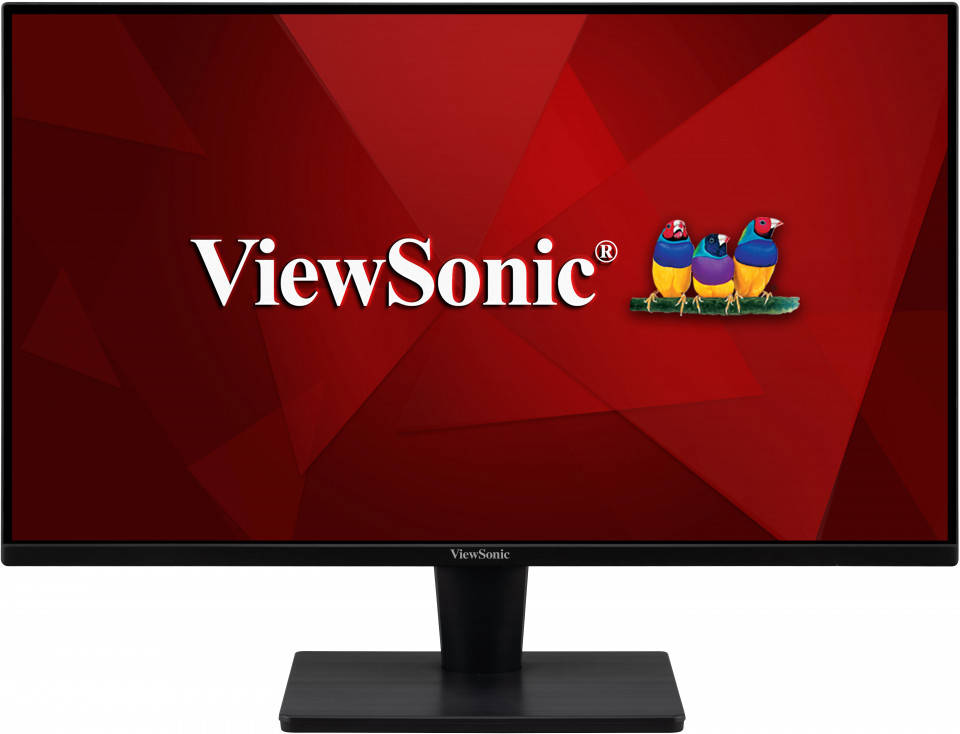
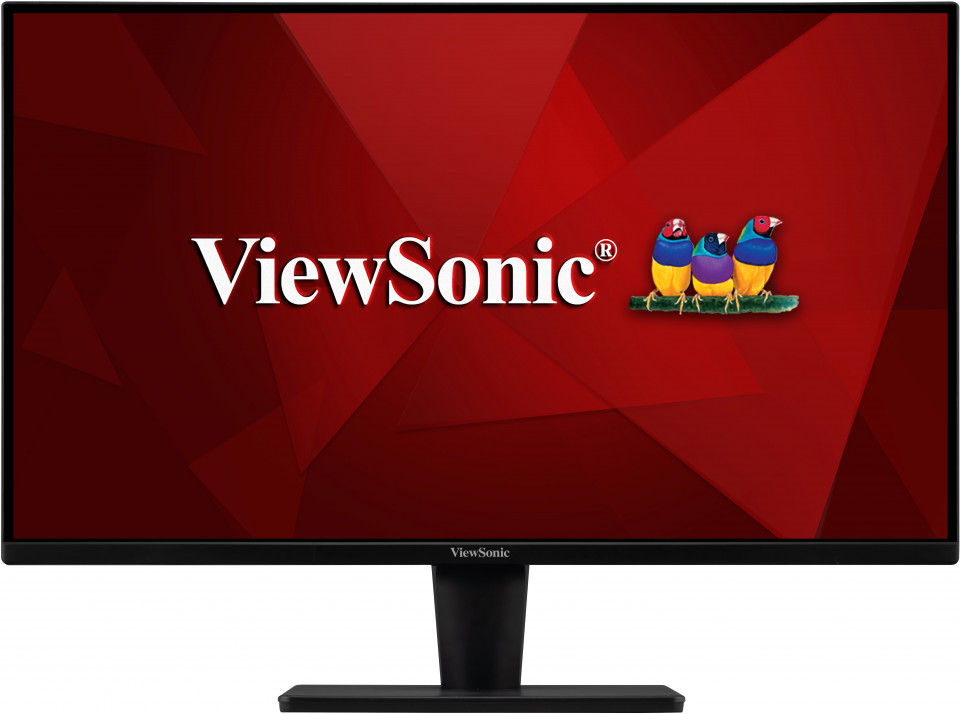
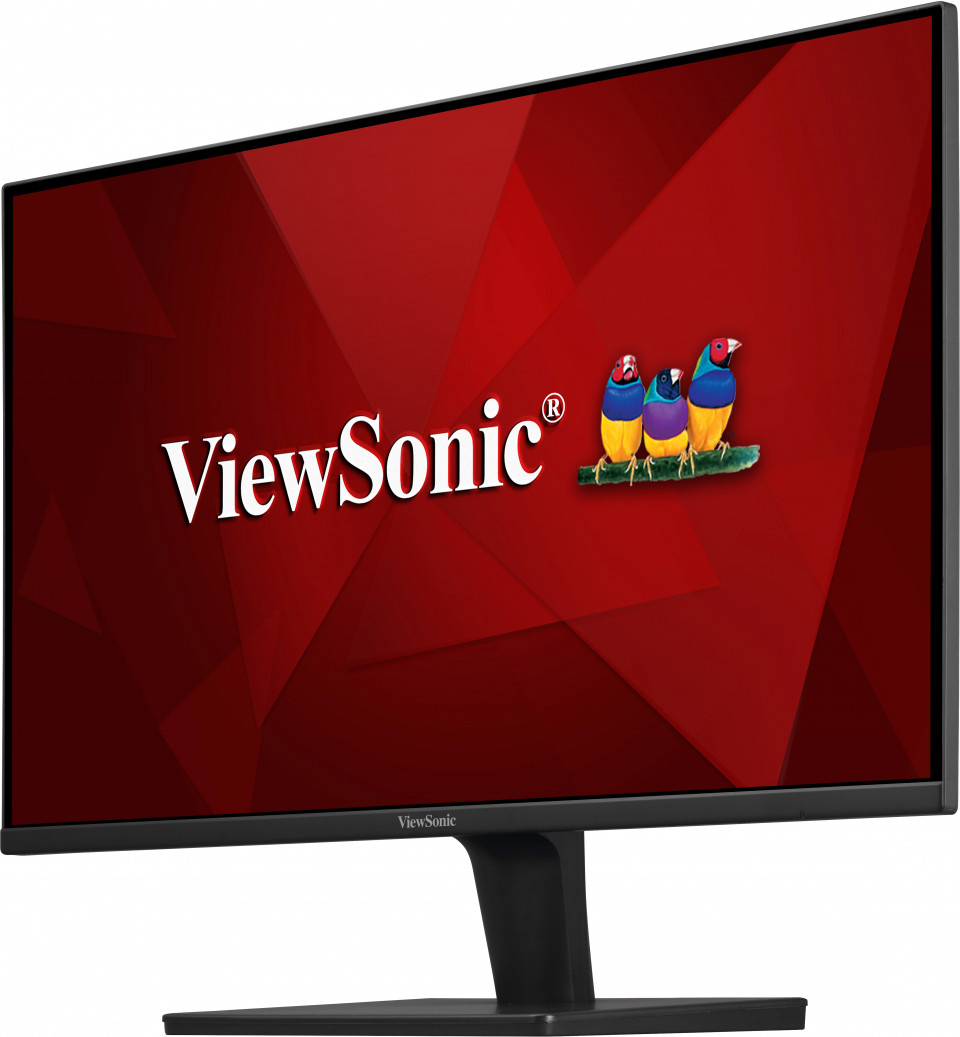
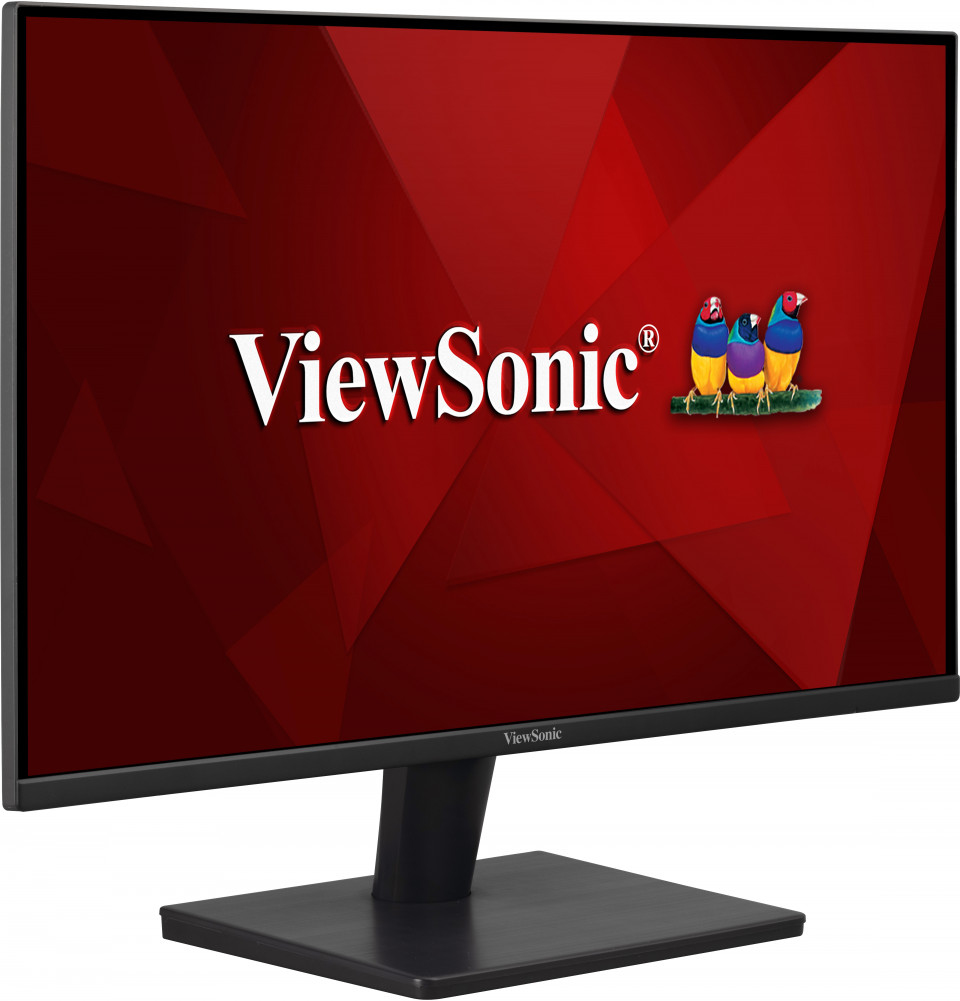
Monitor ViewSonic 27 Pulgadas QHD 2K 75Hz con Altavoces VA2715-2K-MHD
SKU
VA2715-2K-MHD
Disfruta de una experiencia visual excepcional con este monitor ViewSonic de 27 pulgadas y resolución QHD 2K. Perfecto para trabajo, gaming y entretenimiento con tecnología antirreflejo y altavoces integrados.
$3,169.00
Impuestos: $3,169.00
Solo 5 piezas disponibles
Atributos clave
- Tamaño de Monitor 27"
Entrega estimada
Entrega entre el 03/02/2026 y el 06/02/2026
Costo de envio
Calculado en el checkout
Se ajustara automaticamente con Skydropx
Compra con confianza
- Pago seguro
- MSI con tarjetas participantes
- Factura electronica SAT
Garantia
Garantia incluida segun fabricante
Garantia extendible disponible
Metodos de pago
Metodos disponibles al finalizar la compra
Etiquetas:
monitor
, viewsonic
, 27 pulgadas
, qhd
, 2k
, 75hz
, altavoces integrados
, hdmi
, displayport
, oficina
, gaming
, multimedia
, antirreflejo
, vesa
El monitor ViewSonic VA2715-2K-MHD ofrece una calidad de imagen superior con su pantalla de 27 pulgadas y resolución Quad HD (2560x1440 píxeles). Ideal para profesionales que requieren precisión visual, gamers ocasionales y usuarios que buscan una experiencia multimedia envolvente.Con tecnología de panel VA y una relación de contraste de 4000:1, obtendrás colores vibrantes y negros profundos. La frecuencia de actualización de 75 Hz y tiempo de respuesta de 5 ms garantizan movimientos suaves sin desenfoque, perfecto para navegación fluida y contenido dinámico.Incluye conectividad versátil con 2 puertos HDMI 1.4 y DisplayPort 1.2, además de altavoces integrados de 4W para audio claro sin necesidad de dispositivos externos. Su diseño ergonómico permite ajuste de inclinación y es compatible con montaje VESA para mayor flexibilidad de instalación.Características destacadas: Tecnología Flicker Free para reducir la fatiga visual, cobertura sRGB del 104% para colores precisos, y bajo consumo energético con modo ecológico. Perfecto para oficina, estudio o setup gaming en México.
Especificaciones
| Condiciones ambientales | |
|---|---|
| Intervalo de temperatura operativa (T-T) | 0 - 40 °C |
| Intervalo de humedad relativa para funcionamiento | 20 - 90% |
| Control de energía | |
| Consumo energético | 29 W |
| Voltaje de entrada AC | 100 - 240 V |
| Frecuencia de entrada AC | 50 - 60 Hz |
| Consumo de energía (máx.) | 31 W |
| Consumo de energía (inactivo) | 0.5 W |
| Escala de eficiencia energética | De A a G |
| Clase de eficiencia energética (SDR) | F |
| Consumo de energía (SDR) por 1000 horas | 26 kWh |
| Código del Registro Europeo de Productos para el Etiquetado Energético (EPREL) | 1066926 |
| Datos de logística | |
| Código de Sistema de Armonización (SA) | 85285210 |
| Desempeño | |
| Tecnología Flicker free (reduce el parpadeo de la pantalla) | Si |
| Empaquetado de datos | |
| Alto del paquete | 448 mm |
| Peso del paquete | 5 kg |
| Ancho del paquete | 688 mm |
| Largo del paquete | 128 mm |
| Ergonomía | |
| montaje VESA | Si |
| Ángulo de inclinación | -5 - 20° |
| Ajuste de la inclinación | Si |
| Exhibición en pantalla (OSD) | Si |
| Interfaces de montaje de panel | 100 x 100 mm |
| Ranura para cable de seguridad | Si |
| Tipo de ranura de bloqueo del cable | Kensington |
| Exhibición | |
| Tipo HD | Quad HD |
| Tipo de panel | VA |
| Pantalla táctil | No |
| Tamaño de pixel | 0.233 x 0.233 mm |
| Tiempo de respuesta | 5 ms |
| Forma de la pantalla | Plana |
| Profundidad de color | 8 Bit |
| Relación de aspecto | 16:9 |
| Diagonal de la pantalla | 68.6 cm (27") |
| Dureza de la superficie | 3H |
| Cobertura NTSC (típica) | 72% |
| Cobertura sRGB (típica) | 104% |
| Pantalla antirreflejante | Si |
| Resolución de la pantalla | 2560 x 1440 Pixeles |
| Formato de vídeo soportado | 1440p |
| Frecuencia digital vertical | 24 - 75 Hz |
| Relación de aspecto nativa | 16:9 |
| Ángulo de visión, vertical | 178° |
| Formatos gráficos soportados | 2560 x 1440 |
| Frecuencia digital horizontal | 15 - 120 kHz |
| Razón de contraste (típica) | 4000:1 |
| Tecnología de visualización | LED |
| Ángulo de visión, horizontal | 178° |
| Brillo de la pantalla (típico) | 250 cd / m² |
| Número de colores de la pantalla | 16.7 millones de colores |
| Relación de contraste (dinámico) | 50000000:1 |
| Máxima velocidad de actualización | 75 Hz |
| Multimedia | |
| Número de altavoces | 2 |
| Potencia estimada RMS | 4 W |
| Altavoces incorporados | Si |
| Peso y dimensiones | |
| Peso (sin base) | 3.1 kg |
| Ancho (sin base) | 613 mm |
| Altura (sin base) | 361 mm |
| Alto (con soporte) | 456 mm |
| Peso (con soporte) | 3.6 kg |
| Largo (con soporte) | 205 mm |
| Profundidad (sin base) | 40 mm |
| Ancho del dispositivo (con soporte) | 613 mm |
| Puertos e Interfaces | |
| HDMI | Si |
| Versión HDMI | 1.4 |
| Salida de audio | Si |
| Salida de auriculares | Si |
| Número de puertos HDMI | 2 |
| Versión de DisplayPort | 1.2 |
| Cantidad de DisplayPorts | 1 |
| Salidas para auriculares | 1 |
| Conectividad con auriculares | 3,5 mm |
**Preguntas Frecuentes (FAQs)**
**1. ¿Qué cables incluye el monitor?**
El monitor generalmente incluye un cable de alimentación. Para video, es posible que necesites adquirir por separado un cable HDMI o DisplayPort, dependiendo de la disponibilidad del paquete. Verifica la ficha del producto o el contenido de la caja.
**2. ¿Es compatible con mi computadora?**
Sí, es compatible con la mayoría de las PC y laptops modernas que tengan salida HDMI o DisplayPort. Para Mac, es posible que necesites un adaptador si tu modelo solo tiene puertos USB-C/Thunderbolt.
**3. ¿Cómo activo los 75Hz de frecuencia de actualización?**
Debes conectar el monitor usando un cable HDMI o DisplayPort de buena calidad. Luego, en la configuración de pantalla de tu sistema operativo (Windows, macOS), selecciona una frecuencia de actualización de 75Hz.
**4. ¿Los altavoces integrados necesitan configuración especial?**
No. Una vez conectado el cable de video (HDMI o DisplayPort), el audio se transmitirá por el mismo cable. Solo asegúrate de seleccionar los altavoces del monitor como dispositivo de salida de audio en tu computadora.
**5. ¿Cómo limpio la pantalla de manera segura?**
Apaga el monitor y desconéctalo. Usa un paño de microfibra suave y seco. Para manchas persistentes, humedece ligeramente el paño con agua destilada. Nunca apliques líquido directamente sobre la pantalla, ni uses limpiadores con alcohol, amoniaco o abrasivos.
**6. ¿Qué hago si la pantalla no enciende?**
Verifica que el cable de alimentación esté bien conectado tanto al monitor como al enchufe. Asegúrate de que el botón de encendido esté presionado (la luz LED debe encender). Revisa que el cable de video esté firmemente conectado a la computadora y al monitor.
**7. ¿Cuál es la garantía y cómo la hago válida?**
ViewSonic ofrece garantía limitada en México. Para hacerla válida, conserva tu ticket o factura de compra. En caso de defectos de fabricación, contacta directamente al soporte técnico de ViewSonic o al punto de venta donde lo adquiriste.
**8. ¿Puedo montar el monitor en una pared o brazo?**
Sí, el monitor es compatible con montajes VESA estándar de 100x100 mm. Deberás retirar el soporte incluido para atornillar el adaptador VESA de tu brazo o soporte de pared.
**9. ¿Por qué la imagen se ve borrosa o pixelada?**
Asegúrate de que la resolución en tu computadora esté configurada en la nativa del monitor: 2560 x 1440 (QHD/2K). También verifica la calidad del cable de video y prueba con otra entrada (HDMI/DisplayPort).
**10. ¿Es seguro dejarlo encendido por muchas horas?**
Sí, está diseñado para uso prolongado. Para ahorrar energía y prolongar la vida útil, activa las funciones de ahorro de energía o apágalo cuando no lo uses por periodos largos.
**1. ¿Qué cables incluye el monitor?**
El monitor generalmente incluye un cable de alimentación. Para video, es posible que necesites adquirir por separado un cable HDMI o DisplayPort, dependiendo de la disponibilidad del paquete. Verifica la ficha del producto o el contenido de la caja.
**2. ¿Es compatible con mi computadora?**
Sí, es compatible con la mayoría de las PC y laptops modernas que tengan salida HDMI o DisplayPort. Para Mac, es posible que necesites un adaptador si tu modelo solo tiene puertos USB-C/Thunderbolt.
**3. ¿Cómo activo los 75Hz de frecuencia de actualización?**
Debes conectar el monitor usando un cable HDMI o DisplayPort de buena calidad. Luego, en la configuración de pantalla de tu sistema operativo (Windows, macOS), selecciona una frecuencia de actualización de 75Hz.
**4. ¿Los altavoces integrados necesitan configuración especial?**
No. Una vez conectado el cable de video (HDMI o DisplayPort), el audio se transmitirá por el mismo cable. Solo asegúrate de seleccionar los altavoces del monitor como dispositivo de salida de audio en tu computadora.
**5. ¿Cómo limpio la pantalla de manera segura?**
Apaga el monitor y desconéctalo. Usa un paño de microfibra suave y seco. Para manchas persistentes, humedece ligeramente el paño con agua destilada. Nunca apliques líquido directamente sobre la pantalla, ni uses limpiadores con alcohol, amoniaco o abrasivos.
**6. ¿Qué hago si la pantalla no enciende?**
Verifica que el cable de alimentación esté bien conectado tanto al monitor como al enchufe. Asegúrate de que el botón de encendido esté presionado (la luz LED debe encender). Revisa que el cable de video esté firmemente conectado a la computadora y al monitor.
**7. ¿Cuál es la garantía y cómo la hago válida?**
ViewSonic ofrece garantía limitada en México. Para hacerla válida, conserva tu ticket o factura de compra. En caso de defectos de fabricación, contacta directamente al soporte técnico de ViewSonic o al punto de venta donde lo adquiriste.
**8. ¿Puedo montar el monitor en una pared o brazo?**
Sí, el monitor es compatible con montajes VESA estándar de 100x100 mm. Deberás retirar el soporte incluido para atornillar el adaptador VESA de tu brazo o soporte de pared.
**9. ¿Por qué la imagen se ve borrosa o pixelada?**
Asegúrate de que la resolución en tu computadora esté configurada en la nativa del monitor: 2560 x 1440 (QHD/2K). También verifica la calidad del cable de video y prueba con otra entrada (HDMI/DisplayPort).
**10. ¿Es seguro dejarlo encendido por muchas horas?**
Sí, está diseñado para uso prolongado. Para ahorrar energía y prolongar la vida útil, activa las funciones de ahorro de energía o apágalo cuando no lo uses por periodos largos.
**Guía Rápida de Configuración**
1. **Desembalaje:** Saca el monitor, la base y el soporte de la caja con cuidado.
2. **Ensamblar la base:** Coloca el soporte vertical en la base y asegúralo (generalmente con un tornillo manual).
3. **Conectar la energía:** Enchufa el cable de alimentación en la parte trasera del monitor y luego a un contacto de pared.
4. **Conectar a la PC:** Usa un cable HDMI o DisplayPort para conectar el puerto correspondiente del monitor a la salida de video de tu computadora.
5. **Encender:** Presiona el botón de encendido (generalmente en la parte inferior o trasera). La luz LED se encenderá.
6. **Seleccionar entrada:** Si no ves imagen, usa el botón de menú/control del monitor para navegar y seleccionar la entrada correcta (HDMI o DP).
7. **Ajustar resolución:** En tu computadora, ve a Configuración de Pantalla y establece la resolución recomendada: **2560 x 1440**.
8. **Ajustar frecuencia:** En la misma configuración, busca "Frecuencia de actualización" y cámbiala a **75 Hz** si está disponible.
9. **Configurar audio (opcional):** En la configuración de sonido de tu PC, selecciona "ViewSonic VA2715" o similar como dispositivo de salida para usar los altavoces.
10. **Ajustes del monitor:** Usa los botones físicos para acceder al menú OSD y ajustar brillo, contraste o modos de visualización según tu preferencia.
11. **Posición ergonómica:** Ajusta la inclinación del monitor para evitar reflejos y tener una postura cómoda.
12. **Apagado:** Para apagar, usa el botón de encendido. Se recomienda desconectarlo de la corriente durante tormentas eléctricas o ausencias prolongadas.
1. **Desembalaje:** Saca el monitor, la base y el soporte de la caja con cuidado.
2. **Ensamblar la base:** Coloca el soporte vertical en la base y asegúralo (generalmente con un tornillo manual).
3. **Conectar la energía:** Enchufa el cable de alimentación en la parte trasera del monitor y luego a un contacto de pared.
4. **Conectar a la PC:** Usa un cable HDMI o DisplayPort para conectar el puerto correspondiente del monitor a la salida de video de tu computadora.
5. **Encender:** Presiona el botón de encendido (generalmente en la parte inferior o trasera). La luz LED se encenderá.
6. **Seleccionar entrada:** Si no ves imagen, usa el botón de menú/control del monitor para navegar y seleccionar la entrada correcta (HDMI o DP).
7. **Ajustar resolución:** En tu computadora, ve a Configuración de Pantalla y establece la resolución recomendada: **2560 x 1440**.
8. **Ajustar frecuencia:** En la misma configuración, busca "Frecuencia de actualización" y cámbiala a **75 Hz** si está disponible.
9. **Configurar audio (opcional):** En la configuración de sonido de tu PC, selecciona "ViewSonic VA2715" o similar como dispositivo de salida para usar los altavoces.
10. **Ajustes del monitor:** Usa los botones físicos para acceder al menú OSD y ajustar brillo, contraste o modos de visualización según tu preferencia.
11. **Posición ergonómica:** Ajusta la inclinación del monitor para evitar reflejos y tener una postura cómoda.
12. **Apagado:** Para apagar, usa el botón de encendido. Se recomienda desconectarlo de la corriente durante tormentas eléctricas o ausencias prolongadas.
| Tamaño de Monitor | |
| Tamaño de Monitor | 27" |