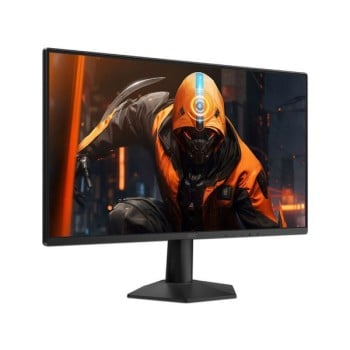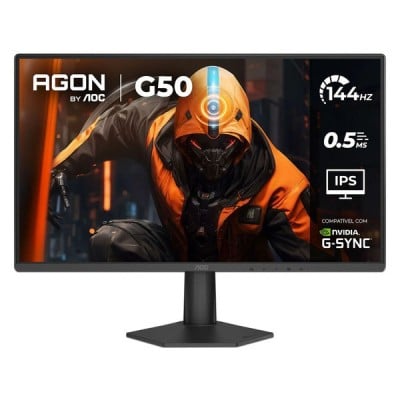
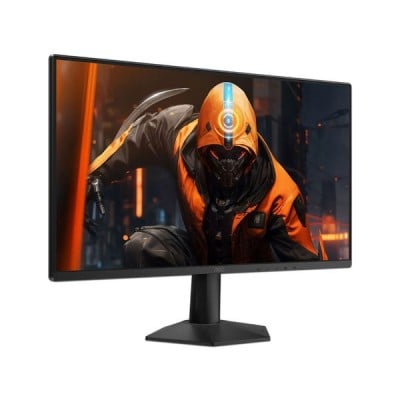
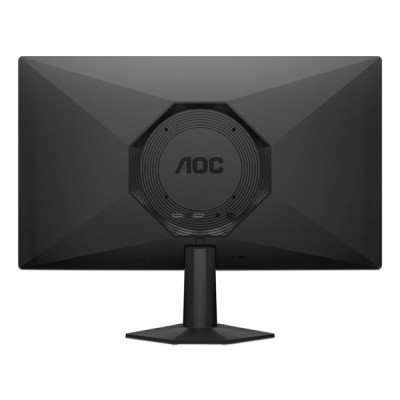
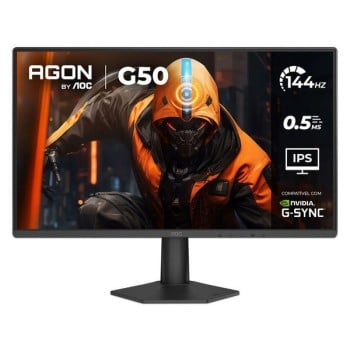
Monitor Gamer AOC 27G50F LCD 27", 1920x1080 Full HD, G-Sync/FreeSync, 144Hz, Negro
SKU
27G50F
Disfruta de una experiencia gaming inmersiva con este monitor AOC de 27 pulgadas. Panel IPS con 144Hz de refresco y 0.5ms de respuesta para movimientos fluidos y colores vibrantes en Full HD.
$1,999.00
$2,659.00
Impuestos: $1,999.00
Solo 5 piezas disponibles
Atributos clave
- Color del producto Negro
- Diagonal de la pantalla 68,6 cm (27")
- Relación de aspecto nativa 16:9
- Resolución de la pantalla 1920 x 1080 Pixeles
- Tecnología de visualización LED
- Tipo HD Full HD
Entrega estimada
Entrega entre el 05/02/2026 y el 08/02/2026
Costo de envio
Calculado en el checkout
Se ajustara automaticamente con Skydropx
Compra con confianza
- Pago seguro
- MSI con tarjetas participantes
- Factura electronica SAT
Garantia
Garantia incluida segun fabricante
Garantia extendible disponible
Metodos de pago
Metodos disponibles al finalizar la compra
La oferta termina en:
Días
Horas
Minutos
Segundos
Etiquetas:
monitor
, gamer
, aoc
, 27g50f
, 27 pulgadas
, ips
, 144hz
, 0.5ms
, adaptive sync
, full hd
, hdmi
, displayport
, gaming
, vesa
El monitor gamer AOC 27G50F está diseñado para jugadores que buscan rendimiento y calidad visual. Con su pantalla IPS de 27 pulgadas y resolución Full HD 1920x1080, ofrece colores precisos y ángulos de visión amplios desde cualquier posición.La tasa de refresco de 144Hz combinada con un tiempo de respuesta de 0.5ms elimina el ghosting y el blur en movimientos rápidos, ideal para juegos de acción y competitivos. La tecnología Adaptive Sync sincroniza la frecuencia de la tarjeta gráfica con el monitor para evitar tearing y stuttering.Equipado con conectores HDMI y DisplayPort, es compatible con consolas y PCs modernas. El brillo de 300 cd/m² garantiza visibilidad incluso en entornos bien iluminados, mientras que el montaje VESA 100x100 mm permite instalarlo en soportes ergonómicos. Perfecto para gaming, streaming y trabajo multimedia.
**Preguntas Frecuentes (FAQs)**
**1. ¿Qué cables incluye el monitor?**
El monitor incluye un cable de alimentación. Para la conexión de video, es necesario adquirir por separado un cable DisplayPort o HDMI, ya que estos no están incluidos en la caja.
**2. ¿Es compatible con mi tarjeta gráfica?**
Sí, es compatible con la mayoría de tarjetas gráficas modernas que tengan salida DisplayPort o HDMI. Para aprovechar la tasa de refresco de 144Hz, se recomienda usar la conexión DisplayPort.
**3. ¿Cómo activo los 144Hz en mi computadora?**
Primero, conecta el monitor con un cable DisplayPort o HDMI de alta velocidad. Luego, en la configuración de pantalla de tu sistema operativo (Windows o macOS), selecciona "Configuración de pantalla avanzada" y ajusta la frecuencia de actualización a 144Hz.
**4. ¿Qué es Adaptive Sync y cómo lo activo?**
Adaptive Sync es una tecnología que sincroniza la tasa de refresco del monitor con la de tu tarjeta gráfica, reduciendo el tearing y los tirones. Se activa automáticamente al conectar el cable y puede requerir habilitar también la opción G-Sync Compatible o FreeSync en el panel de control de tu tarjeta gráfica (NVIDIA o AMD).
**5. ¿Cómo limpio la pantalla de manera segura?**
Apaga y desenchufa el monitor. Usa un paño de microfibra suave y seco. Para manchas persistentes, humedece ligeramente el paño con agua destilada. Nunca apliques líquido directamente sobre la pantalla, ni uses productos de limpieza con alcohol, amoniaco o abrasivos.
**6. ¿El monitor tiene altavoces integrados?**
No, el modelo 27G50F no incluye altavoces integrados. Para audio, deberás conectar auriculares o bocinas externas directamente a tu computadora o consola.
**7. ¿Cuál es la garantía y qué cubre?**
AOC ofrece una garantía limitada. El tiempo exacto de cobertura puede variar; se recomienda consultar la tarjeta de garantía incluida en la caja o el sitio web oficial de AOC para México. La garantía cubre defectos de fabricación, pero no daños por mal uso, accidentes o manipulación incorrecta.
**8. ¿Puedo montarlo en un brazo o soporte VESA?**
Sí, el monitor es compatible con el estándar VESA 100x100 mm, por lo que puedes retirar el soporte de base incluido y montarlo en un brazo o soporte de pared que cumpla con esa norma.
**9. No tengo imagen, ¿qué puedo hacer?**
Verifica lo siguiente: a) Que el monitor esté encendido (luz LED encendida). b) Que el cable de video (DisplayPort/HDMI) esté bien conectado en el monitor y en tu PC o consola. c) Que la fuente de entrada seleccionada en el menú del monitor (botón de control) coincida con el puerto que estás usando.
**10. ¿Es seguro para los ojos usar este monitor por largas horas?**
El monitor incorpora tecnología para reducir el parpadeo de la luz de fondo (Flicker-Free) y un modo de baja luz azul. Se recomienda activar estas funciones desde el menú OSD y tomar descansos periódicos para reducir la fatiga visual.
**1. ¿Qué cables incluye el monitor?**
El monitor incluye un cable de alimentación. Para la conexión de video, es necesario adquirir por separado un cable DisplayPort o HDMI, ya que estos no están incluidos en la caja.
**2. ¿Es compatible con mi tarjeta gráfica?**
Sí, es compatible con la mayoría de tarjetas gráficas modernas que tengan salida DisplayPort o HDMI. Para aprovechar la tasa de refresco de 144Hz, se recomienda usar la conexión DisplayPort.
**3. ¿Cómo activo los 144Hz en mi computadora?**
Primero, conecta el monitor con un cable DisplayPort o HDMI de alta velocidad. Luego, en la configuración de pantalla de tu sistema operativo (Windows o macOS), selecciona "Configuración de pantalla avanzada" y ajusta la frecuencia de actualización a 144Hz.
**4. ¿Qué es Adaptive Sync y cómo lo activo?**
Adaptive Sync es una tecnología que sincroniza la tasa de refresco del monitor con la de tu tarjeta gráfica, reduciendo el tearing y los tirones. Se activa automáticamente al conectar el cable y puede requerir habilitar también la opción G-Sync Compatible o FreeSync en el panel de control de tu tarjeta gráfica (NVIDIA o AMD).
**5. ¿Cómo limpio la pantalla de manera segura?**
Apaga y desenchufa el monitor. Usa un paño de microfibra suave y seco. Para manchas persistentes, humedece ligeramente el paño con agua destilada. Nunca apliques líquido directamente sobre la pantalla, ni uses productos de limpieza con alcohol, amoniaco o abrasivos.
**6. ¿El monitor tiene altavoces integrados?**
No, el modelo 27G50F no incluye altavoces integrados. Para audio, deberás conectar auriculares o bocinas externas directamente a tu computadora o consola.
**7. ¿Cuál es la garantía y qué cubre?**
AOC ofrece una garantía limitada. El tiempo exacto de cobertura puede variar; se recomienda consultar la tarjeta de garantía incluida en la caja o el sitio web oficial de AOC para México. La garantía cubre defectos de fabricación, pero no daños por mal uso, accidentes o manipulación incorrecta.
**8. ¿Puedo montarlo en un brazo o soporte VESA?**
Sí, el monitor es compatible con el estándar VESA 100x100 mm, por lo que puedes retirar el soporte de base incluido y montarlo en un brazo o soporte de pared que cumpla con esa norma.
**9. No tengo imagen, ¿qué puedo hacer?**
Verifica lo siguiente: a) Que el monitor esté encendido (luz LED encendida). b) Que el cable de video (DisplayPort/HDMI) esté bien conectado en el monitor y en tu PC o consola. c) Que la fuente de entrada seleccionada en el menú del monitor (botón de control) coincida con el puerto que estás usando.
**10. ¿Es seguro para los ojos usar este monitor por largas horas?**
El monitor incorpora tecnología para reducir el parpadeo de la luz de fondo (Flicker-Free) y un modo de baja luz azul. Se recomienda activar estas funciones desde el menú OSD y tomar descansos periódicos para reducir la fatiga visual.
**Guía Rápida de Configuración**
1. **Desembalaje:** Saca el monitor, la base y los tornillos de la caja. Retira con cuidado todo el plástico protector.
2. **Ensamblar la base:** Coloca la base en el soporte del monitor y ajústala girando la pestaña o atornillándola (según el diseño).
3. **Colocación:** Pon el monitor sobre una superficie plana, estable y alejada de fuentes de calor directo.
4. **Conexiones:** Conecta el cable de alimentación a la parte trasera del monitor y a un enchufe. Luego, conecta tu cable de video (DisplayPort o HDMI) desde la salida de tu PC o consola hasta el puerto correspondiente en el monitor.
5. **Encendido:** Presiona el botón de encendido (generalmente en la parte inferior o trasera del marco).
6. **Seleccionar Fuente:** Si no ves imagen, usa el botón de control (joystick o botones) para abrir el menú OSD y selecciona la fuente de entrada correcta (DisplayPort o HDMI).
7. **Ajustar Frecuencia (144Hz):** En tu PC, ve a Configuración > Sistema > Pantalla > Configuración de pantalla avanzada. En "Propiedades del adaptador de pantalla", selecciona la pestaña "Monitor" y elige 144 Hz en la lista.
8. **Personalizar la Imagen:** Usa el botón de control para acceder al menú OSD. Aquí puedes ajustar brillo, contraste, modo de juego (FPS, RTS, etc.) y activar tecnologías como Adaptive Sync o el modo Low Blue Light.
9. **Posición Ergonómica:** Ajusta la inclinación del monitor para que la parte superior de la pantalla quede a la altura de tus ojos o ligeramente por debajo.
10. **Mantenimiento:** Para limpiar, usa solo un paño de microfibra seco. Apaga y desenchufa el monitor antes de limpiarlo.
**Nota:** Para detalles completos sobre todas las funciones del menú OSD, consulta el manual de usuario disponible en el sitio web de soporte de AOC.
1. **Desembalaje:** Saca el monitor, la base y los tornillos de la caja. Retira con cuidado todo el plástico protector.
2. **Ensamblar la base:** Coloca la base en el soporte del monitor y ajústala girando la pestaña o atornillándola (según el diseño).
3. **Colocación:** Pon el monitor sobre una superficie plana, estable y alejada de fuentes de calor directo.
4. **Conexiones:** Conecta el cable de alimentación a la parte trasera del monitor y a un enchufe. Luego, conecta tu cable de video (DisplayPort o HDMI) desde la salida de tu PC o consola hasta el puerto correspondiente en el monitor.
5. **Encendido:** Presiona el botón de encendido (generalmente en la parte inferior o trasera del marco).
6. **Seleccionar Fuente:** Si no ves imagen, usa el botón de control (joystick o botones) para abrir el menú OSD y selecciona la fuente de entrada correcta (DisplayPort o HDMI).
7. **Ajustar Frecuencia (144Hz):** En tu PC, ve a Configuración > Sistema > Pantalla > Configuración de pantalla avanzada. En "Propiedades del adaptador de pantalla", selecciona la pestaña "Monitor" y elige 144 Hz en la lista.
8. **Personalizar la Imagen:** Usa el botón de control para acceder al menú OSD. Aquí puedes ajustar brillo, contraste, modo de juego (FPS, RTS, etc.) y activar tecnologías como Adaptive Sync o el modo Low Blue Light.
9. **Posición Ergonómica:** Ajusta la inclinación del monitor para que la parte superior de la pantalla quede a la altura de tus ojos o ligeramente por debajo.
10. **Mantenimiento:** Para limpiar, usa solo un paño de microfibra seco. Apaga y desenchufa el monitor antes de limpiarlo.
**Nota:** Para detalles completos sobre todas las funciones del menú OSD, consulta el manual de usuario disponible en el sitio web de soporte de AOC.
| Procesador | |
| Color del producto | Negro |
| Diagonal de la pantalla | 68,6 cm (27") |
| Relación de aspecto nativa | 16:9 |
| Resolución de la pantalla | 1920 x 1080 Pixeles |
| Tecnología de visualización | LED |
| Tipo HD | Full HD |