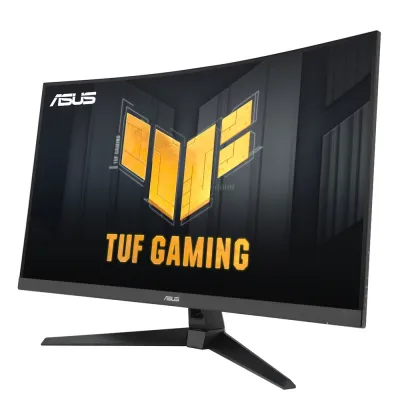
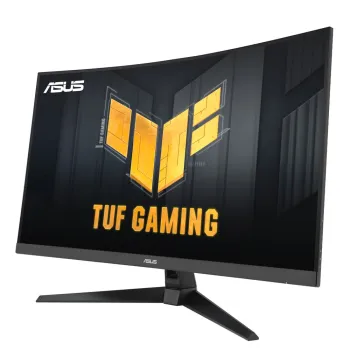
Monitor ASUS TUF Gaming 32" Curvo 1440p 180Hz Modelo VG32WQ3B
SKU
VG32WQ3B
Monitor gamer asus tuf gaming de 32 pulgadas curvo, ideal para una experiencia de juego inmersiva. con una alta tasa de refresco para movimientos fluidos y una resolución nítida, este monitor está diseñado para sesiones de juego prolongadas y cómodas. su pantalla curva envuelve tu campo de visión, sumergiéndote en la acción. perfecto para jugadores que buscan ventaja y disfrute visual.
$4,409.00
Impuestos: $4,409.00
Solo 5 piezas disponibles
Entrega estimada
Entrega entre el 14/02/2026 y el 17/02/2026
Costo de envio
Calculado en el checkout
Se ajustara automaticamente con Skydropx
Compra con confianza
- Pago seguro
- MSI con tarjetas participantes
- Factura electronica SAT
Garantia
Garantia incluida segun fabricante
Garantia extendible disponible
Metodos de pago
Metodos disponibles al finalizar la compra
Etiquetas:
monitor
, asus
, gaming
, 32 pulgadas
, curvo
, 1440p
, 180hz
, 1ms
, freesync
, tuf gaming
, vg32wq3b
, monitor curvo
, juegos
, alta frecuencia
El monitor ASUS TUF Gaming VG32WQ3B está diseñado para gamers que buscan máximo rendimiento y comodidad visual. Con su pantalla curva de 32 pulgadas y resolución WQHD (2560x1440), ofrece imágenes nítidas y colores vibrantes que mejoran cualquier experiencia de juego.Su alta tasa de refresco de 180Hz combinada con un tiempo de respuesta de 1ms elimina el ghosting y el desenfoque de movimiento, permitiendo reacciones más rápidas en juegos competitivos. La tecnología FreeSync garantiza una sincronización perfecta entre la tarjeta gráfica y el monitor, eliminando el tearing y stuttering.Ideal para sesiones prolongadas de gaming, trabajo o entretenimiento, cuenta con múltiples conectores incluyendo 2 puertos HDMI y DisplayPort. Su diseño negro y robusto se integra perfectamente en cualquier setup gaming o de oficina.
**Preguntas Frecuentes (FAQs)**
**1. ¿Qué cables incluye el monitor?**
El monitor generalmente incluye un cable de alimentación y un cable DisplayPort. Para confirmar el contenido exacto del paquete, te recomendamos revisar la ficha técnica o el manual del producto en el sitio web del fabricante.
**2. ¿Es compatible con FreeSync y G-Sync?**
Sí, este monitor es compatible con AMD FreeSync Premium, lo que ayuda a reducir el tearing y stuttering. También es compatible con tarjetas NVIDIA G-Sync Compatible, pero para una experiencia óptima verifica la lista oficial de NVIDIA.
**3. ¿Cómo limpio la pantalla de manera segura?**
Apaga y desenchufa el monitor. Usa un paño de microfibra suave y seco. Para manchas persistentes, humedece ligeramente el paño con agua destilada. Nunca rocíes líquido directamente sobre la pantalla, ni uses limpiadores con alcohol, amoniaco o abrasivos.
**4. ¿Qué garantía tiene y cómo la activo?**
ASUS suele ofrecer una garantía limitada de 3 años para sus monitores TUF Gaming. Para activarla y realizar cualquier reclamo, debes registrar tu producto en el sitio web de soporte de ASUS y conservar tu factura de compra.
**5. ¿Puedo montarlo en un brazo o soporte VESA?**
Sí, el monitor es compatible con el estándar VESA de 100x100 mm. Debes retirar el soporte original que viene incluido para instalar el brazo o soporte de tu preferencia.
**6. No tengo imagen, ¿qué debo revisar?**
1. Verifica que el monitor esté encendido (LED de encendido).
2. Confirma que el cable de video (DisplayPort/HDMI) esté bien conectado en el monitor y en tu tarjeta gráfica.
3. Asegúrate de que tu PC esté encendida y que la fuente de entrada seleccionada en el monitor (mediante los botones OSD) sea la correcta (ej. DisplayPort).
**7. ¿Sirve para consolas como PlayStation 5 o Xbox Series X?**
Sí, es una excelente opción. La resolución 1440p (QHD) y la alta tasa de refresco de 180Hz son compatibles con estas consolas, ofreciendo un rendimiento gaming fluido. Asegúrate de usar un cable HDMI de alta velocidad.
**8. ¿El monitor tiene altavoces integrados?**
Para confirmar esta especificación, te sugerimos revisar la ficha técnica completa del modelo VG32WQ3B en el sitio de ASUS, ya que algunos modelos similares no incluyen altavoces.
**1. ¿Qué cables incluye el monitor?**
El monitor generalmente incluye un cable de alimentación y un cable DisplayPort. Para confirmar el contenido exacto del paquete, te recomendamos revisar la ficha técnica o el manual del producto en el sitio web del fabricante.
**2. ¿Es compatible con FreeSync y G-Sync?**
Sí, este monitor es compatible con AMD FreeSync Premium, lo que ayuda a reducir el tearing y stuttering. También es compatible con tarjetas NVIDIA G-Sync Compatible, pero para una experiencia óptima verifica la lista oficial de NVIDIA.
**3. ¿Cómo limpio la pantalla de manera segura?**
Apaga y desenchufa el monitor. Usa un paño de microfibra suave y seco. Para manchas persistentes, humedece ligeramente el paño con agua destilada. Nunca rocíes líquido directamente sobre la pantalla, ni uses limpiadores con alcohol, amoniaco o abrasivos.
**4. ¿Qué garantía tiene y cómo la activo?**
ASUS suele ofrecer una garantía limitada de 3 años para sus monitores TUF Gaming. Para activarla y realizar cualquier reclamo, debes registrar tu producto en el sitio web de soporte de ASUS y conservar tu factura de compra.
**5. ¿Puedo montarlo en un brazo o soporte VESA?**
Sí, el monitor es compatible con el estándar VESA de 100x100 mm. Debes retirar el soporte original que viene incluido para instalar el brazo o soporte de tu preferencia.
**6. No tengo imagen, ¿qué debo revisar?**
1. Verifica que el monitor esté encendido (LED de encendido).
2. Confirma que el cable de video (DisplayPort/HDMI) esté bien conectado en el monitor y en tu tarjeta gráfica.
3. Asegúrate de que tu PC esté encendida y que la fuente de entrada seleccionada en el monitor (mediante los botones OSD) sea la correcta (ej. DisplayPort).
**7. ¿Sirve para consolas como PlayStation 5 o Xbox Series X?**
Sí, es una excelente opción. La resolución 1440p (QHD) y la alta tasa de refresco de 180Hz son compatibles con estas consolas, ofreciendo un rendimiento gaming fluido. Asegúrate de usar un cable HDMI de alta velocidad.
**8. ¿El monitor tiene altavoces integrados?**
Para confirmar esta especificación, te sugerimos revisar la ficha técnica completa del modelo VG32WQ3B en el sitio de ASUS, ya que algunos modelos similares no incluyen altavoces.
**Guía Rápida de Configuración**
1. **Desempaqueta:** Saca con cuidado el monitor, la base y los cables de la caja.
2. **Ensambla la base:** Coloca la base en el soporte del monitor y presiónala hasta que encaje. No necesitas herramientas.
3. **Conecta la energía:** Enchufa el cable de alimentación en la parte trasera del monitor y luego a un contacto de pared.
4. **Conecta a tu PC/Consola:** Usa el cable DisplayPort (recomendado) o HDMI incluido para conectar el monitor a tu tarjeta gráfica o consola.
5. **Enciende:** Presiona el botón de encendido (generalmente en la parte inferior trasera).
6. **Selecciona la entrada:** Usa el botón o joystick de control del monitor para abrir el menú OSD y selecciona la fuente de entrada correcta (DisplayPort o HDMI).
7. **Ajusta la posición:** Inclina o ajusta la altura del monitor si es necesario para una postura cómoda.
8. **Configura la resolución y frecuencia:** En tu Windows, ve a Configuración > Sistema > Pantalla y selecciona la resolución recomendada (2560x1440) y establece la tasa de refresco a 180Hz.
9. **Personaliza la imagen:** Usa el menú OSD para ajustar el modo de juego (FPS, RTS, etc.), brillo, contraste o activar funciones como FreeSync.
10. **Disfruta:** Tu monitor está listo para gaming, trabajo o entretenimiento.
1. **Desempaqueta:** Saca con cuidado el monitor, la base y los cables de la caja.
2. **Ensambla la base:** Coloca la base en el soporte del monitor y presiónala hasta que encaje. No necesitas herramientas.
3. **Conecta la energía:** Enchufa el cable de alimentación en la parte trasera del monitor y luego a un contacto de pared.
4. **Conecta a tu PC/Consola:** Usa el cable DisplayPort (recomendado) o HDMI incluido para conectar el monitor a tu tarjeta gráfica o consola.
5. **Enciende:** Presiona el botón de encendido (generalmente en la parte inferior trasera).
6. **Selecciona la entrada:** Usa el botón o joystick de control del monitor para abrir el menú OSD y selecciona la fuente de entrada correcta (DisplayPort o HDMI).
7. **Ajusta la posición:** Inclina o ajusta la altura del monitor si es necesario para una postura cómoda.
8. **Configura la resolución y frecuencia:** En tu Windows, ve a Configuración > Sistema > Pantalla y selecciona la resolución recomendada (2560x1440) y establece la tasa de refresco a 180Hz.
9. **Personaliza la imagen:** Usa el menú OSD para ajustar el modo de juego (FPS, RTS, etc.), brillo, contraste o activar funciones como FreeSync.
10. **Disfruta:** Tu monitor está listo para gaming, trabajo o entretenimiento.