

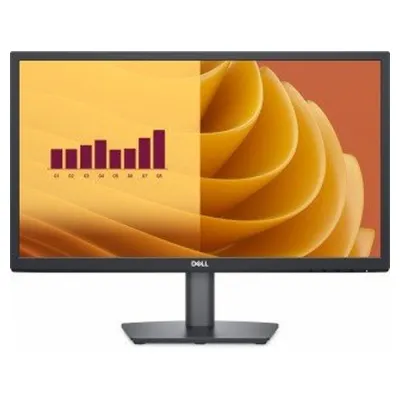
Monitor Dell Pro 21.5 Pulgadas Full HD Modelo E2225HM
SKU
DELL_E2225HM
Monitor dell pro de 21.5 pulgadas con pantalla full hd, ideal para uso profesional y oficina. su diseño delgado y marco estrecho ahorra espacio en tu escritorio, mientras que la tecnología de panel ips ofrece colores vibrantes y ángulos de visión amplios. cuenta con conectividad versátil para integrarse fácilmente a tu estación de trabajo.
$1,969.00
Impuestos: $1,969.00
Solo 5 piezas disponibles
Entrega estimada
Entrega entre el 14/02/2026 y el 17/02/2026
Costo de envio
Calculado en el checkout
Se ajustara automaticamente con Skydropx
Compra con confianza
- Pago seguro
- MSI con tarjetas participantes
- Factura electronica SAT
Garantia
Garantia incluida segun fabricante
Garantia extendible disponible
Metodos de pago
Metodos disponibles al finalizar la compra
Etiquetas:
monitor
, dell
, 21.5 pulgadas
, full hd
, oficina
, profesional
, monitor pro
, pantalla
, trabajo
, productividad
El Monitor Dell Pro E2225HM es la elección perfecta para quienes buscan calidad y rendimiento en su espacio de trabajo. Con una pantalla de 21.5 pulgadas y resolución Full HD (1920x1080), disfrutarás de imágenes claras y colores vibrantes, mejorando tu productividad y comodidad visual.Diseñado para entornos profesionales, este monitor es ideal para oficinas, estudios y hogares donde se requiere precisión y confiabilidad. Su tecnología reduce el cansancio ocular, permitiéndote trabajar durante horas sin molestias. Compatible con una variedad de dispositivos, se adapta fácilmente a tus necesidades diarias.Ya sea para tareas de oficina, diseño básico o entretenimiento, el Dell E2225HM combina la calidad de la marca Dell con un diseño ergonómico que se integra en cualquier entorno. Optimiza tu experiencia visual y da el salto a un monitor que entiende tus demandas profesionales.
**Preguntas Frecuentes (FAQs)**
**1. ¿Qué cables incluye el monitor?**
El monitor generalmente incluye un cable de alimentación. Para la conexión de video (VGA o HDMI), se recomienda verificar el contenido de la caja en la ficha del producto o al momento de la entrega, ya que puede variar.
**2. ¿Es compatible con mi computadora?**
Sí, es compatible con la mayoría de las PC y laptops modernas. Cuenta con puertos VGA (analógico) y HDMI (digital). Solo necesitas el cable correcto para conectar el puerto de tu computadora al monitor.
**3. ¿Cómo activo la garantía?**
La garantía está incluida con la compra. Guarda tu factura o comprobante de compra, ya que será necesaria para cualquier gestión de garantía. Para más detalles sobre cobertura y procedimientos, contacta directamente al soporte de Dell o al punto de venta.
**4. ¿Cómo limpio la pantalla de manera segura?**
Apaga el monitor y desconéctalo. Usa un paño suave, seco y sin pelusa (como el de microfibra). Si es necesario, humedece ligeramente el paño con agua destilada. Nunca rocíes líquido directamente sobre la pantalla, ni uses limpiadores químicos, alcohol o papel.
**5. ¿Puedo montarlo en una pared o brazo?**
Sí, el monitor es compatible con montajes VESA estándar de 100 x 100 mm. Esto te permite instalarlo en un brazo ergonómico o un soporte de pared compatible.
**6. No tengo imagen, ¿qué hago?**
Verifica lo siguiente: 1) Que el monitor esté encendido (luz LED). 2) Que el cable de video (VGA/HDMI) esté bien conectado en el monitor y en tu computadora. 3) Que tu computadora esté encendida. 4) Que hayas seleccionado la fuente de entrada correcta (VGA o HDMI) usando los botones del monitor.
**7. ¿Tiene altavoces integrados?**
El modelo E2225HM está diseñado principalmente para productividad en oficina y no incluye altavoces integrados. Para audio, necesitarás usar los altavoces de tu computadora o unos externos.
**8. ¿Qué significa "comodidad visual"?**
Se refiere a características como el panel antirreflejo que reduce los brillos molestos y la posibilidad de ajustar la inclinación de la pantalla para encontrar el ángulo de visión más cómodo y reducir la fatiga visual durante largas jornadas.
**1. ¿Qué cables incluye el monitor?**
El monitor generalmente incluye un cable de alimentación. Para la conexión de video (VGA o HDMI), se recomienda verificar el contenido de la caja en la ficha del producto o al momento de la entrega, ya que puede variar.
**2. ¿Es compatible con mi computadora?**
Sí, es compatible con la mayoría de las PC y laptops modernas. Cuenta con puertos VGA (analógico) y HDMI (digital). Solo necesitas el cable correcto para conectar el puerto de tu computadora al monitor.
**3. ¿Cómo activo la garantía?**
La garantía está incluida con la compra. Guarda tu factura o comprobante de compra, ya que será necesaria para cualquier gestión de garantía. Para más detalles sobre cobertura y procedimientos, contacta directamente al soporte de Dell o al punto de venta.
**4. ¿Cómo limpio la pantalla de manera segura?**
Apaga el monitor y desconéctalo. Usa un paño suave, seco y sin pelusa (como el de microfibra). Si es necesario, humedece ligeramente el paño con agua destilada. Nunca rocíes líquido directamente sobre la pantalla, ni uses limpiadores químicos, alcohol o papel.
**5. ¿Puedo montarlo en una pared o brazo?**
Sí, el monitor es compatible con montajes VESA estándar de 100 x 100 mm. Esto te permite instalarlo en un brazo ergonómico o un soporte de pared compatible.
**6. No tengo imagen, ¿qué hago?**
Verifica lo siguiente: 1) Que el monitor esté encendido (luz LED). 2) Que el cable de video (VGA/HDMI) esté bien conectado en el monitor y en tu computadora. 3) Que tu computadora esté encendida. 4) Que hayas seleccionado la fuente de entrada correcta (VGA o HDMI) usando los botones del monitor.
**7. ¿Tiene altavoces integrados?**
El modelo E2225HM está diseñado principalmente para productividad en oficina y no incluye altavoces integrados. Para audio, necesitarás usar los altavoces de tu computadora o unos externos.
**8. ¿Qué significa "comodidad visual"?**
Se refiere a características como el panel antirreflejo que reduce los brillos molestos y la posibilidad de ajustar la inclinación de la pantalla para encontrar el ángulo de visión más cómodo y reducir la fatiga visual durante largas jornadas.
**Guía Rápida de Uso**
1. **Desembalaje:** Saca el monitor, la base y los cables de la caja con cuidado.
2. **Ensamblaje:** Coloca el monitor boca abajo sobre una superficie suave. Acopla la base al soporte hasta que encaje y suene el seguro.
3. **Conexión de Video:** Conecta un extremo del cable VGA o HDMI al puerto correspondiente en la parte trasera del monitor. Aprieta los tornillos del cable VGA si es necesario.
4. **Conexión de Energía:** Conecta el cable de alimentación al monitor y luego a un contacto de pared.
5. **Encendido:** Presiona el botón de encendido (generalmente en la parte inferior frontal o trasera del monitor).
6. **Conectar a la PC:** Conecta el otro extremo del cable de video (VGA/HDMI) a tu computadora.
7. **Encender la PC:** Enciende tu computadora. Debería detectar el monitor automáticamente.
8. **Seleccionar Entrada (si es necesario):** Si no ves imagen, usa los botones del monitor para abrir el menú OSD y selecciona la fuente de entrada correcta (VGA o HDMI).
9. **Ajustar Configuración:** Usa los botones para ajustar el brillo, contraste y posición de la imagen según tu preferencia desde el menú OSD.
10. **Ajuste Ergonómico:** Inclina suavemente la pantalla hacia adelante o hacia atrás para lograr el ángulo de visión más cómodo.
**Nota:** Para especificaciones técnicas detalladas, consulta el manual del usuario o la ficha técnica oficial del producto en el sitio web del fabricante.
1. **Desembalaje:** Saca el monitor, la base y los cables de la caja con cuidado.
2. **Ensamblaje:** Coloca el monitor boca abajo sobre una superficie suave. Acopla la base al soporte hasta que encaje y suene el seguro.
3. **Conexión de Video:** Conecta un extremo del cable VGA o HDMI al puerto correspondiente en la parte trasera del monitor. Aprieta los tornillos del cable VGA si es necesario.
4. **Conexión de Energía:** Conecta el cable de alimentación al monitor y luego a un contacto de pared.
5. **Encendido:** Presiona el botón de encendido (generalmente en la parte inferior frontal o trasera del monitor).
6. **Conectar a la PC:** Conecta el otro extremo del cable de video (VGA/HDMI) a tu computadora.
7. **Encender la PC:** Enciende tu computadora. Debería detectar el monitor automáticamente.
8. **Seleccionar Entrada (si es necesario):** Si no ves imagen, usa los botones del monitor para abrir el menú OSD y selecciona la fuente de entrada correcta (VGA o HDMI).
9. **Ajustar Configuración:** Usa los botones para ajustar el brillo, contraste y posición de la imagen según tu preferencia desde el menú OSD.
10. **Ajuste Ergonómico:** Inclina suavemente la pantalla hacia adelante o hacia atrás para lograr el ángulo de visión más cómodo.
**Nota:** Para especificaciones técnicas detalladas, consulta el manual del usuario o la ficha técnica oficial del producto en el sitio web del fabricante.
