Documentacion del producto
Documentacion disponible proximamente
- PDFs
- Fichas tecnicas
- Manuales
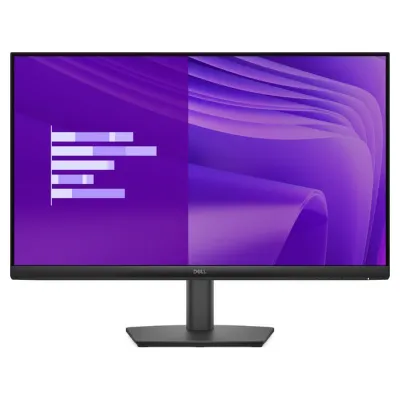
Monitor Dell 23.8 Pulgadas Full HD IPS 100Hz HDMI DisplayPort E2425HM
SKU
DELL-E2425HM
Monitor Dell E2425HM de 23.8 pulgadas con resolución Full HD y panel IPS para colores vibrantes. Ideal para oficina y uso diario, incluye tecnología ComfortView para reducir la fatiga visual.
$2,329.00
Impuestos: $2,329.00
Solo 5 piezas disponibles
Entrega estimada
Entrega entre el 25/01/2026 y el 28/01/2026
Costo de envio
Calculado en el checkout
Se ajustara automaticamente con Skydropx
Compra con confianza
- Pago seguro
- MSI con tarjetas participantes
- Factura electronica SAT
Garantia
Garantia incluida segun fabricante
Garantia extendible disponible
Metodos de pago
Metodos disponibles al finalizar la compra
Etiquetas:
monitor
, dell
, 23.8 pulgadas
, full hd
, ips
, 100 hz
, hdmi
, displayport
, oficina
, comfortview
, monitor led
, panel plano
, ergonomico
**Preguntas Frecuentes (FAQs)**
**1. ¿Qué cables incluye el monitor?**
El monitor generalmente incluye un cable de alimentación. Los cables de video (HDMI o DisplayPort) pueden variar según el paquete. Se recomienda verificar el contenido de la caja al recibirlo o consultar la ficha técnica completa en el sitio web.
**2. ¿Es compatible con mi computadora (PC, Mac, consolas)?**
Sí, es compatible con cualquier dispositivo que tenga salida de video HDMI o DisplayPort, incluyendo PC, laptops, Mac y consolas de videojuegos como PlayStation o Xbox. Solo necesitas el cable correcto.
**3. ¿Cómo activo los 100 Hz de tasa de refresco?**
Para usar los 100 Hz, debes conectar el monitor mediante cable DisplayPort o HDMI (verifica que la versión del cable lo soporte). Luego, debes configurarlo en los ajustes de tu sistema operativo (Windows: Configuración de pantalla > Propiedades del adaptador de pantalla; macOS: Preferencias del Sistema > Monitores).
**4. ¿La tecnología ComfortView cansa menos la vista?**
Sí. ComfortView es una función de Dell que reduce la emisión de luz azul de la pantalla sin afectar significativamente la precisión de colores, ayudando a reducir la fatiga visual durante sesiones prolongadas de uso.
**5. ¿Cómo limpio la pantalla de forma segura?**
Apaga el monitor y desconéctalo. Usa un paño suave, seco y sin pelusa (como el de microfibra). Para manchas persistentes, humedece ligeramente el paño con agua destilada. Nunca rocíes líquido directamente sobre la pantalla, ni uses limpiadores con alcohol, amoniaco o abrasivos.
**6. ¿Qué hago si la pantalla no enciende?**
Verifica que el cable de alimentación esté bien conectado tanto al monitor como al enchufe. Asegúrate de que el cable de video (HDMI/DisplayPort) esté bien conectado a la computadora y al monitor. Prueba presionando el botón de encendido del monitor directamente.
**7. ¿Cuál es la garantía y cómo la activo?**
Los monitores Dell generalmente incluyen una garantía limitada. Para conocer los términos exactos (duración, cobertura) y registrar tu producto, visita el sitio web de soporte de Dell. Conserva tu factura de compra.
**8. ¿Puedo montarlo en una pared o brazo ergonómico?**
Sí, el monitor es compatible con el estándar de montaje VESA de 100 x 100 mm. Esto te permite instalarlo en un soporte de pared, brazo articulado o columna ergonómica compatible.
**9. ¿El monitor tiene altavoces integrados?**
No, el modelo Dell E2425HM no incluye altavoces integrados. Para audio, necesitarás usar los altavoces de tu computadora, unos externos o auriculares.
**10. ¿Qué debo hacer si veo píxeles muertos o atascados?**
Revisa la política de píxeles defectuosos de Dell, que define el número mínimo para aplicar la garantía. Si el problema es notable desde el inicio, contacta al soporte técnico de Dell o al punto de venta donde lo adquiriste con tu factura.
**1. ¿Qué cables incluye el monitor?**
El monitor generalmente incluye un cable de alimentación. Los cables de video (HDMI o DisplayPort) pueden variar según el paquete. Se recomienda verificar el contenido de la caja al recibirlo o consultar la ficha técnica completa en el sitio web.
**2. ¿Es compatible con mi computadora (PC, Mac, consolas)?**
Sí, es compatible con cualquier dispositivo que tenga salida de video HDMI o DisplayPort, incluyendo PC, laptops, Mac y consolas de videojuegos como PlayStation o Xbox. Solo necesitas el cable correcto.
**3. ¿Cómo activo los 100 Hz de tasa de refresco?**
Para usar los 100 Hz, debes conectar el monitor mediante cable DisplayPort o HDMI (verifica que la versión del cable lo soporte). Luego, debes configurarlo en los ajustes de tu sistema operativo (Windows: Configuración de pantalla > Propiedades del adaptador de pantalla; macOS: Preferencias del Sistema > Monitores).
**4. ¿La tecnología ComfortView cansa menos la vista?**
Sí. ComfortView es una función de Dell que reduce la emisión de luz azul de la pantalla sin afectar significativamente la precisión de colores, ayudando a reducir la fatiga visual durante sesiones prolongadas de uso.
**5. ¿Cómo limpio la pantalla de forma segura?**
Apaga el monitor y desconéctalo. Usa un paño suave, seco y sin pelusa (como el de microfibra). Para manchas persistentes, humedece ligeramente el paño con agua destilada. Nunca rocíes líquido directamente sobre la pantalla, ni uses limpiadores con alcohol, amoniaco o abrasivos.
**6. ¿Qué hago si la pantalla no enciende?**
Verifica que el cable de alimentación esté bien conectado tanto al monitor como al enchufe. Asegúrate de que el cable de video (HDMI/DisplayPort) esté bien conectado a la computadora y al monitor. Prueba presionando el botón de encendido del monitor directamente.
**7. ¿Cuál es la garantía y cómo la activo?**
Los monitores Dell generalmente incluyen una garantía limitada. Para conocer los términos exactos (duración, cobertura) y registrar tu producto, visita el sitio web de soporte de Dell. Conserva tu factura de compra.
**8. ¿Puedo montarlo en una pared o brazo ergonómico?**
Sí, el monitor es compatible con el estándar de montaje VESA de 100 x 100 mm. Esto te permite instalarlo en un soporte de pared, brazo articulado o columna ergonómica compatible.
**9. ¿El monitor tiene altavoces integrados?**
No, el modelo Dell E2425HM no incluye altavoces integrados. Para audio, necesitarás usar los altavoces de tu computadora, unos externos o auriculares.
**10. ¿Qué debo hacer si veo píxeles muertos o atascados?**
Revisa la política de píxeles defectuosos de Dell, que define el número mínimo para aplicar la garantía. Si el problema es notable desde el inicio, contacta al soporte técnico de Dell o al punto de venta donde lo adquiriste con tu factura.
**Guía Rápida de Uso**
1. **Desembalaje:** Saca el monitor y todos los accesorios de la caja. Retira los protectores de espuma y plástico.
2. **Colocación de la base:** Coloca el soporte (pata) sobre una superficie plana y estable. Inserta el monitor en la base hasta que encaje y se trabe (deberías oír un clic).
3. **Conexión de energía:** Conecta el cable de alimentación a la parte posterior del monitor y luego a un enchufe de pared.
4. **Conexión a la computadora:** Usa un cable HDMI o DisplayPort (no siempre incluido) para conectar el puerto correspondiente del monitor a la salida de video de tu PC o laptop.
5. **Encendido:** Presiona el botón de encendido (generalmente en la parte inferior derecha del borde frontal o trasero). El LED de encendido se iluminará.
6. **Selección de fuente (entrada):** Si no ves imagen, presiona el botón de menú o navegación del monitor y busca la opción "Fuente de entrada" o "Input Source". Selecciona HDMI o DisplayPort, según el cable que uses.
7. **Ajustes básicos de imagen:** Accede al Menú OSD (On-Screen Display) con los botones del monitor. Aquí puedes ajustar brillo, contraste y activar/desactivar ComfortView.
8. **Configuración del sistema:** En tu computadora (Windows/macOS), ve a la configuración de pantalla para ajustar la resolución a 1920x1080 (Full HD) y configurar la frecuencia de refresco (hasta 100 Hz si el cable lo permite).
9. **Ajuste ergonómico (opcional):** Puedes inclinar el monitor ligeramente hacia adelante o hacia atrás para un ángulo de visión cómodo.
10. **Apagado:** Para apagar, presiona el botón de encendido. Se recomienda desconectarlo de la corriente en caso de ausencias prolongadas (tormentas eléctricas, vacaciones).
**Nota:** Para detalles sobre todas las funciones del menú OSD o especificaciones técnicas exactas, consulta el manual del usuario en el sitio de soporte de Dell.
1. **Desembalaje:** Saca el monitor y todos los accesorios de la caja. Retira los protectores de espuma y plástico.
2. **Colocación de la base:** Coloca el soporte (pata) sobre una superficie plana y estable. Inserta el monitor en la base hasta que encaje y se trabe (deberías oír un clic).
3. **Conexión de energía:** Conecta el cable de alimentación a la parte posterior del monitor y luego a un enchufe de pared.
4. **Conexión a la computadora:** Usa un cable HDMI o DisplayPort (no siempre incluido) para conectar el puerto correspondiente del monitor a la salida de video de tu PC o laptop.
5. **Encendido:** Presiona el botón de encendido (generalmente en la parte inferior derecha del borde frontal o trasero). El LED de encendido se iluminará.
6. **Selección de fuente (entrada):** Si no ves imagen, presiona el botón de menú o navegación del monitor y busca la opción "Fuente de entrada" o "Input Source". Selecciona HDMI o DisplayPort, según el cable que uses.
7. **Ajustes básicos de imagen:** Accede al Menú OSD (On-Screen Display) con los botones del monitor. Aquí puedes ajustar brillo, contraste y activar/desactivar ComfortView.
8. **Configuración del sistema:** En tu computadora (Windows/macOS), ve a la configuración de pantalla para ajustar la resolución a 1920x1080 (Full HD) y configurar la frecuencia de refresco (hasta 100 Hz si el cable lo permite).
9. **Ajuste ergonómico (opcional):** Puedes inclinar el monitor ligeramente hacia adelante o hacia atrás para un ángulo de visión cómodo.
10. **Apagado:** Para apagar, presiona el botón de encendido. Se recomienda desconectarlo de la corriente en caso de ausencias prolongadas (tormentas eléctricas, vacaciones).
**Nota:** Para detalles sobre todas las funciones del menú OSD o especificaciones técnicas exactas, consulta el manual del usuario en el sitio de soporte de Dell.