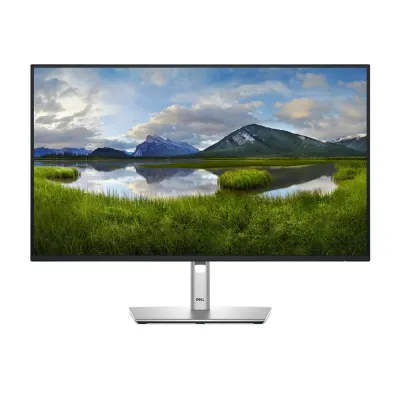
Monitor Dell 27 Pulgadas Full HD 1080p LCD Negro Modelo P2725H
SKU
P2725H
Monitor dell de 27 pulgadas con pantalla full hd de 1080p, ideal para ampliar tu espacio de trabajo y disfrutar de contenido multimedia con colores nítidos. su diseño negro y delgado se adapta a cualquier escritorio, ofreciendo una experiencia visual cómoda para el día a día en la oficina o el hogar.
$5,129.00
Impuestos: $5,129.00
Solo 5 piezas disponibles
Entrega estimada
Entrega entre el 14/02/2026 y el 17/02/2026
Costo de envio
Calculado en el checkout
Se ajustara automaticamente con Skydropx
Compra con confianza
- Pago seguro
- MSI con tarjetas participantes
- Factura electronica SAT
Garantia
Garantia incluida segun fabricante
Garantia extendible disponible
Metodos de pago
Metodos disponibles al finalizar la compra
Etiquetas:
monitor
, dell
, 27 pulgadas
, full hd
, p2725h
, p series
, computadora
, oficina
, hogar
, estudio
, 1080p
, pantalla lcd
, negro
Descubre el monitor Dell P Series P2725H, diseñado para brindar un rendimiento excepcional en tu día a día. Con una pantalla de 27 pulgadas y resolución Full HD de 1920 x 1080 píxeles, disfrutarás de imágenes claras y detalles precisos, perfectas para tareas profesionales, sesiones de estudio o maratones de series y películas.Este monitor LCD en color negro no solo se integra fácilmente en cualquier espacio, sino que también reduce la fatiga visual gracias a su tecnología de visualización optimizada. Es una excelente opción para oficinas, hogares y entornos educativos, donde la calidad y la durabilidad son primordiales. Aprovecha su diseño ergonómico y la confiabilidad de la marca Dell para potenciar tu productividad y entretenimiento.
1. ¿Qué cables incluye el monitor?
Respuesta: La caja suele incluir un cable de alimentación y un cable de video (generalmente HDMI o DisplayPort). Para confirmar los cables exactos incluidos, te recomendamos revisar la lista de contenido en la ficha técnica del producto en el sitio web.
2. ¿Es compatible con mi computadora?
Respuesta: Sí, es compatible con la mayoría de computadoras que tengan salida de video HDMI, DisplayPort o VGA. Solo necesitas el cable correcto para conectarlo.
3. ¿Cómo limpio la pantalla de manera segura?
Respuesta: Apaga el monitor y desconéctalo. Usa un paño suave, seco y sin pelusa (como el de microfibra). Si es necesario, humedece ligeramente el paño con agua destilada. Nunca apliques líquido directamente sobre la pantalla, ni uses limpiadores químicos, aerosoles o materiales abrasivos.
4. ¿Qué cubre la garantía y cómo la activo?
Respuesta: La garantía cubre defectos de fabricación. El proceso de activación o registro puede variar; generalmente, la garantía se activa automáticamente con la compra. Para detalles exactos sobre cobertura, duración y procedimientos, consulta la sección de garantía en el sitio web del fabricante o del vendedor.
5. ¿El monitor tiene altavoces integrados?
Respuesta: El modelo P2725H no incluye altavoces integrados. Para audio, necesitarás conectar altavoces externos o usar auriculares en tu computadora.
6. ¿Puedo montarlo en una pared o brazo ergonómico?
Respuesta: Sí, el monitor es compatible con el estándar de montaje VESA de 100x100 mm, por lo que puedes instalarlo en un soporte de pared o brazo ergonómico compatible.
7. ¿Qué hago si la pantalla no enciende?
Respuesta: Verifica lo siguiente: a) Que el cable de alimentación esté bien conectado en el monitor y en el contacto de pared. b) Que el botón de encendido esté presionado. c) Que el cable de video esté bien conectado tanto al monitor como a tu computadora. d) Que tu computadora esté encendida y enviando señal.
8. ¿Cómo ajusto el brillo y el contraste?
Respuesta: Usa los botones físicos ubicados en la parte inferior o trasera del monitor para acceder al menú en pantalla (OSD). Desde allí podrás ajustar brillo, contraste y otras configuraciones de imagen.
Respuesta: La caja suele incluir un cable de alimentación y un cable de video (generalmente HDMI o DisplayPort). Para confirmar los cables exactos incluidos, te recomendamos revisar la lista de contenido en la ficha técnica del producto en el sitio web.
2. ¿Es compatible con mi computadora?
Respuesta: Sí, es compatible con la mayoría de computadoras que tengan salida de video HDMI, DisplayPort o VGA. Solo necesitas el cable correcto para conectarlo.
3. ¿Cómo limpio la pantalla de manera segura?
Respuesta: Apaga el monitor y desconéctalo. Usa un paño suave, seco y sin pelusa (como el de microfibra). Si es necesario, humedece ligeramente el paño con agua destilada. Nunca apliques líquido directamente sobre la pantalla, ni uses limpiadores químicos, aerosoles o materiales abrasivos.
4. ¿Qué cubre la garantía y cómo la activo?
Respuesta: La garantía cubre defectos de fabricación. El proceso de activación o registro puede variar; generalmente, la garantía se activa automáticamente con la compra. Para detalles exactos sobre cobertura, duración y procedimientos, consulta la sección de garantía en el sitio web del fabricante o del vendedor.
5. ¿El monitor tiene altavoces integrados?
Respuesta: El modelo P2725H no incluye altavoces integrados. Para audio, necesitarás conectar altavoces externos o usar auriculares en tu computadora.
6. ¿Puedo montarlo en una pared o brazo ergonómico?
Respuesta: Sí, el monitor es compatible con el estándar de montaje VESA de 100x100 mm, por lo que puedes instalarlo en un soporte de pared o brazo ergonómico compatible.
7. ¿Qué hago si la pantalla no enciende?
Respuesta: Verifica lo siguiente: a) Que el cable de alimentación esté bien conectado en el monitor y en el contacto de pared. b) Que el botón de encendido esté presionado. c) Que el cable de video esté bien conectado tanto al monitor como a tu computadora. d) Que tu computadora esté encendida y enviando señal.
8. ¿Cómo ajusto el brillo y el contraste?
Respuesta: Usa los botones físicos ubicados en la parte inferior o trasera del monitor para acceder al menú en pantalla (OSD). Desde allí podrás ajustar brillo, contraste y otras configuraciones de imagen.
1. Desembala el monitor con cuidado y colócalo sobre una superficie estable.
2. Conecta el cable de alimentación a la parte trasera del monitor y luego a un contacto de pared.
3. Conecta el cable de video (HDMI, DisplayPort o VGA) de tu computadora al puerto correspondiente en la parte trasera del monitor.
4. Enciende tu computadora.
5. Presiona el botón de encendido del monitor (generalmente en la parte inferior derecha del marco).
6. Si la imagen no aparece, usa los botones del monitor para seleccionar la fuente de entrada correcta (HDMI, DP, VGA) que coincida con el cable que usaste.
7. Ajusta la inclinación del monitor moviendo suavemente el soporte hacia adelante o hacia atrás hasta una posición cómoda.
8. Usa los botones y el menú en pantalla (OSD) para personalizar la imagen (brillo, contraste) según tu preferencia.
9. Para un uso prolongado, configura el protector de pantalla o el modo de ahorro de energía desde la configuración de tu sistema operativo.
10. Al terminar, apaga el monitor con su botón. Para una desconexión prolongada, desenchufa el cable de alimentación.
2. Conecta el cable de alimentación a la parte trasera del monitor y luego a un contacto de pared.
3. Conecta el cable de video (HDMI, DisplayPort o VGA) de tu computadora al puerto correspondiente en la parte trasera del monitor.
4. Enciende tu computadora.
5. Presiona el botón de encendido del monitor (generalmente en la parte inferior derecha del marco).
6. Si la imagen no aparece, usa los botones del monitor para seleccionar la fuente de entrada correcta (HDMI, DP, VGA) que coincida con el cable que usaste.
7. Ajusta la inclinación del monitor moviendo suavemente el soporte hacia adelante o hacia atrás hasta una posición cómoda.
8. Usa los botones y el menú en pantalla (OSD) para personalizar la imagen (brillo, contraste) según tu preferencia.
9. Para un uso prolongado, configura el protector de pantalla o el modo de ahorro de energía desde la configuración de tu sistema operativo.
10. Al terminar, apaga el monitor con su botón. Para una desconexión prolongada, desenchufa el cable de alimentación.