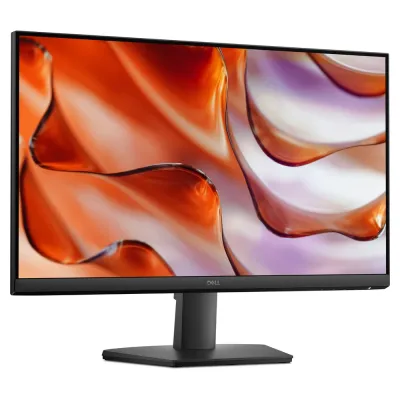
Monitor Dell 24 Pulgadas IPS Full HD 1920x1080 Modelo SE2425HM
SKU
SE2425HM
Disfruta de una experiencia visual nítida con el monitor Dell SE2425HM de 24 pulgadas. Tecnología IPS para colores vibrantes y ángulos de visión amplios, ideal para oficina y uso diario con bajo consumo energético.
$1,889.00
Impuestos: $1,889.00
Solo 5 piezas disponibles
Entrega estimada
Entrega entre el 25/01/2026 y el 28/01/2026
Costo de envio
Calculado en el checkout
Se ajustara automaticamente con Skydropx
Compra con confianza
- Pago seguro
- MSI con tarjetas participantes
- Factura electronica SAT
Garantia
Garantia incluida segun fabricante
Garantia extendible disponible
Metodos de pago
Metodos disponibles al finalizar la compra

Etiquetas:
monitor
, dell
, 24 pulgadas
, ips
, full hd
, oficina
, se2425hm
, monitor ips
, 1920x1080
, bajo consumo
**Preguntas Frecuentes (FAQs) - Monitor Dell SE2425HM**
**1. ¿Qué cables incluye el monitor?**
El monitor generalmente incluye un cable de alimentación. Para la conexión de video, es posible que necesites adquirir un cable HDMI o VGA por separado, dependiendo del paquete de compra. Verifica el contenido de la caja.
**2. ¿Es compatible con mi computadora?**
Sí, es compatible con la mayoría de las PC y laptops modernas. Cuenta con puertos HDMI y VGA. Para usar HDMI, tu computadora debe tener un puerto HDMI de salida. Para VGA, necesitarás un puerto VGA (D-Sub).
**3. ¿Cómo ajusto el brillo y el contraste?**
Presiona el botón de encendido/menú ubicado en la parte inferior del marco frontal. Usa los botones de navegación (generalmente arriba/abajo) para acceder a los ajustes de brillo, contraste y otros parámetros de imagen.
**4. ¿Tiene garantía y cómo la activo?**
Sí, los monitores Dell cuentan con garantía limitada. Se recomienda registrar tu producto en el sitio web de soporte de Dell (www.dell.com/support) con el número de serie del monitor para una gestión más ágil.
**5. ¿Cómo limpio la pantalla de manera segura?**
Apaga y desenchufa el monitor. Usa un paño suave, seco y sin pelusa (como el de microfibra). Si es necesario, humedece ligeramente el paño con agua destilada. Nunca rocíes líquido directamente sobre la pantalla y evita limpiadores químicos agresivos.
**6. ¿Puedo montarlo en una pared o brazo?**
Sí, el monitor es compatible con montajes VESA estándar de 100 x 100 mm. Deberás retirar el soporte incluido para acceder a los orificios de montaje en la parte trasera.
**7. ¿Por qué no hay imagen al encenderlo?**
Verifica lo siguiente: 1) Que el cable de alimentación esté bien conectado. 2) Que el cable de video (HDMI/VGA) esté firme en el monitor y en tu computadora. 3) Que la fuente de entrada seleccionada en el menú del monitor (Input) coincida con el cable que estás usando.
**8. ¿El monitor tiene altavoces integrados?**
No, el modelo SE2425HM no incluye altavoces integrados. Para audio, necesitarás conectar altavoces externos o usar auriculares conectados directamente a tu computadora.
**1. ¿Qué cables incluye el monitor?**
El monitor generalmente incluye un cable de alimentación. Para la conexión de video, es posible que necesites adquirir un cable HDMI o VGA por separado, dependiendo del paquete de compra. Verifica el contenido de la caja.
**2. ¿Es compatible con mi computadora?**
Sí, es compatible con la mayoría de las PC y laptops modernas. Cuenta con puertos HDMI y VGA. Para usar HDMI, tu computadora debe tener un puerto HDMI de salida. Para VGA, necesitarás un puerto VGA (D-Sub).
**3. ¿Cómo ajusto el brillo y el contraste?**
Presiona el botón de encendido/menú ubicado en la parte inferior del marco frontal. Usa los botones de navegación (generalmente arriba/abajo) para acceder a los ajustes de brillo, contraste y otros parámetros de imagen.
**4. ¿Tiene garantía y cómo la activo?**
Sí, los monitores Dell cuentan con garantía limitada. Se recomienda registrar tu producto en el sitio web de soporte de Dell (www.dell.com/support) con el número de serie del monitor para una gestión más ágil.
**5. ¿Cómo limpio la pantalla de manera segura?**
Apaga y desenchufa el monitor. Usa un paño suave, seco y sin pelusa (como el de microfibra). Si es necesario, humedece ligeramente el paño con agua destilada. Nunca rocíes líquido directamente sobre la pantalla y evita limpiadores químicos agresivos.
**6. ¿Puedo montarlo en una pared o brazo?**
Sí, el monitor es compatible con montajes VESA estándar de 100 x 100 mm. Deberás retirar el soporte incluido para acceder a los orificios de montaje en la parte trasera.
**7. ¿Por qué no hay imagen al encenderlo?**
Verifica lo siguiente: 1) Que el cable de alimentación esté bien conectado. 2) Que el cable de video (HDMI/VGA) esté firme en el monitor y en tu computadora. 3) Que la fuente de entrada seleccionada en el menú del monitor (Input) coincida con el cable que estás usando.
**8. ¿El monitor tiene altavoces integrados?**
No, el modelo SE2425HM no incluye altavoces integrados. Para audio, necesitarás conectar altavoces externos o usar auriculares conectados directamente a tu computadora.
**Guía Rápida de Uso - Monitor Dell SE2425HM**
1. **Desembalaje:** Retira con cuidado el monitor y todos los accesorios de la caja.
2. **Colocación del soporte:** Ensambla la base al soporte vertical hasta que encaje, luego atorníllala (si es necesario).
3. **Conexión del monitor:** Conecta el soporte ensamblado a la parte trasera del monitor presionando hasta que trabe.
4. **Conexión de energía:** Conecta el cable de alimentación al monitor y luego a un enchufe de pared.
5. **Conexión a la PC:** Conecta un cable de video (HDMI o VGA) desde el puerto correspondiente en la parte trasera del monitor hasta el puerto de salida de video de tu computadora.
6. **Encendido:** Presiona el botón de encendido (generalmente el botón inferior derecho en el frente o borde).
7. **Selección de entrada:** Si la imagen no aparece, presiona el botón de menú y navega hasta la opción "Input" o "Entrada" para seleccionar HDMI o VGA, según el cable que uses.
8. **Ajuste de imagen:** Usa el menú (botón de encendido/menú) para ajustar el brillo, contraste y otros parámetros a tu gusto.
9. **Ajuste de posición:** Puedes inclinar ligeramente el monitor hacia adelante o hacia atrás para un ángulo de visión cómodo.
10. **Apagado:** Para apagar, mantén presionado el botón de encendido o usa el menú para encontrar la opción de apagado. Se recomienda desenchufarlo si no se usará por largos periodos.
**Nota:** Para especificaciones técnicas completas, detalles de conectividad o solución de problemas avanzada, consulta la ficha técnica del producto en el sitio web o el manual de usuario en el soporte de Dell.
1. **Desembalaje:** Retira con cuidado el monitor y todos los accesorios de la caja.
2. **Colocación del soporte:** Ensambla la base al soporte vertical hasta que encaje, luego atorníllala (si es necesario).
3. **Conexión del monitor:** Conecta el soporte ensamblado a la parte trasera del monitor presionando hasta que trabe.
4. **Conexión de energía:** Conecta el cable de alimentación al monitor y luego a un enchufe de pared.
5. **Conexión a la PC:** Conecta un cable de video (HDMI o VGA) desde el puerto correspondiente en la parte trasera del monitor hasta el puerto de salida de video de tu computadora.
6. **Encendido:** Presiona el botón de encendido (generalmente el botón inferior derecho en el frente o borde).
7. **Selección de entrada:** Si la imagen no aparece, presiona el botón de menú y navega hasta la opción "Input" o "Entrada" para seleccionar HDMI o VGA, según el cable que uses.
8. **Ajuste de imagen:** Usa el menú (botón de encendido/menú) para ajustar el brillo, contraste y otros parámetros a tu gusto.
9. **Ajuste de posición:** Puedes inclinar ligeramente el monitor hacia adelante o hacia atrás para un ángulo de visión cómodo.
10. **Apagado:** Para apagar, mantén presionado el botón de encendido o usa el menú para encontrar la opción de apagado. Se recomienda desenchufarlo si no se usará por largos periodos.
**Nota:** Para especificaciones técnicas completas, detalles de conectividad o solución de problemas avanzada, consulta la ficha técnica del producto en el sitio web o el manual de usuario en el soporte de Dell.