
Documentacion del producto
Documentacion disponible proximamente
- PDFs
- Fichas tecnicas
- Manuales
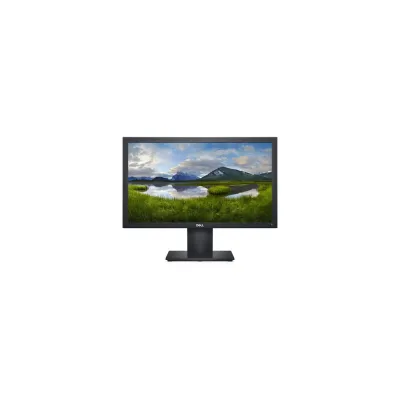
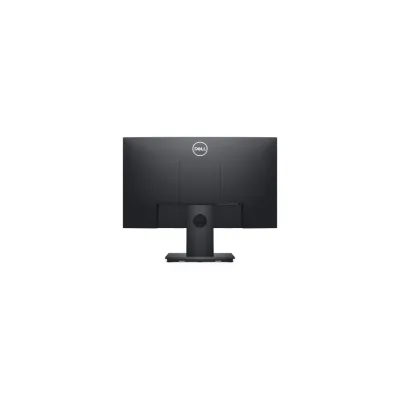
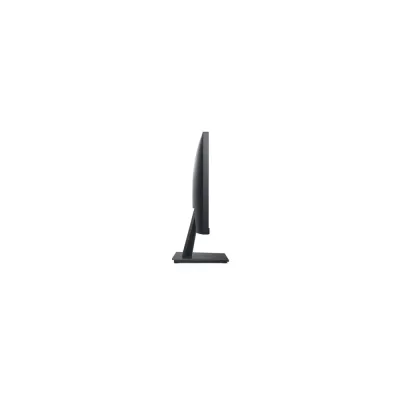
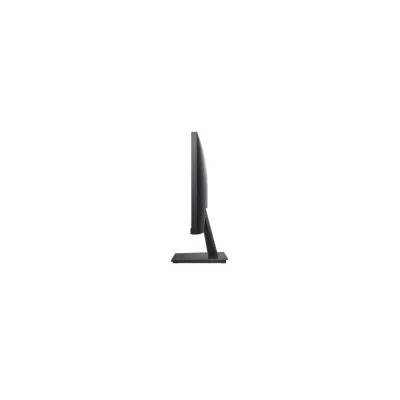
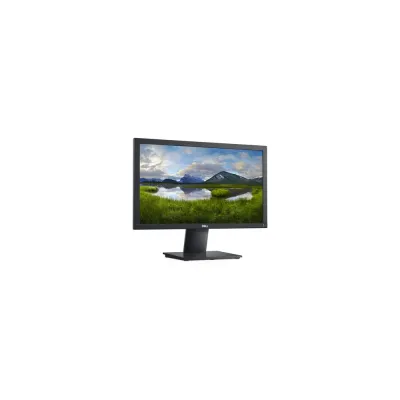
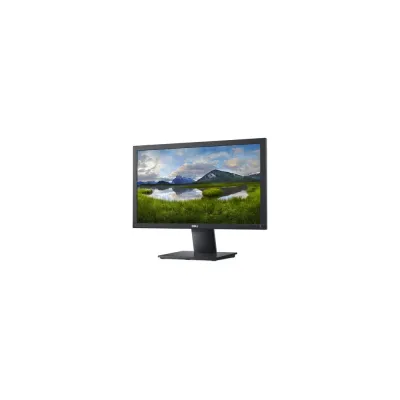
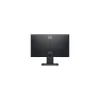
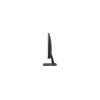
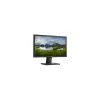
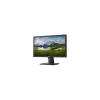
Monitor Dell 19.5 Pulgadas LCD HD+ 1600x900 60Hz DisplayPort Modelo E2020H Negro
SKU
E2020H
El monitor Dell E2020H de 19.5 pulgadas ofrece una experiencia visual nítida con resolución HD+ 1600x900 y conexión DisplayPort. Ideal para trabajo y entretenimiento con diseño compacto y eficiencia energética.
$1,789.00
Impuestos: $1,789.00
Solo 1 piezas disponibles
Entrega estimada
Entrega entre el 05/02/2026 y el 08/02/2026
Costo de envio
Calculado en el checkout
Se ajustara automaticamente con Skydropx
Compra con confianza
- Pago seguro
- MSI con tarjetas participantes
- Factura electronica SAT
Garantia
Garantia incluida segun fabricante
Garantia extendible disponible
Metodos de pago
Metodos disponibles al finalizar la compra
Etiquetas:
monitor
, dell
, e2020h
, 19.5 pulgadas
, hd+
, 1600x900
, 60hz
, displayport
, oficina
, hogar
, pantalla lcd
, monitor negro
, trabajo
, entretenimiento
Optimiza tu espacio de trabajo con el monitor Dell E2020H, diseñado para ofrecer un rendimiento confiable y una visualización clara. Su pantalla LCD de 19.5 pulgadas y resolución HD+ 1600x900 garantizan imágenes detalladas y colores vibrantes, perfectas para tareas diarias, navegación web o visualización de contenido multimedia.Con una frecuencia de actualización de 60Hz y conexión DisplayPort, disfruta de una transición suave en movimientos y una conexión estable con tus dispositivos. Su diseño negro y compacto se adapta a cualquier entorno, ya sea en la oficina, el hogar o estudios, aportando un estilo profesional mientras ahorra espacio.Este monitor es ideal para usuarios que buscan calidad Dell a un precio accesible, ofreciendo durabilidad y bajo consumo energético. Mejora tu productividad con una pantalla que reduce la fatiga visual y se integra fácilmente en tu setup actual.
**Preguntas Frecuentes (FAQs)**
**1. ¿Qué cables incluye el monitor?**
El monitor generalmente incluye un cable de alimentación. Para la conexión de video, es posible que necesites adquirir por separado un cable DisplayPort, VGA o DVI, dependiendo de los puertos de tu computadora. Verifica la ficha técnica completa para confirmar.
**2. ¿Es compatible con mi computadora?**
Sí, es compatible con la mayoría de las PC de escritorio y laptops que tengan salida de video DisplayPort, VGA o DVI. Para laptops modernas con solo salida USB-C o HDMI, necesitarás un adaptador.
**3. ¿Cómo instalo el monitor?**
Es sencillo: coloca la base sobre una superficie plana, alinea el soporte del monitor con la base y presiona hasta que encaje. Luego conecta el cable de alimentación y el cable de video a tu computadora.
**4. ¿Puedo montarlo en la pared?**
Sí, el monitor es compatible con montajes VESA estándar de 100x100 mm. Deberás adquirir por separado un brazo o soporte de pared compatible.
**5. ¿Cómo limpio la pantalla de forma segura?**
Apaga el monitor y desconéctalo. Usa un paño de microfibra suave y seco. Para manchas persistentes, humedece ligeramente el paño con agua destilada. Nunca rocíes líquido directamente sobre la pantalla ni uses productos de limpieza agresivos.
**6. ¿Qué hago si la pantalla no enciende?**
Verifica que el cable de alimentación esté bien conectado tanto al monitor como al contacto de pared. Asegúrate de que el botón de encendido esté presionado y que la computadora esté enviando señal (revisa el cable de video).
**7. ¿Cuál es la garantía y cómo la activo?**
El producto incluye garantía del fabricante. Para activarla y conocer su duración exacta y cobertura, conserva tu ticket de compra y registra el producto en el sitio de soporte de Dell con el número de serie.
**8. ¿Puedo ajustar la inclinación de la pantalla?**
Sí, la base permite ajustar la inclinación del monitor hacia adelante y hacia atrás para mayor comodidad visual.
**9. ¿Es bueno para jugar videojuegos?**
Con una tasa de refresco de 60Hz, es adecuado para trabajo general, navegación y juegos casuales. Para juegos competitivos de alta velocidad, se recomienda un monitor con mayor tasa de refresco (ej. 144Hz).
**10. ¿Dónde encuentro los controladores (drivers)?**
Puedes descargar los controladores más recientes desde la sección de soporte del sitio web oficial de Dell, buscando por el modelo E2020H.
**1. ¿Qué cables incluye el monitor?**
El monitor generalmente incluye un cable de alimentación. Para la conexión de video, es posible que necesites adquirir por separado un cable DisplayPort, VGA o DVI, dependiendo de los puertos de tu computadora. Verifica la ficha técnica completa para confirmar.
**2. ¿Es compatible con mi computadora?**
Sí, es compatible con la mayoría de las PC de escritorio y laptops que tengan salida de video DisplayPort, VGA o DVI. Para laptops modernas con solo salida USB-C o HDMI, necesitarás un adaptador.
**3. ¿Cómo instalo el monitor?**
Es sencillo: coloca la base sobre una superficie plana, alinea el soporte del monitor con la base y presiona hasta que encaje. Luego conecta el cable de alimentación y el cable de video a tu computadora.
**4. ¿Puedo montarlo en la pared?**
Sí, el monitor es compatible con montajes VESA estándar de 100x100 mm. Deberás adquirir por separado un brazo o soporte de pared compatible.
**5. ¿Cómo limpio la pantalla de forma segura?**
Apaga el monitor y desconéctalo. Usa un paño de microfibra suave y seco. Para manchas persistentes, humedece ligeramente el paño con agua destilada. Nunca rocíes líquido directamente sobre la pantalla ni uses productos de limpieza agresivos.
**6. ¿Qué hago si la pantalla no enciende?**
Verifica que el cable de alimentación esté bien conectado tanto al monitor como al contacto de pared. Asegúrate de que el botón de encendido esté presionado y que la computadora esté enviando señal (revisa el cable de video).
**7. ¿Cuál es la garantía y cómo la activo?**
El producto incluye garantía del fabricante. Para activarla y conocer su duración exacta y cobertura, conserva tu ticket de compra y registra el producto en el sitio de soporte de Dell con el número de serie.
**8. ¿Puedo ajustar la inclinación de la pantalla?**
Sí, la base permite ajustar la inclinación del monitor hacia adelante y hacia atrás para mayor comodidad visual.
**9. ¿Es bueno para jugar videojuegos?**
Con una tasa de refresco de 60Hz, es adecuado para trabajo general, navegación y juegos casuales. Para juegos competitivos de alta velocidad, se recomienda un monitor con mayor tasa de refresco (ej. 144Hz).
**10. ¿Dónde encuentro los controladores (drivers)?**
Puedes descargar los controladores más recientes desde la sección de soporte del sitio web oficial de Dell, buscando por el modelo E2020H.
**Guía Rápida de Uso - Monitor Dell E2020H**
1. **Desembalaje:** Retira con cuidado todos los componentes: monitor, base, soporte y cables.
2. **Ensamblaje:** Coloca la base plana sobre una mesa. Inserta el soporte vertical en la base hasta que encaje con un clic audible.
3. **Montar el monitor:** Con la pantalla boca abajo sobre una superficie suave, acopla el soporte a la parte trasera del monitor y presiona hasta que se trabe.
4. **Conexión de energía:** Conecta el cable de alimentación al puerto correspondiente en la parte trasera del monitor y luego a un contacto de pared.
5. **Conexión a la PC:** Identifica el puerto de video en tu computadora (DisplayPort, VGA o DVI). Conecta un extremo del cable de video al monitor y el otro a tu PC. Aprieta los tornillos si es un conector VGA.
6. **Encendido:** Presiona el botón de encendido (generalmente ubicado en el borde inferior derecho de la pantalla).
7. **Selección de fuente:** Si no ves imagen, presiona los botones de control para acceder al menú OSD (On-Screen Display) y selecciona la fuente de entrada correcta (DisplayPort, VGA, etc.).
8. **Ajustes básicos:** Usa los mismos botones para ajustar el brillo, contraste y posición de la imagen según tu preferencia.
9. **Ajuste ergonómico:** Inclina suavemente la pantalla hacia adelante o hacia atrás hasta encontrar el ángulo más cómodo para tu vista.
10. **Apagado:** Para un uso óptimo, apaga el monitor con su botón cuando no lo uses por periodos largos.
**Nota:** Para instrucciones detalladas sobre todas las funciones del menú OSD, consulta el manual de usuario en el sitio de soporte de Dell.
1. **Desembalaje:** Retira con cuidado todos los componentes: monitor, base, soporte y cables.
2. **Ensamblaje:** Coloca la base plana sobre una mesa. Inserta el soporte vertical en la base hasta que encaje con un clic audible.
3. **Montar el monitor:** Con la pantalla boca abajo sobre una superficie suave, acopla el soporte a la parte trasera del monitor y presiona hasta que se trabe.
4. **Conexión de energía:** Conecta el cable de alimentación al puerto correspondiente en la parte trasera del monitor y luego a un contacto de pared.
5. **Conexión a la PC:** Identifica el puerto de video en tu computadora (DisplayPort, VGA o DVI). Conecta un extremo del cable de video al monitor y el otro a tu PC. Aprieta los tornillos si es un conector VGA.
6. **Encendido:** Presiona el botón de encendido (generalmente ubicado en el borde inferior derecho de la pantalla).
7. **Selección de fuente:** Si no ves imagen, presiona los botones de control para acceder al menú OSD (On-Screen Display) y selecciona la fuente de entrada correcta (DisplayPort, VGA, etc.).
8. **Ajustes básicos:** Usa los mismos botones para ajustar el brillo, contraste y posición de la imagen según tu preferencia.
9. **Ajuste ergonómico:** Inclina suavemente la pantalla hacia adelante o hacia atrás hasta encontrar el ángulo más cómodo para tu vista.
10. **Apagado:** Para un uso óptimo, apaga el monitor con su botón cuando no lo uses por periodos largos.
**Nota:** Para instrucciones detalladas sobre todas las funciones del menú OSD, consulta el manual de usuario en el sitio de soporte de Dell.