Documentacion del producto
Documentacion disponible proximamente
- PDFs
- Fichas tecnicas
- Manuales
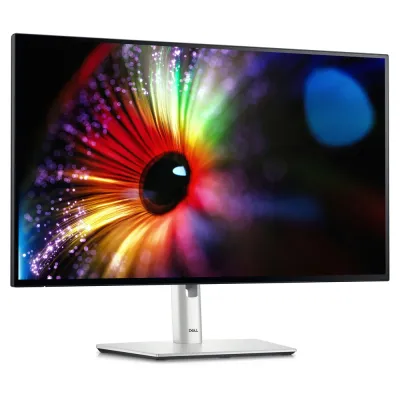
Monitor Dell Ultrasharp U2724D 27 Pulgadas QHD IPS ComfortView Plus
SKU
DELL-U2724D
El monitor Dell Ultrasharp U2724D de 27 pulgadas con resolución QHD 2560x1440 ofrece colores vibrantes y detalles nítidos. Ideal para trabajo profesional y entretenimiento, con tecnología ComfortView Plus para reducir la fatiga visual.
$8,869.00
Impuestos: $8,869.00
Solo 5 piezas disponibles
Entrega estimada
Entrega entre el 25/01/2026 y el 28/01/2026
Costo de envio
Calculado en el checkout
Se ajustara automaticamente con Skydropx
Compra con confianza
- Pago seguro
- MSI con tarjetas participantes
- Factura electronica SAT
Garantia
Garantia incluida segun fabricante
Garantia extendible disponible
Metodos de pago
Metodos disponibles al finalizar la compra
Etiquetas:
monitor
, dell
, ultrasharp
, 27 pulgadas
, qhd
, 2560x1440
, comfortview plus
, oficina
, gaming
, trabajo
, entretenimiento
, ips
, monitor computadora
Descubre el monitor Dell Ultrasharp U2724D, diseñado para quienes exigen calidad visual superior en su día a día. Con una pantalla de 27 pulgadas y resolución QHD (2560x1440), disfrutarás de imágenes increíblemente detalladas y colores precisos que hacen que cada proyecto cobre vida.Este monitor es perfecto para profesionales creativos, gamers ocasionales y cualquier persona que pase largas horas frente a la pantalla. La tecnología ComfortView Plus reduce significativamente la emisión de luz azul dañina, permitiéndote trabajar o jugar durante más tiempo sin fatiga visual.Su diseño elegante en negro y plata se integra perfectamente en cualquier espacio de trabajo o setup gaming. Conectividad versátil y ajustes ergonómicos completan una experiencia de usuario excepcional que combina rendimiento, comodidad y estilo.
**Preguntas Frecuentes (FAQs)**
**1. ¿Qué cables incluye el monitor?**
El contenido de la caja puede variar. Se recomienda revisar la ficha técnica completa en el sitio web del fabricante o del vendedor para confirmar los accesorios incluidos (como cable de alimentación, HDMI, DisplayPort o USB-C).
**2. ¿Es compatible con MacBook o laptops con solo puerto USB-C?**
Sí, este monitor cuenta con puerto USB-C que permite transmitir video, datos y energía (Power Delivery) a una laptop compatible, simplificando la conexión con un solo cable.
**3. ¿Cómo activo la tecnología ComfortView Plus?**
ComfortView Plus es una configuración de hardware integrada que reduce la luz azul dañina sin afectar la precisión del color. Se activa y ajusta directamente desde el menú de configuración (OSD) del monitor, en la sección de 'Color' o 'Comodidad visual'.
**4. ¿Tiene garantía en México? ¿Cómo la activo?**
Sí, Dell ofrece garantía limitada. Para activarla, debes registrar tu producto en el sitio web de soporte de Dell con el número de serie del monitor, que encontrarás en la etiqueta trasera o en la caja. Conserva tu factura de compra.
**5. ¿Puedo montarlo en un brazo o soporte VESA?**
Sí, el monitor es compatible con el estándar VESA de 100x100 mm, por lo que puedes retirar el soporte de base incluido y montarlo en un brazo articulado o pared compatible.
**6. ¿Qué hago si la pantalla no enciende?**
Verifica lo siguiente: 1) Que el cable de alimentación esté bien conectado. 2) Que el cable de video (HDMI/DP/USB-C) esté firme en el monitor y la computadora. 3) Que la fuente de entrada seleccionada en el menú del monitor coincida con el puerto que estás usando.
**7. ¿Cómo limpio la pantalla de manera segura?**
Apaga el monitor y desconéctalo. Usa un paño suave, sin pelusa y ligeramente humedecido con agua. Nunca rocíes líquido directamente sobre la pantalla, ni uses limpiadores con alcohol, amoniaco o abrasivos.
**8. ¿La resolución QHD (2560x1440) es buena para diseño o oficina?**
Sí, la resolución QHD ofrece un excelente espacio de trabajo y claridad de imagen, ideal para multitarea, edición de documentos y diseño gráfico que no requiera máxima precisión de color (para lo cual se recomiendan monitores con calibración de fábrica certificada).
**1. ¿Qué cables incluye el monitor?**
El contenido de la caja puede variar. Se recomienda revisar la ficha técnica completa en el sitio web del fabricante o del vendedor para confirmar los accesorios incluidos (como cable de alimentación, HDMI, DisplayPort o USB-C).
**2. ¿Es compatible con MacBook o laptops con solo puerto USB-C?**
Sí, este monitor cuenta con puerto USB-C que permite transmitir video, datos y energía (Power Delivery) a una laptop compatible, simplificando la conexión con un solo cable.
**3. ¿Cómo activo la tecnología ComfortView Plus?**
ComfortView Plus es una configuración de hardware integrada que reduce la luz azul dañina sin afectar la precisión del color. Se activa y ajusta directamente desde el menú de configuración (OSD) del monitor, en la sección de 'Color' o 'Comodidad visual'.
**4. ¿Tiene garantía en México? ¿Cómo la activo?**
Sí, Dell ofrece garantía limitada. Para activarla, debes registrar tu producto en el sitio web de soporte de Dell con el número de serie del monitor, que encontrarás en la etiqueta trasera o en la caja. Conserva tu factura de compra.
**5. ¿Puedo montarlo en un brazo o soporte VESA?**
Sí, el monitor es compatible con el estándar VESA de 100x100 mm, por lo que puedes retirar el soporte de base incluido y montarlo en un brazo articulado o pared compatible.
**6. ¿Qué hago si la pantalla no enciende?**
Verifica lo siguiente: 1) Que el cable de alimentación esté bien conectado. 2) Que el cable de video (HDMI/DP/USB-C) esté firme en el monitor y la computadora. 3) Que la fuente de entrada seleccionada en el menú del monitor coincida con el puerto que estás usando.
**7. ¿Cómo limpio la pantalla de manera segura?**
Apaga el monitor y desconéctalo. Usa un paño suave, sin pelusa y ligeramente humedecido con agua. Nunca rocíes líquido directamente sobre la pantalla, ni uses limpiadores con alcohol, amoniaco o abrasivos.
**8. ¿La resolución QHD (2560x1440) es buena para diseño o oficina?**
Sí, la resolución QHD ofrece un excelente espacio de trabajo y claridad de imagen, ideal para multitarea, edición de documentos y diseño gráfico que no requiera máxima precisión de color (para lo cual se recomiendan monitores con calibración de fábrica certificada).
**Guía Rápida de Configuración y Uso**
1. **Desembalaje:** Saca con cuidado el monitor y todos los accesorios de la caja. Colócalo sobre una superficie limpia y estable.
2. **Armar la base:** Si no viene preensamblada, acopla el soporte vertical a la base (generalmente con un tornillo manual) hasta que encaje firmemente.
3. **Conectar la energía:** Enchufa el cable de alimentación en la parte trasera del monitor y luego a un contacto de pared.
4. **Conectar a tu PC:** Usa el cable adecuado para tu computadora (HDMI, DisplayPort o USB-C). Conecta un extremo al monitor y el otro al puerto de salida de video de tu PC o laptop.
5. **Encender:** Presiona el botón de encendido (generalmente en el borde inferior o trasero del monitor). Enciende también tu computadora.
6. **Seleccionar entrada:** Si la imagen no aparece, usa los botones del monitor para abrir el menú en pantalla (OSD) y navega hasta la opción 'Fuente de entrada' o 'Input Source'. Selecciona el puerto que estás usando (ej. HDMI 1, USB-C).
7. **Ajustar posición:** Inclina, gira o ajusta la altura del monitor para una postura ergonómica. La parte superior de la pantalla debe quedar a la altura de tus ojos.
8. **Configurar resolución (en tu PC):** En Windows, ve a Configuración > Sistema > Pantalla. En macOS, ve a Preferencias del Sistema > Monitores. Selecciona la resolución recomendada (2560 x 1440) para obtener la mejor calidad.
9. **Personalizar ajustes:** Usa el menú OSD del monitor para ajustar el brillo, el contraste y activar funciones como ComfortView Plus según tu preferencia y condiciones de luz.
10. **Conexión USB (opcional):** Si usas el puerto USB-C o el hub USB del monitor, puedes conectar periféricos (teclado, mouse) a los puertos USB de la parte trasera o lateral.
**Nota:** Para instrucciones detalladas sobre el menú OSD, funciones avanzadas o solución de problemas, consulta el manual del usuario en el sitio de soporte de Dell.
1. **Desembalaje:** Saca con cuidado el monitor y todos los accesorios de la caja. Colócalo sobre una superficie limpia y estable.
2. **Armar la base:** Si no viene preensamblada, acopla el soporte vertical a la base (generalmente con un tornillo manual) hasta que encaje firmemente.
3. **Conectar la energía:** Enchufa el cable de alimentación en la parte trasera del monitor y luego a un contacto de pared.
4. **Conectar a tu PC:** Usa el cable adecuado para tu computadora (HDMI, DisplayPort o USB-C). Conecta un extremo al monitor y el otro al puerto de salida de video de tu PC o laptop.
5. **Encender:** Presiona el botón de encendido (generalmente en el borde inferior o trasero del monitor). Enciende también tu computadora.
6. **Seleccionar entrada:** Si la imagen no aparece, usa los botones del monitor para abrir el menú en pantalla (OSD) y navega hasta la opción 'Fuente de entrada' o 'Input Source'. Selecciona el puerto que estás usando (ej. HDMI 1, USB-C).
7. **Ajustar posición:** Inclina, gira o ajusta la altura del monitor para una postura ergonómica. La parte superior de la pantalla debe quedar a la altura de tus ojos.
8. **Configurar resolución (en tu PC):** En Windows, ve a Configuración > Sistema > Pantalla. En macOS, ve a Preferencias del Sistema > Monitores. Selecciona la resolución recomendada (2560 x 1440) para obtener la mejor calidad.
9. **Personalizar ajustes:** Usa el menú OSD del monitor para ajustar el brillo, el contraste y activar funciones como ComfortView Plus según tu preferencia y condiciones de luz.
10. **Conexión USB (opcional):** Si usas el puerto USB-C o el hub USB del monitor, puedes conectar periféricos (teclado, mouse) a los puertos USB de la parte trasera o lateral.
**Nota:** Para instrucciones detalladas sobre el menú OSD, funciones avanzadas o solución de problemas, consulta el manual del usuario en el sitio de soporte de Dell.