Reciente
Documentacion del producto
Documentacion disponible proximamente
- PDFs
- Fichas tecnicas
- Manuales
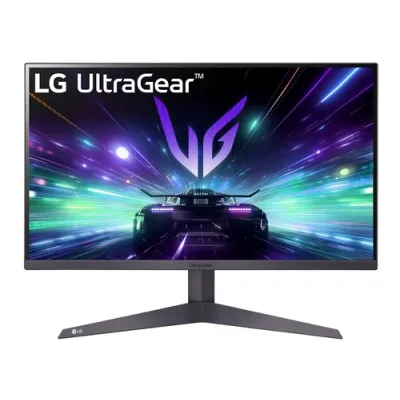
Monitor Gamer LG UltraGear 24GS50F-B LCD 23.8", 1920x1080 Full HD, FreeSync, 180Hz,
SKU
24GS50F
Monitor gaming LG Ultragear de 24 pulgadas con resolución Full HD, tasa de refresco de 180Hz y tiempo de respuesta de 1ms MBR. Ideal para jugadores que buscan fluidez y precisión en cada partida.
$1,999.00
$2,719.00
Impuestos: $1,999.00
Solo 3 piezas disponibles
Entrega estimada
Entrega entre el 28/01/2026 y el 31/01/2026
Costo de envio
Calculado en el checkout
Se ajustara automaticamente con Skydropx
Compra con confianza
- Pago seguro
- MSI con tarjetas participantes
- Factura electronica SAT
Garantia
Garantia incluida segun fabricante
Garantia extendible disponible
Metodos de pago
Metodos disponibles al finalizar la compra
Etiquetas:
monitor
, lg
, gaming
, ultragear
, 24 pulgadas
, fhd
, 180hz
, 1ms
, mbr
, hdmi
, displayport
, jugadores
, setup gaming
El monitor LG Ultragear 24GS50F está diseñado específicamente para gaming, ofreciendo una experiencia visual superior con su pantalla de 24 pulgadas y resolución Full HD. Con una tasa de refresco de 180Hz, garantiza movimientos suaves y sin desenfoque, perfecto para juegos de acción rápida. El tiempo de respuesta de 1ms MBR elimina el ghosting y el blur, proporcionando una ventaja competitiva en partidas intensas.Incluye conectores HDMI y DisplayPort para una fácil integración con consolas, PC y otros dispositivos. Su diseño ergonómico y tecnología avanzada lo convierten en la elección ideal para gamers que valoran el rendimiento y la calidad. Dirigido a jugadores casuales y profesionales que buscan mejorar su setup con un monitor confiable y de alto desempeño.
1. ¿Qué cables incluye el monitor?
Respuesta: Por lo general, incluye un cable de alimentación y un cable HDMI. Para confirmar el contenido exacto del paquete, te recomendamos revisar la ficha técnica del producto en la página.
2. ¿Es compatible con tarjetas gráficas NVIDIA (G-Sync)?
Respuesta: Este monitor cuenta con tecnología AMD FreeSync. Aunque no está certificado oficialmente para G-Sync, muchas tarjetas NVIDIA modernas pueden funcionar con FreeSync en modo 'G-Sync Compatible'. Consulta la configuración de tu tarjeta gráfica.
3. ¿Cómo activo los 180Hz de refresco?
Respuesta: Debes usar el cable HDMI incluido o uno de alta velocidad. Luego, en la configuración de Windows (Ajustes de pantalla > Propiedades de gráficos avanzados) o en el panel de control de tu tarjeta gráfica, selecciona la frecuencia de actualización de 180Hz.
4. ¿Qué garantía tiene y cómo la activo?
Respuesta: El monitor cuenta con garantía del fabricante. Para activarla, conserva tu ticket o factura de compra y registra tu producto en el sitio web de soporte de LG México.
5. ¿Cómo limpio la pantalla de forma segura?
Respuesta: Apaga y desenchufa el monitor. Usa un paño de microfibra suave y seco. Para manchas persistentes, humedece ligeramente el paño con agua destilada. Nunca apliques líquido directamente sobre la pantalla ni uses productos de limpieza agresivos.
6. No tengo imagen, ¿qué puedo hacer?
Respuesta: Verifica lo siguiente: a) Que el monitor esté encendido (LED de encendido encendido). b) Que el cable de video (HDMI) esté bien conectado en el monitor y en tu PC o consola. c) Que la fuente de entrada seleccionada en el menú del monitor (con el botón de joystick) sea la correcta (ej. HDMI).
7. ¿Sirve para consolas como PlayStation 5 o Xbox Series X/S?
Respuesta: Sí, es totalmente compatible. Conéctalo mediante el cable HDMI. La consola detectará automáticamente la resolución Full HD (1080p). Para aprovechar altas tasas de refresco en consola, verifica la configuración de salida de video en los ajustes de tu consola.
8. ¿Qué significa 1ms MBR?
Respuesta: MBR (Motion Blur Reduction) es una tecnología que reduce el desenfoque en movimiento para una imagen más nítida en juegos rápidos. Puedes activarla o desactivarla en el menú de ajustes del monitor (OSD) según tu preferencia.
Respuesta: Por lo general, incluye un cable de alimentación y un cable HDMI. Para confirmar el contenido exacto del paquete, te recomendamos revisar la ficha técnica del producto en la página.
2. ¿Es compatible con tarjetas gráficas NVIDIA (G-Sync)?
Respuesta: Este monitor cuenta con tecnología AMD FreeSync. Aunque no está certificado oficialmente para G-Sync, muchas tarjetas NVIDIA modernas pueden funcionar con FreeSync en modo 'G-Sync Compatible'. Consulta la configuración de tu tarjeta gráfica.
3. ¿Cómo activo los 180Hz de refresco?
Respuesta: Debes usar el cable HDMI incluido o uno de alta velocidad. Luego, en la configuración de Windows (Ajustes de pantalla > Propiedades de gráficos avanzados) o en el panel de control de tu tarjeta gráfica, selecciona la frecuencia de actualización de 180Hz.
4. ¿Qué garantía tiene y cómo la activo?
Respuesta: El monitor cuenta con garantía del fabricante. Para activarla, conserva tu ticket o factura de compra y registra tu producto en el sitio web de soporte de LG México.
5. ¿Cómo limpio la pantalla de forma segura?
Respuesta: Apaga y desenchufa el monitor. Usa un paño de microfibra suave y seco. Para manchas persistentes, humedece ligeramente el paño con agua destilada. Nunca apliques líquido directamente sobre la pantalla ni uses productos de limpieza agresivos.
6. No tengo imagen, ¿qué puedo hacer?
Respuesta: Verifica lo siguiente: a) Que el monitor esté encendido (LED de encendido encendido). b) Que el cable de video (HDMI) esté bien conectado en el monitor y en tu PC o consola. c) Que la fuente de entrada seleccionada en el menú del monitor (con el botón de joystick) sea la correcta (ej. HDMI).
7. ¿Sirve para consolas como PlayStation 5 o Xbox Series X/S?
Respuesta: Sí, es totalmente compatible. Conéctalo mediante el cable HDMI. La consola detectará automáticamente la resolución Full HD (1080p). Para aprovechar altas tasas de refresco en consola, verifica la configuración de salida de video en los ajustes de tu consola.
8. ¿Qué significa 1ms MBR?
Respuesta: MBR (Motion Blur Reduction) es una tecnología que reduce el desenfoque en movimiento para una imagen más nítida en juegos rápidos. Puedes activarla o desactivarla en el menú de ajustes del monitor (OSD) según tu preferencia.
Guía Rápida de Configuración:
1. Desembala el monitor y colócalo sobre una superficie estable.
2. Conecta el cable de alimentación a la parte trasera del monitor y a un enchufe.
3. Conecta el cable HDMI (incluido) desde el puerto HDMI del monitor al puerto HDMI de tu tarjeta gráfica o consola.
4. Enciende el monitor con el botón de encendido (generalmente en la parte inferior o trasera).
5. Enciende tu computadora o consola.
6. Para navegar por el menú (OSD), localiza el botón de joystick multifunción (generalmente en la parte inferior trasera). Presiónalo para abrir el menú.
7. Mueve el joystick hacia arriba/abajo/izquierda/derecha para navegar. Presiónalo para seleccionar.
8. Ajusta el brillo y el contraste en el menú 'Imagen' según tu comodidad.
9. Para gaming, en el menú 'Juego' puedes activar funciones como el modo gamer o el MBR de 1ms.
10. En tu PC (Windows), ve a Configuración > Sistema > Pantalla > Configuración de pantalla avanzada y selecciona '180Hz' en Frecuencia de actualización.
11. Si usas una tarjeta AMD, activa FreeSync en el software Radeon. Si usas NVIDIA, busca la opción 'G-Sync Compatible' en el Panel de Control de NVIDIA.
12. ¡Listo! Disfruta de tu experiencia de juego. Para más ajustes específicos, consulta el manual en línea en el sitio de soporte de LG.
1. Desembala el monitor y colócalo sobre una superficie estable.
2. Conecta el cable de alimentación a la parte trasera del monitor y a un enchufe.
3. Conecta el cable HDMI (incluido) desde el puerto HDMI del monitor al puerto HDMI de tu tarjeta gráfica o consola.
4. Enciende el monitor con el botón de encendido (generalmente en la parte inferior o trasera).
5. Enciende tu computadora o consola.
6. Para navegar por el menú (OSD), localiza el botón de joystick multifunción (generalmente en la parte inferior trasera). Presiónalo para abrir el menú.
7. Mueve el joystick hacia arriba/abajo/izquierda/derecha para navegar. Presiónalo para seleccionar.
8. Ajusta el brillo y el contraste en el menú 'Imagen' según tu comodidad.
9. Para gaming, en el menú 'Juego' puedes activar funciones como el modo gamer o el MBR de 1ms.
10. En tu PC (Windows), ve a Configuración > Sistema > Pantalla > Configuración de pantalla avanzada y selecciona '180Hz' en Frecuencia de actualización.
11. Si usas una tarjeta AMD, activa FreeSync en el software Radeon. Si usas NVIDIA, busca la opción 'G-Sync Compatible' en el Panel de Control de NVIDIA.
12. ¡Listo! Disfruta de tu experiencia de juego. Para más ajustes específicos, consulta el manual en línea en el sitio de soporte de LG.