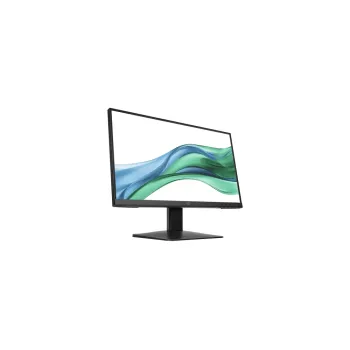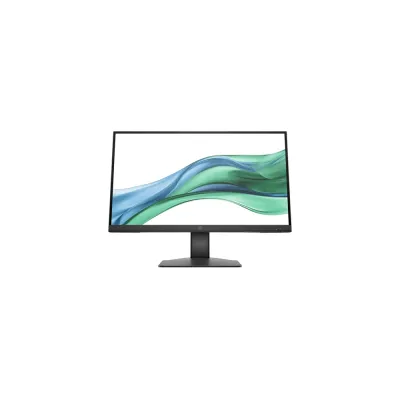
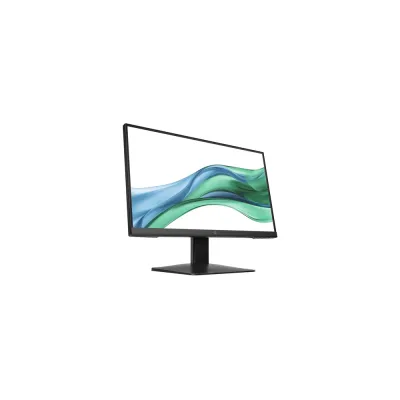
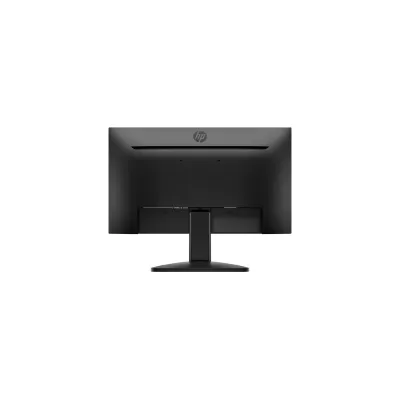
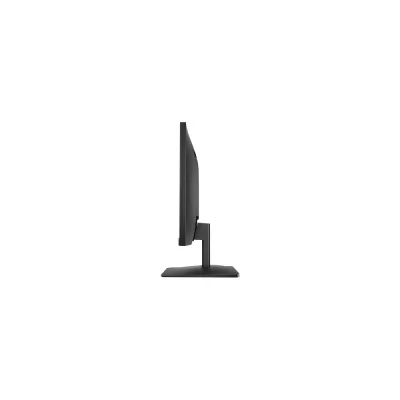
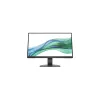
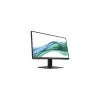
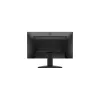
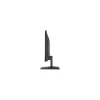
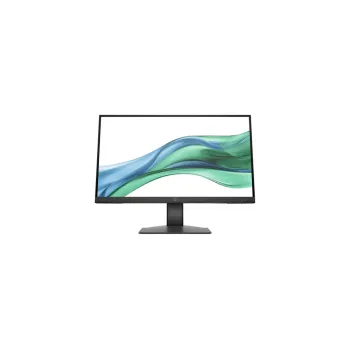
Monitor HP 21.45 pulgadas Full HD Serie 3 Pro Modelo AK2F1UT#ABA
SKU
AK2F1UT#ABA
Disfruta de una experiencia visual nítida con este monitor HP de 21.45 pulgadas Full HD. Ideal para trabajo y entretenimiento, ofrece colores vibrantes y un diseño profesional que mejora tu productividad.
$2,119.00
Impuestos: $2,119.00
Solo 3 piezas disponibles
Entrega estimada
Entrega entre el 10/02/2026 y el 13/02/2026
Costo de envio
Calculado en el checkout
Se ajustara automaticamente con Skydropx
Compra con confianza
- Pago seguro
- MSI con tarjetas participantes
- Factura electronica SAT
Garantia
Garantia incluida segun fabricante
Garantia extendible disponible
Metodos de pago
Metodos disponibles al finalizar la compra
Etiquetas:
monitor
, hp
, full hd
, 21.45 pulgadas
, serie 3 pro
, oficina
, trabajo
, entretenimiento
, pantalla
, productividad
, hogar
, estudio
El monitor HP Serie 3 Pro de 21.45 pulgadas con resolución Full HD está diseñado para ofrecerte una calidad de imagen excepcional en tus tareas diarias. Su pantalla de alta definición garantiza colores precisos y detalles nítidos, perfectos para trabajar con documentos, navegar por internet o ver contenido multimedia.Gracias a su tecnología avanzada, este monitor reduce la fatiga visual durante largas jornadas, haciéndolo ideal para profesionales, estudiantes y cualquier persona que valore el rendimiento. Su construcción robusta y diseño ergonómico permiten ajustes sencillos para una comodidad óptima, adaptándose a diferentes entornos como oficinas, hogares o espacios de estudio.Conecta fácilmente tus dispositivos y disfruta de una experiencia fluida y confiable. Este modelo AK2F1UT#ABA combina funcionalidad y estilo, ofreciendo una solución versátil que mejora tu eficiencia y entretenimiento sin complicaciones.
**Preguntas Frecuentes (FAQs)**
**1. ¿Qué incluye la caja del monitor?**
Normalmente incluye el monitor, un cable de alimentación, un cable de video (generalmente HDMI o VGA, verifica la ficha técnica del producto para confirmar) y la documentación. Recomendamos revisar el empaque original al recibirlo.
**2. ¿Es compatible con mi computadora?**
Sí, es compatible con la mayoría de las PC y laptops modernas que tengan salida de video HDMI o VGA. Para conectar una Mac o una PC con salida USB-C, necesitarás un adaptador o cable apropiado.
**3. ¿Cómo limpio la pantalla de manera segura?**
Apaga y desenchufa el monitor. Usa un paño suave, seco y sin pelusa (como el de microfibra). Si es necesario, humedece ligeramente el paño con agua destilada. Nunca apliques líquido directamente sobre la pantalla, ni uses limpiadores con alcohol, amoniaco o abrasivos.
**4. ¿Qué hago si la pantalla no enciende?**
Verifica que el cable de alimentación esté bien conectado tanto al monitor como al enchufe. Asegúrate de que la fuente de video (tu computadora) esté encendida y que el cable de video (HDMI/VGA) esté firmemente conectado en ambos extremos. Prueba con otro cable si es posible.
**5. ¿Cuál es la resolución nativa del monitor?**
Es Full HD, lo que significa una resolución de 1920 x 1080 píxeles. Para la mejor calidad de imagen, configura tu sistema operativo a esta resolución.
**6. ¿Tiene altavoces integrados?**
El modelo base de la Serie 3 Pro generalmente no incluye altavoces. Para obtener audio, necesitarás conectar altavoces externos o usar auriculares en tu computadora. Consulta la ficha técnica oficial para confirmar las especificaciones de este modelo exacto.
**7. ¿Cómo activo la garantía?**
La garantía se activa automáticamente con la compra. Guarda tu factura o ticket de compra, ya que es el comprobante necesario para cualquier gestión de garantía. Para más detalles sobre cobertura y procedimientos, contacta directamente al soporte de HP o al punto de venta.
**8. ¿Puedo montarlo en una pared o brazo VESA?**
La mayoría de los monitores de la Serie 3 Pro de HP no son compatibles con montajes VESA estándar. Para confirmar si este modelo específico lo es, te recomendamos revisar el manual de usuario o las especificaciones completas en el sitio web de HP.
**1. ¿Qué incluye la caja del monitor?**
Normalmente incluye el monitor, un cable de alimentación, un cable de video (generalmente HDMI o VGA, verifica la ficha técnica del producto para confirmar) y la documentación. Recomendamos revisar el empaque original al recibirlo.
**2. ¿Es compatible con mi computadora?**
Sí, es compatible con la mayoría de las PC y laptops modernas que tengan salida de video HDMI o VGA. Para conectar una Mac o una PC con salida USB-C, necesitarás un adaptador o cable apropiado.
**3. ¿Cómo limpio la pantalla de manera segura?**
Apaga y desenchufa el monitor. Usa un paño suave, seco y sin pelusa (como el de microfibra). Si es necesario, humedece ligeramente el paño con agua destilada. Nunca apliques líquido directamente sobre la pantalla, ni uses limpiadores con alcohol, amoniaco o abrasivos.
**4. ¿Qué hago si la pantalla no enciende?**
Verifica que el cable de alimentación esté bien conectado tanto al monitor como al enchufe. Asegúrate de que la fuente de video (tu computadora) esté encendida y que el cable de video (HDMI/VGA) esté firmemente conectado en ambos extremos. Prueba con otro cable si es posible.
**5. ¿Cuál es la resolución nativa del monitor?**
Es Full HD, lo que significa una resolución de 1920 x 1080 píxeles. Para la mejor calidad de imagen, configura tu sistema operativo a esta resolución.
**6. ¿Tiene altavoces integrados?**
El modelo base de la Serie 3 Pro generalmente no incluye altavoces. Para obtener audio, necesitarás conectar altavoces externos o usar auriculares en tu computadora. Consulta la ficha técnica oficial para confirmar las especificaciones de este modelo exacto.
**7. ¿Cómo activo la garantía?**
La garantía se activa automáticamente con la compra. Guarda tu factura o ticket de compra, ya que es el comprobante necesario para cualquier gestión de garantía. Para más detalles sobre cobertura y procedimientos, contacta directamente al soporte de HP o al punto de venta.
**8. ¿Puedo montarlo en una pared o brazo VESA?**
La mayoría de los monitores de la Serie 3 Pro de HP no son compatibles con montajes VESA estándar. Para confirmar si este modelo específico lo es, te recomendamos revisar el manual de usuario o las especificaciones completas en el sitio web de HP.
**Guía Rápida de Configuración**
1. **Desembalar:** Saca con cuidado el monitor y todos los accesorios de la caja.
2. **Colocar la base:** Si la base y el monitor vienen separados, encaja la base en el soporte del monitor hasta que haga clic o quede firme.
3. **Conectar la energía:** Enchufa un extremo del cable de alimentación en la parte trasera del monitor y el otro en un tomacorriente.
4. **Conectar a la PC:** Usa el cable de video proporcionado (HDMI o VGA). Conecta un extremo al puerto correspondiente en la parte trasera del monitor y el otro al puerto de salida de video de tu computadora.
5. **Encender:** Presiona el botón de encendido (generalmente en la parte inferior frontal o trasera del monitor). Luego, enciende tu computadora.
6. **Seleccionar fuente de entrada:** Si la imagen no aparece, usa los botones del monitor para abrir el menú On-Screen Display (OSD) y navega hasta la opción "Fuente" o "Input". Selecciona el tipo de conexión que usaste (HDMI o VGA).
7. **Ajustar resolución (en tu PC):** En Windows, ve a Configuración > Sistema > Pantalla y selecciona la resolución recomendada (1920x1080). En macOS, ve a Preferencias del Sistema > Monitores.
8. **Ajustes básicos:** Usa los botones del monitor para acceder al menú OSD y ajustar el brillo, contraste y otros parámetros visuales a tu gusto.
9. **Mantenimiento:** Para limpiar, siempre usa un paño de microfibra seco. Apaga el monitor cuando no lo uses por periodos largos.
1. **Desembalar:** Saca con cuidado el monitor y todos los accesorios de la caja.
2. **Colocar la base:** Si la base y el monitor vienen separados, encaja la base en el soporte del monitor hasta que haga clic o quede firme.
3. **Conectar la energía:** Enchufa un extremo del cable de alimentación en la parte trasera del monitor y el otro en un tomacorriente.
4. **Conectar a la PC:** Usa el cable de video proporcionado (HDMI o VGA). Conecta un extremo al puerto correspondiente en la parte trasera del monitor y el otro al puerto de salida de video de tu computadora.
5. **Encender:** Presiona el botón de encendido (generalmente en la parte inferior frontal o trasera del monitor). Luego, enciende tu computadora.
6. **Seleccionar fuente de entrada:** Si la imagen no aparece, usa los botones del monitor para abrir el menú On-Screen Display (OSD) y navega hasta la opción "Fuente" o "Input". Selecciona el tipo de conexión que usaste (HDMI o VGA).
7. **Ajustar resolución (en tu PC):** En Windows, ve a Configuración > Sistema > Pantalla y selecciona la resolución recomendada (1920x1080). En macOS, ve a Preferencias del Sistema > Monitores.
8. **Ajustes básicos:** Usa los botones del monitor para acceder al menú OSD y ajustar el brillo, contraste y otros parámetros visuales a tu gusto.
9. **Mantenimiento:** Para limpiar, siempre usa un paño de microfibra seco. Apaga el monitor cuando no lo uses por periodos largos.