Documentacion del producto
Documentacion disponible proximamente
- PDFs
- Fichas tecnicas
- Manuales
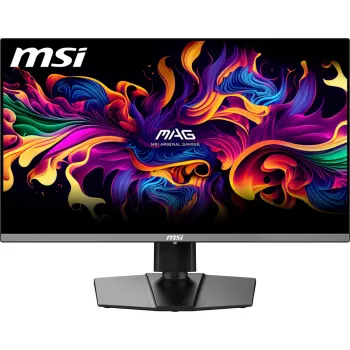
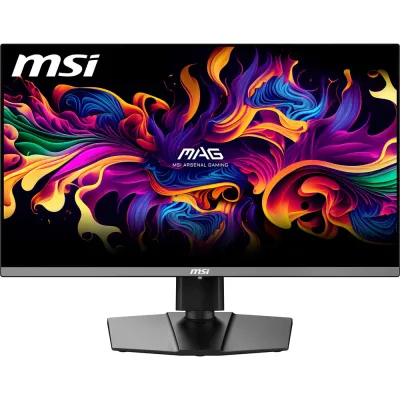
Monitor MSI MAG 272QP QD-OLED X50 de 27 pulgadas WQHD con FreeSync
SKU
MAG 272QP QD-OLED X50
Monitor gamer msi de 27 pulgadas con panel qd-oled para colores intensos y negros profundos. su resolución wqhd ofrece una imagen nítida y detallada, ideal para juegos y entretenimiento. cuenta con tecnología amd freesync para una jugabilidad fluida sin desgarres de pantalla. diseño moderno con ajuste de inclinación para mayor comodidad.
$15,369.00
Impuestos: $15,369.00
Solo 5 piezas disponibles
Entrega estimada
Entrega entre el 24/03/2026 y el 27/03/2026
Costo de envio
Calculado en el checkout
Se ajustara automaticamente con Skydropx
Compra con confianza
- Pago seguro
- MSI con tarjetas participantes
- Factura electronica SAT
Garantia
Garantia incluida segun fabricante
Garantia extendible disponible
Metodos de pago
Metodos disponibles al finalizar la compra
Etiquetas:
monitor
, msi
, oled
, gaming
, 27 pulgadas
, wqhd
, freesync
, mag 272qp
, usb-c
, displayport
, hdmi
, monitor gaming
, pantalla oled
El monitor MSI MAG 272QP QD-OLED X50 de 27 pulgadas combina tecnología OLED de última generación con un panel QD-OLED para ofrecer negros perfectos y colores excepcionalmente vivos. Con resolución WQHD (2560x1440), disfrutarás de imágenes nítidas y detalladas en cada escena.Perfecto para gamers exigentes y profesionales creativos, este monitor cuenta con tecnología FreeSync para una experiencia de juego fluida sin tearing. Los tiempos de respuesta ultrarrápidos y alta frecuencia de refresco garantizan un rendimiento impecable en los títulos más demandantes.La conectividad múltiple incluye DisplayPort, HDMI y USB-C, permitiéndote conectar fácilmente tus dispositivos favoritos. Diseñado para sesiones prolongadas, su pantalla de 27 pulgadas ofrece comodidad visual y un amplio espacio de trabajo para multitarea eficiente.
Monitor OLED MSI MAG 272QP QD-OLED X50 de 27", WQHD, DisplayPort, HDMI y USB-C, FreeSync. |
**Preguntas Frecuentes (FAQs)**
**1. ¿Qué cables incluye el monitor?**
El monitor suele incluir un cable de alimentación y un cable DisplayPort. Para confirmar el contenido exacto del paquete, te recomendamos revisar la ficha técnica completa del producto en el sitio web.
**2. ¿Es compatible con NVIDIA G-SYNC?**
Sí, este monitor con tecnología AMD FreeSync Premium es compatible con tarjetas gráficas NVIDIA a través de la función "G-SYNC Compatible". Asegúrate de usar un cable DisplayPort y activar la opción en el menú del monitor y en el panel de control de NVIDIA.
**3. ¿Cómo puedo prevenir el "burn-in" o imagen fantasma en la pantalla OLED?**
El monitor incluye funciones de protección de píxeles. Es recomendable: activar el protector de pantalla o el modo de ahorro de energía cuando no se use, evitar mantener ventanas estáticas o barras de tareas visibles por muchas horas consecutivas, y utilizar el fondo de pantalla negro o con movimiento.
**4. ¿Qué garantía tiene el producto?**
MSI ofrece una garantía limitada. La cobertura exacta (tiempo, términos y condiciones) puede variar. Para cualquier gestión de garantía, debes contactar directamente al soporte técnico de MSI con tu número de serie y factura de compra.
**5. ¿El monitor tiene altavoces integrados?**
No, este modelo está diseñado para ofrecer la mejor experiencia visual y no incluye altavoces internos. Deberás conectar auriculares o altavoces externos a tu PC o consola para el audio.
**6. ¿Qué debo hacer si la pantalla no enciende?**
Verifica lo siguiente: que el cable de alimentación esté bien conectado en el monitor y en el enchufe, que el botón de encendido esté presionado (la luz LED debe encender), y que el cable de video (DisplayPort/HDMI) esté firmemente conectado tanto al monitor como a tu tarjeta gráfica.
**7. ¿Se puede ajustar la altura e inclinación del monitor?**
Sí, el soporte incluido permite ajustar la altura, la inclinación (hacia adelante/atrás) y el giro (izquierda/derecha). También es compatible con montajes VESA de 100x100 mm si prefieres usar un brazo o soporte de pared.
**8. ¿Es necesario instalar algún software o controlador?**
No es obligatorio, pero para obtener el mejor rendimiento y acceso a todas las funciones (como perfiles de color personalizados), se recomienda descargar e instalar el software MSI Gaming Intelligence desde la página de soporte de MSI.
**1. ¿Qué cables incluye el monitor?**
El monitor suele incluir un cable de alimentación y un cable DisplayPort. Para confirmar el contenido exacto del paquete, te recomendamos revisar la ficha técnica completa del producto en el sitio web.
**2. ¿Es compatible con NVIDIA G-SYNC?**
Sí, este monitor con tecnología AMD FreeSync Premium es compatible con tarjetas gráficas NVIDIA a través de la función "G-SYNC Compatible". Asegúrate de usar un cable DisplayPort y activar la opción en el menú del monitor y en el panel de control de NVIDIA.
**3. ¿Cómo puedo prevenir el "burn-in" o imagen fantasma en la pantalla OLED?**
El monitor incluye funciones de protección de píxeles. Es recomendable: activar el protector de pantalla o el modo de ahorro de energía cuando no se use, evitar mantener ventanas estáticas o barras de tareas visibles por muchas horas consecutivas, y utilizar el fondo de pantalla negro o con movimiento.
**4. ¿Qué garantía tiene el producto?**
MSI ofrece una garantía limitada. La cobertura exacta (tiempo, términos y condiciones) puede variar. Para cualquier gestión de garantía, debes contactar directamente al soporte técnico de MSI con tu número de serie y factura de compra.
**5. ¿El monitor tiene altavoces integrados?**
No, este modelo está diseñado para ofrecer la mejor experiencia visual y no incluye altavoces internos. Deberás conectar auriculares o altavoces externos a tu PC o consola para el audio.
**6. ¿Qué debo hacer si la pantalla no enciende?**
Verifica lo siguiente: que el cable de alimentación esté bien conectado en el monitor y en el enchufe, que el botón de encendido esté presionado (la luz LED debe encender), y que el cable de video (DisplayPort/HDMI) esté firmemente conectado tanto al monitor como a tu tarjeta gráfica.
**7. ¿Se puede ajustar la altura e inclinación del monitor?**
Sí, el soporte incluido permite ajustar la altura, la inclinación (hacia adelante/atrás) y el giro (izquierda/derecha). También es compatible con montajes VESA de 100x100 mm si prefieres usar un brazo o soporte de pared.
**8. ¿Es necesario instalar algún software o controlador?**
No es obligatorio, pero para obtener el mejor rendimiento y acceso a todas las funciones (como perfiles de color personalizados), se recomienda descargar e instalar el software MSI Gaming Intelligence desde la página de soporte de MSI.
**Guía Rápida de Configuración**
1. **Desembalaje:** Retira con cuidado el monitor y todos los accesorios de la caja. Colócalo sobre una superficie plana y estable.
2. **Ensamblar la base:** Acopla el soporte (pilar) a la base y asegúralo con el tornillo incluido (generalmente se aprieta a mano).
3. **Fijar el monitor:** Conecta el ensamble de la base al monitor hasta que encaje y suene el seguro. No fuerces las piezas.
4. **Conectar la energía:** Enchufa el cable de alimentación en la parte trasera del monitor y luego a un tomacorriente en buen estado.
5. **Conectar la señal de video:** Usa el cable DisplayPort (recomendado) o HDMI incluido. Conecta un extremo al puerto correspondiente en la parte trasera del monitor y el otro a la salida de tu tarjeta gráfica (PC) o consola.
6. **Encender:** Presiona el botón de encendido (generalmente en la parte inferior trasera o inferior del borde). La luz LED indicadora debe encenderse.
7. **Encender la fuente de señal:** Enciende tu PC o consola. El monitor debería detectar la señal automáticamente.
8. **Ajustes básicos:** Usa el joystick o botones de control (ubicados en la parte trasera) para acceder al menú OSD (On-Screen Display).
9. **Seleccionar modo de uso:** En el menú OSD, navega a "Modo de Juego" o "Profesional" y elige el perfil que mejor se adapte a tu actividad (ej. FPS, RPG, sRGB).
10. **Ajuste ergonómico:** Ajusta la altura, inclinación y giro del monitor para una postura cómoda que evite reflejos de luz.
11. **Configuración del PC (recomendada):** En Windows, ve a Configuración > Sistema > Pantalla y selecciona la resolución nativa recomendada (2560 x 1440) y la frecuencia de refresco más alta disponible (ej. 240Hz o 144Hz).
12. **Protección de pantalla OLED:** Configura el protector de pantalla de Windows para activarse después de unos minutos de inactividad y, en el menú OSD del monitor, revisa las opciones de protección de píxeles.
1. **Desembalaje:** Retira con cuidado el monitor y todos los accesorios de la caja. Colócalo sobre una superficie plana y estable.
2. **Ensamblar la base:** Acopla el soporte (pilar) a la base y asegúralo con el tornillo incluido (generalmente se aprieta a mano).
3. **Fijar el monitor:** Conecta el ensamble de la base al monitor hasta que encaje y suene el seguro. No fuerces las piezas.
4. **Conectar la energía:** Enchufa el cable de alimentación en la parte trasera del monitor y luego a un tomacorriente en buen estado.
5. **Conectar la señal de video:** Usa el cable DisplayPort (recomendado) o HDMI incluido. Conecta un extremo al puerto correspondiente en la parte trasera del monitor y el otro a la salida de tu tarjeta gráfica (PC) o consola.
6. **Encender:** Presiona el botón de encendido (generalmente en la parte inferior trasera o inferior del borde). La luz LED indicadora debe encenderse.
7. **Encender la fuente de señal:** Enciende tu PC o consola. El monitor debería detectar la señal automáticamente.
8. **Ajustes básicos:** Usa el joystick o botones de control (ubicados en la parte trasera) para acceder al menú OSD (On-Screen Display).
9. **Seleccionar modo de uso:** En el menú OSD, navega a "Modo de Juego" o "Profesional" y elige el perfil que mejor se adapte a tu actividad (ej. FPS, RPG, sRGB).
10. **Ajuste ergonómico:** Ajusta la altura, inclinación y giro del monitor para una postura cómoda que evite reflejos de luz.
11. **Configuración del PC (recomendada):** En Windows, ve a Configuración > Sistema > Pantalla y selecciona la resolución nativa recomendada (2560 x 1440) y la frecuencia de refresco más alta disponible (ej. 240Hz o 144Hz).
12. **Protección de pantalla OLED:** Configura el protector de pantalla de Windows para activarse después de unos minutos de inactividad y, en el menú OSD del monitor, revisa las opciones de protección de píxeles.