Documentacion del producto
Documentacion disponible proximamente
- PDFs
- Fichas tecnicas
- Manuales
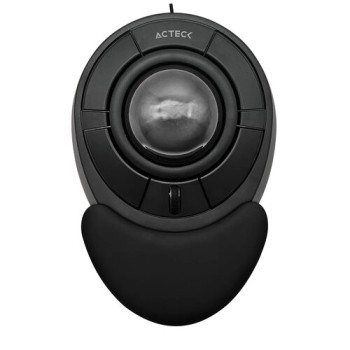
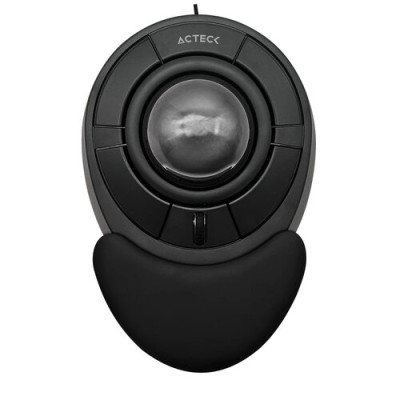
Mouse Acteck Virtuos Art X MI787 - Alámbrico USB - 4 Botones - 1600 DPI - AC-939584
SKU
AC-939584
Mouse alámbrico acteck virtuos art x mi787, ideal para uso diario en computadora con conexión usb. cuenta con 4 botones y sensor de 1600 dpi para una navegación fluida y precisa. su diseño ergonómico brinda comodidad durante largas sesiones de trabajo o entretenimiento. es un accesorio confiable y práctico para tareas cotidianas.
$629.00
Impuestos: $629.00
Solo 3 piezas disponibles
Entrega estimada
Entrega entre el 31/03/2026 y el 03/04/2026
Costo de envio
Calculado en el checkout
Se ajustara automaticamente con Skydropx
Compra con confianza
- Pago seguro
- MSI con tarjetas participantes
- Factura electronica SAT
Garantia
Garantia incluida segun fabricante
Garantia extendible disponible
Metodos de pago
Metodos disponibles al finalizar la compra
Etiquetas:
mouse
, acteck
, alámbrico
, usb
, 4 botones
, 1600 dpi
, oficina
, gaming
, ergonómico
, ambidiestro
, sensor óptico
, computadora
, accesorio
El Mouse Acteck Virtuos Art X MI787 es un dispositivo alámbrico diseñado para brindar un rendimiento confiable en cualquier entorno. Con su conexión USB tipo A y 4 botones de fácil acceso, es ideal para tareas cotidianas, trabajo en oficina o sesiones de gaming casual. Su sensor óptico de 1600 DPI garantiza un seguimiento preciso y suave, mientras que la frecuencia de sondeo de 125 Hz asegura una respuesta rápida.El diseño ambidiestro y ergonómico se adapta a diestros y zurdos, fabricado en ABS resistente con iluminación azul que añade un toque moderno. Incluye un cable de 1.6 metros para mayor libertad de movimiento y es compatible con sistemas Windows. Pesando solo 305 gramos, su forma compacta lo hace portátil y cómodo para largas horas de uso.Dirigido a estudiantes, profesionales y usuarios que buscan un mouse accesible y funcional, combina durabilidad y estilo en color negro monocromático. No requiere adaptador adicional, siendo una solución plug-and-play para mejorar tu productividad o entretenimiento.
Especificaciones
| Control de energía | |
|---|---|
| Fuente de energía | Cable |
| Puerto de carga USB Tipo-C | No |
| Suministro de potencia USB | No |
| Diseño | |
| Materiales | Acrilonitrilo butadieno estireno (ABS) |
| Iluminación | Si |
| Factor de forma | Ambidiestro |
| Color del producto | Negro |
| Iluminación de color | Azul |
| Coloración de superficie | Monocromático |
| Diseño de plancha ergonómico | Si |
| Empaquetado de datos | |
| Alto del paquete | 217 mm |
| Ancho del paquete | 75 mm |
| Largo del paquete | 145 mm |
| Cantidad por paquete | 1 pieza(s) |
| Adaptador AC incluido | No |
| Ergonomía | |
| Longitud de cable | 1.6 m |
| Peso y dimensiones | |
| Peso | 305 g |
| Ancho | 186 mm |
| Altura | 52 mm |
| Profundidad | 126 mm |
| Ratón | |
| Utilizar con | Universal |
| Tipo de botones | Botones presionados |
| Cantidad de botones | 4 |
| Frecuencia de sondeo | 125 Hz |
| Tipo de desplazamiento | Pelota |
| Interfaz del dispositivo | USB tipo A |
| Resolución de movimiento | 1600 DPI |
| Tecnología de detección de movimientos | Óptico |
| Requisitos del sistema | |
| Sistemas operativos Windows soportados | Si |
**Preguntas Frecuentes (FAQ)**
**1. ¿Cómo instalo el mouse?**
Conéctalo directamente a un puerto USB disponible de tu computadora. No requiere software o drivers adicionales para funcionar (plug & play).
**2. ¿Es compatible con mi sistema operativo?**
Sí, es compatible con la mayoría de sistemas como Windows, macOS, Chrome OS y Linux, ya que utiliza el controlador estándar HID de USB.
**3. ¿Qué función tienen los 4 botones?**
Los dos botones principales (clic izquierdo y derecho), la rueda de desplazamiento (que también funciona como botón al presionarla) y un botón DPI para cambiar la sensibilidad del cursor entre dos niveles preestablecidos.
**4. ¿Cómo cambio la sensibilidad o DPI?**
Presiona el botón DPI ubicado cerca de la rueda de desplazamiento. El mouse cambia entre dos niveles de sensibilidad (por ejemplo, 800 y 1600 DPI). No es configurable mediante software.
**5. ¿Es ambidiestro?**
Sí, su diseño simétrico lo hace cómodo para usar con la mano derecha o izquierda.
**6. ¿Requiere mantenimiento?**
Solo limpieza externa ocasional con un paño suave y seco. Para el sensor óptico, asegúrate de que no acumule polvo o pelusa.
**7. ¿Qué hago si el cursor no se mueve o funciona mal?**
Prueba estos pasos: 1) Desconecta y vuelve a conectar el USB. 2) Prueba en otro puerto USB. 3) Limpia el sensor óptico en la parte inferior. 4) Prueba el mouse en otra computadora para descartar un problema del sistema.
**8. ¿Tiene garantía?**
Sí, Acteck ofrece garantía contra defectos de fabricación. Consulta el tiempo de cobertura y el proceso en la tarjeta de garantía incluida o en el sitio web oficial de Acteck.
**9. ¿Puedo usarlo en cualquier superficie?**
Funciona mejor en superficies planas y opacas como un tapete para mouse o la mesa. Puede tener un rendimiento irregular en superficies brillantes, reflectantes o de vidrio.
**10. ¿El cable es extraíble o fijo?**
El cable USB es fijo y está integrado al mouse.
**1. ¿Cómo instalo el mouse?**
Conéctalo directamente a un puerto USB disponible de tu computadora. No requiere software o drivers adicionales para funcionar (plug & play).
**2. ¿Es compatible con mi sistema operativo?**
Sí, es compatible con la mayoría de sistemas como Windows, macOS, Chrome OS y Linux, ya que utiliza el controlador estándar HID de USB.
**3. ¿Qué función tienen los 4 botones?**
Los dos botones principales (clic izquierdo y derecho), la rueda de desplazamiento (que también funciona como botón al presionarla) y un botón DPI para cambiar la sensibilidad del cursor entre dos niveles preestablecidos.
**4. ¿Cómo cambio la sensibilidad o DPI?**
Presiona el botón DPI ubicado cerca de la rueda de desplazamiento. El mouse cambia entre dos niveles de sensibilidad (por ejemplo, 800 y 1600 DPI). No es configurable mediante software.
**5. ¿Es ambidiestro?**
Sí, su diseño simétrico lo hace cómodo para usar con la mano derecha o izquierda.
**6. ¿Requiere mantenimiento?**
Solo limpieza externa ocasional con un paño suave y seco. Para el sensor óptico, asegúrate de que no acumule polvo o pelusa.
**7. ¿Qué hago si el cursor no se mueve o funciona mal?**
Prueba estos pasos: 1) Desconecta y vuelve a conectar el USB. 2) Prueba en otro puerto USB. 3) Limpia el sensor óptico en la parte inferior. 4) Prueba el mouse en otra computadora para descartar un problema del sistema.
**8. ¿Tiene garantía?**
Sí, Acteck ofrece garantía contra defectos de fabricación. Consulta el tiempo de cobertura y el proceso en la tarjeta de garantía incluida o en el sitio web oficial de Acteck.
**9. ¿Puedo usarlo en cualquier superficie?**
Funciona mejor en superficies planas y opacas como un tapete para mouse o la mesa. Puede tener un rendimiento irregular en superficies brillantes, reflectantes o de vidrio.
**10. ¿El cable es extraíble o fijo?**
El cable USB es fijo y está integrado al mouse.
**Guía Rápida de Uso**
1. **Conexión:** Encuentra un puerto USB libre en tu computadora o laptop.
2. **Conecta:** Inserta el conector USB del mouse firmemente en el puerto.
3. **Espera:** El sistema detectará el dispositivo automáticamente en unos segundos.
4. **Uso Básico:** Coloca el mouse sobre una superficie plana. Usa los botones izquierdo y derecho para hacer clic y la rueda central para desplazarte.
5. **Cambiar DPI:** Presiona el botón DPI (junto a la rueda) para alternar la velocidad del cursor entre sus dos modos. Un LED puede indicar el cambio.
6. **Botón de la Rueda:** Presiona hacia abajo la rueda de desplazamiento para actuar como un tercer botón (útil para abrir enlaces en nueva pestaña, por ejemplo).
7. **Para Limpiar:** Desconecta el mouse. Limpia la carcasa con un paño seco. Usa aire seco o un hisopo para limpiar suavemente el sensor óptico en la base.
8. **Almacenamiento:** Cuando no lo uses, evita doblar o pellizcar el cable. Guárdalo en un lugar seco.
**Nota:** Para especificaciones técnicas completas o soporte, consulta la ficha del producto en el sitio web o el manual incluido en el empaque.
1. **Conexión:** Encuentra un puerto USB libre en tu computadora o laptop.
2. **Conecta:** Inserta el conector USB del mouse firmemente en el puerto.
3. **Espera:** El sistema detectará el dispositivo automáticamente en unos segundos.
4. **Uso Básico:** Coloca el mouse sobre una superficie plana. Usa los botones izquierdo y derecho para hacer clic y la rueda central para desplazarte.
5. **Cambiar DPI:** Presiona el botón DPI (junto a la rueda) para alternar la velocidad del cursor entre sus dos modos. Un LED puede indicar el cambio.
6. **Botón de la Rueda:** Presiona hacia abajo la rueda de desplazamiento para actuar como un tercer botón (útil para abrir enlaces en nueva pestaña, por ejemplo).
7. **Para Limpiar:** Desconecta el mouse. Limpia la carcasa con un paño seco. Usa aire seco o un hisopo para limpiar suavemente el sensor óptico en la base.
8. **Almacenamiento:** Cuando no lo uses, evita doblar o pellizcar el cable. Guárdalo en un lugar seco.
**Nota:** Para especificaciones técnicas completas o soporte, consulta la ficha del producto en el sitio web o el manual incluido en el empaque.