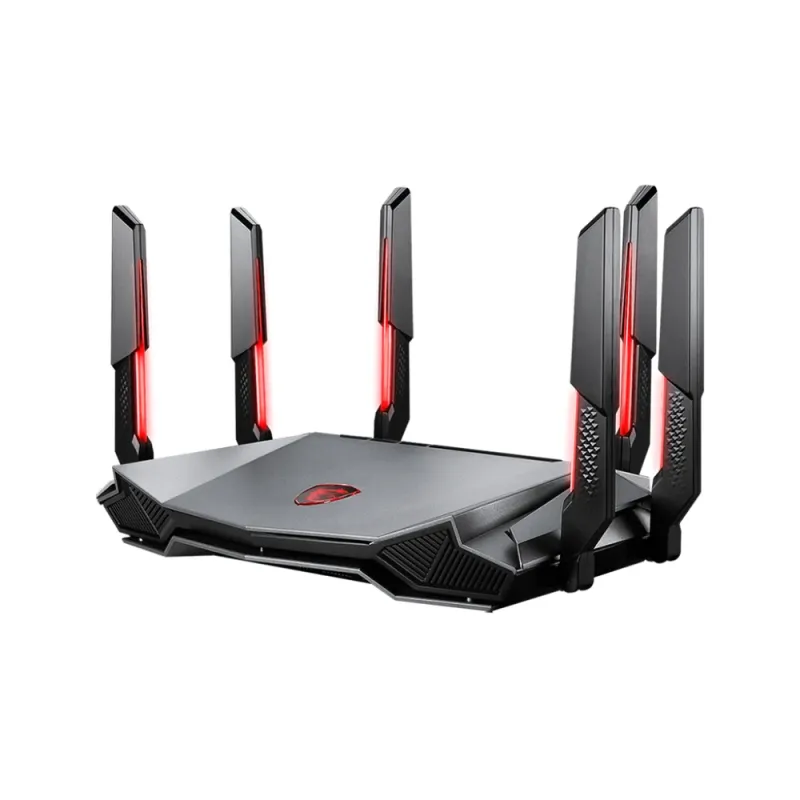
Router MSI RadiX AXE6600 WiFi 6E Tri-Band - 6 Antenas - 4804 Mbps
SKU
RADIX AXE6600 WIFI 6E TRI-BAND
Router MSI RadiX AXE6600, diseñado para ofrecer una conexión WiFi 6E de alta velocidad y amplia cobertura en tu hogar o espacio de trabajo. Cuenta con seis antenas externas para una señal más estable y potente, ideal para transmisión en 4K, gaming en línea y múltiples dispositivos conectados simultáneamente sin interrupciones. Su diseño moderno y robusto se integra fácilmente en cualquier entorno, proporcionando un rendimiento confiable para todas tus actividades en red.
$4,186.63
Impuestos: $4,186.63
No Disponible
Entrega estimada
Entrega entre el 13/04/2026 y el 16/04/2026
Costo de envio
Calculado en el checkout
Se ajustara automaticamente con Skydropx
Compra con confianza
- Pago seguro
- MSI con tarjetas participantes
- Factura electronica SAT
Garantia
Garantia incluida segun fabricante
Garantia extendible disponible
Metodos de pago
Metodos disponibles al finalizar la compra
Etiquetas:
router
, msi
, wifi 6e
, radix axe6600
, gaming
, tri-band
, 6 antenas
, 4804 mbps
, hogar
, oficina
, intelligent mesh
, alta velocidad
, conectividad
El router MSI RadiX AXE6600 es la solución definitiva para conexiones de alta velocidad y estabilidad. Con tecnología WiFi 6E Tri-Band, opera en frecuencias de 2.4GHz, 5GHz y 6GHz, logrando velocidades combinadas de hasta 4804 Mbps. Ideal para gaming en línea, streaming 4K/8K, teletrabajo y hogares con múltiples dispositivos conectados simultáneamente.Cuenta con 6 antenas externas que optimizan la cobertura y reducen interferencias, mientras que la tecnología Intelligent Mesh permite expandir la red fácilmente. Incluye 4 puertos Gigabit Ethernet para conexiones cableadas de alta velocidad, 1 puerto USB 3.0 para compartir archivos e impresoras, y funciones avanzadas como control parental, QoS para priorizar tráfico y compatibilidad con Alexa.Diseñado para usuarios exigentes que buscan rendimiento máximo, seguridad WPA3 y gestión intuitiva. Su construcción en colores negro y rojo combina estilo y funcionalidad, convirtiéndolo en el centro de tu conectividad moderna.
| Antena | |
| Cantidad de antenas | 6 |
| Características de administración | |
| Botón de restaurar | |
| Calidad de servicio (QoS) soporte | |
| Control de banda ancha | |
| Registro de eventos en sistema | |
| Tecnología Intelligent Mesh | |
| Características de LAN Ethernet | |
| Tipo de interfaz Ethernet LAN | Gigabit Ethernet |
| Características de LAN inalámbrico | |
| Tasa de transferencia de datos WLAN (primera banda) | 574 Mbit/s |
| Tasa de transferencia de datos WLAN (segunda banda) | 1201 Mbit/s |
| Tasa de transferencia de datos WLAN (tercera banda) | 4804 Mbit/s |
| Wi-Fi band | Doble banda (2,4 GHz / 5 GHz) |
| Wi-Fi standard | Wi-Fi 6 (802.11ax) |
| WLAN data transfer rate (max) | 4804 Mbit/s |
| Control de energía | |
| Adaptador de energía externo | |
| Alimentación | CC |
| Corriente de salida | 3.5 A |
| Frecuencia de entrada AC | 50 - 60 Hz |
| Voltaje de entrada AC | 110 - 240 V |
| Voltaje de salida | 12 V |
| Desempeño | |
| Built-in FTP server | |
| Control parental | |
| Firmware actualizable | |
| Funciona con Amazon Alexa | |
| Interruptor de encendido/apagado integrado | |
| Procesador incorporado | |
| Tipo de producto | Router de mesa |
| Velocidad de reloj | 1.8 MHz |
| Diseño | |
| Color del producto | Negro, Rojo |
| Diseño de antena | Externo |
| Indicadores LED | LAN, Corriente, WAN, WLAN |
| Empaquetado | |
| Tipo de embalaje | Caja |
| Indicación | |
| Luz de indicación | |
| Otras características | |
| Memoria interna | 256 MB |
| Número de productos incluidos | 1 pieza(s) |
| Seguridad por pulsador WPS | |
| Panel trasero Puertos de I/O (Input/Output) | |
| USB 3.0 (3.1 Gen 1) Type-A ports quantity | 1 |
| Peso y dimensiones | |
| Altura | 198 mm |
| Ancho | 338 mm |
| Peso | 1.13 kg |
| Profundidad | 224 mm |
| Protocolos | |
| DHCP, servidor | |
| Soporte DMZ | |
| Puertos e Interfaces | |
| Ethernet LAN (RJ-45) cantidad de puertos | 4 |
| Jack de entrada CD | |
| Puerto USB | |
| Red | |
| Algoritmos de seguridad soportados | WPA, WPA2, WPA3 |
| Conexión de redes | |
| El acceso de invitados | |
| Ethernet | |
| Ethernet LAN, velocidad de transferencia de datos | 10,100,1000 Mbit/s |
| Media server | |
| Reenvío de puertos | |
| Soporta Samba (almacenamiento) | |
| Wi-Fi estándars | 802.11a, 802.11b, 802.11g, Wi-Fi 4 (802.11n), Wi-Fi 5 (802.11ac), Wi-Fi 6 (802.11ax) |
| Seguridad | |
| Cortafuegos | |
| Filtro de URL | |
| Programar el acceso | |
| WAN connection | |
| Compatible con módem USB 3G / 4G | |
| DSL WAN | |
| Ethernet WAN | |
| Ranura para tarjeta SIM | |
**Preguntas Frecuentes (FAQ) - Router MSI RadiX AXE6600**
**1. ¿Qué necesito para usar el WiFi 6E de este router?**
Necesitas dispositivos compatibles con el estándar WiFi 6E (como laptops, celulares o tarjetas de red recientes) que puedan operar en la banda de 6 GHz.
**2. ¿Es compatible con mi módem actual de internet?**
Sí, es compatible. Se conecta al módem de tu proveedor de internet (IZZI, Telmex, Totalplay, etc.) mediante un cable Ethernet en el puerto WAN/Internet del router.
**3. ¿Cómo configuro la red por primera vez?**
Generalmente, se conecta el router al módem, se enciende y se busca la red WiFi predeterminada (el nombre y contraseña suelen estar en una etiqueta en el router). Luego, se accede a la página de configuración desde un navegador web para personalizar la red.
**4. ¿Qué significa "Intelligent Mesh"?**
Es la tecnología de MSI que permite conectar fácilmente varios routers o puntos de acceso compatibles del ecosistema MSI para extender la cobertura WiFi en toda tu casa sin pérdida de rendimiento.
**5. ¿Puedo usarlo para juegos en línea?**
Sí, está diseñado para gaming. Ofrece baja latencia y priorización del tráfico para una experiencia de juego más estable. Se recomienda conectar la consola o PC directamente por cable Ethernet para el mejor rendimiento.
**6. ¿Cómo actualizo el firmware del router?**
Las actualizaciones se gestionan desde la interfaz web de administración del router. Se recomienda revisar periódicamente la sección de soporte en el sitio web de MSI para descargar la versión más reciente y mantener la seguridad y funcionalidad.
**7. ¿Qué hago si se pierde la conexión o es inestable?**
Primero, reinicia el router y el módem. Si el problema persiste, verifica que los cables estén bien conectados y asegúrate de no tener interferencias de otros dispositivos electrónicos cercanos. También puedes intentar cambiar el canal de la red WiFi desde la configuración.
**8. ¿Cuál es la garantía del producto y cómo la activo?**
La garantía es proporcionada por MSI. Debes conservar tu ticket o factura de compra. Para activarla o hacer válida una garantía, contacta al soporte técnico de MSI o al lugar donde lo adquiriste. Consulta los términos específicos en la caja o el manual del producto.
**9. ¿Cómo mejoro la seguridad de mi red WiFi?**
Cambia el nombre de la red (SSID) y la contraseña predeterminados por unos seguros y únicos. Activa el cifrado WPA3 si tus dispositivos lo soportan. También es buena práctica desactivar la administración remota y cambiar la contraseña de la interfaz de administración del router.
**10. ¿Las 6 antenas son removibles?**
Para confirmar si las antenas son removibles o fijas, revisa el manual de usuario o las especificaciones técnicas en la ficha del producto en el sitio web de MSI o del vendedor.
**1. ¿Qué necesito para usar el WiFi 6E de este router?**
Necesitas dispositivos compatibles con el estándar WiFi 6E (como laptops, celulares o tarjetas de red recientes) que puedan operar en la banda de 6 GHz.
**2. ¿Es compatible con mi módem actual de internet?**
Sí, es compatible. Se conecta al módem de tu proveedor de internet (IZZI, Telmex, Totalplay, etc.) mediante un cable Ethernet en el puerto WAN/Internet del router.
**3. ¿Cómo configuro la red por primera vez?**
Generalmente, se conecta el router al módem, se enciende y se busca la red WiFi predeterminada (el nombre y contraseña suelen estar en una etiqueta en el router). Luego, se accede a la página de configuración desde un navegador web para personalizar la red.
**4. ¿Qué significa "Intelligent Mesh"?**
Es la tecnología de MSI que permite conectar fácilmente varios routers o puntos de acceso compatibles del ecosistema MSI para extender la cobertura WiFi en toda tu casa sin pérdida de rendimiento.
**5. ¿Puedo usarlo para juegos en línea?**
Sí, está diseñado para gaming. Ofrece baja latencia y priorización del tráfico para una experiencia de juego más estable. Se recomienda conectar la consola o PC directamente por cable Ethernet para el mejor rendimiento.
**6. ¿Cómo actualizo el firmware del router?**
Las actualizaciones se gestionan desde la interfaz web de administración del router. Se recomienda revisar periódicamente la sección de soporte en el sitio web de MSI para descargar la versión más reciente y mantener la seguridad y funcionalidad.
**7. ¿Qué hago si se pierde la conexión o es inestable?**
Primero, reinicia el router y el módem. Si el problema persiste, verifica que los cables estén bien conectados y asegúrate de no tener interferencias de otros dispositivos electrónicos cercanos. También puedes intentar cambiar el canal de la red WiFi desde la configuración.
**8. ¿Cuál es la garantía del producto y cómo la activo?**
La garantía es proporcionada por MSI. Debes conservar tu ticket o factura de compra. Para activarla o hacer válida una garantía, contacta al soporte técnico de MSI o al lugar donde lo adquiriste. Consulta los términos específicos en la caja o el manual del producto.
**9. ¿Cómo mejoro la seguridad de mi red WiFi?**
Cambia el nombre de la red (SSID) y la contraseña predeterminados por unos seguros y únicos. Activa el cifrado WPA3 si tus dispositivos lo soportan. También es buena práctica desactivar la administración remota y cambiar la contraseña de la interfaz de administración del router.
**10. ¿Las 6 antenas son removibles?**
Para confirmar si las antenas son removibles o fijas, revisa el manual de usuario o las especificaciones técnicas en la ficha del producto en el sitio web de MSI o del vendedor.
**Guía Rápida de Configuración - Router MSI RadiX AXE6600**
1. **Ubicación:** Coloca el router en un lugar central y elevado de tu casa, lejos de obstáculos grandes y dispositivos que causen interferencia (como microondas o teléfonos inalámbricos).
2. **Conexión Física:** Conecta el cable de alimentación al router y a un enchufe. Conecta un cable Ethernet (generalmente incluido) desde el puerto **WAN** o **Internet** del router MSI al puerto **LAN** de tu módem.
3. **Encendido:** Enciende el router. Espera a que los LEDs indicadores se estabilicen (esto puede tomar 1-2 minutos).
4. **Conexión Inicial:** Desde tu computadora, celular o tableta, busca las redes WiFi disponibles. Conéctate a la red llamada **MSI_XXXX** o similar (el nombre y la contraseña temporal vienen en una etiqueta en la parte inferior o trasera del router).
5. **Acceso a la Configuración:** Abre un navegador web (Chrome, Edge, etc.) y en la barra de direcciones escribe la dirección IP del router (comúnmente **192.168.1.1** o **192.168.0.1** - revisa el manual). Presiona Enter.
6. **Inicio de Sesión:** Ingresa el nombre de usuario y contraseña de administrador (vienen en el manual o en la etiqueta del router). Si es tu primera vez, es posible que el sistema te guíe con un asistente de configuración rápida.
7. **Configuración Básica (Asistente):** Sigue los pasos del asistente para:
* **Establecer una nueva contraseña de administrador** (segura y única).
* **Cambiar el nombre (SSID) y la contraseña** de tu(s) red(es) WiFi (2.4 GHz, 5 GHz y 6 GHz). Usa una contraseña fuerte.
* Seleccionar la zona horaria.
8. **Configuración Avanzada (Opcional):** En el menú de administración, puedes ajustar configuraciones como:
* **Priorización de dispositivos o aplicaciones** (para gaming o streaming).
* **Configurar la red de invitados** para visitas.
* Revisar los dispositivos conectados.
9. **Aplicar y Reiniciar:** Guarda todos los cambios. El router probablemente se reiniciará para aplicar la nueva configuración.
10. **Reconexión:** Vuelve a buscar las redes WiFi y conéctate usando el **nuevo nombre y contraseña** que configuraste.
11. **Prueba:** Verifica que tengas internet en tus dispositivos. Para el mejor rendimiento en gaming o PC fija, conéctalos por cable Ethernet a uno de los puertos **LAN** del router.
12. **Mantenimiento:** Se recomienda reiniciar el router ocasionalmente y revisar si hay actualizaciones de firmware en la sección de administración para seguridad y mejoras.
**Nota:** Para detalles específicos sobre funciones como Intelligent Mesh o configuración exacta de puertos, consulta el **manual de usuario completo** en el sitio de soporte de MSI.
1. **Ubicación:** Coloca el router en un lugar central y elevado de tu casa, lejos de obstáculos grandes y dispositivos que causen interferencia (como microondas o teléfonos inalámbricos).
2. **Conexión Física:** Conecta el cable de alimentación al router y a un enchufe. Conecta un cable Ethernet (generalmente incluido) desde el puerto **WAN** o **Internet** del router MSI al puerto **LAN** de tu módem.
3. **Encendido:** Enciende el router. Espera a que los LEDs indicadores se estabilicen (esto puede tomar 1-2 minutos).
4. **Conexión Inicial:** Desde tu computadora, celular o tableta, busca las redes WiFi disponibles. Conéctate a la red llamada **MSI_XXXX** o similar (el nombre y la contraseña temporal vienen en una etiqueta en la parte inferior o trasera del router).
5. **Acceso a la Configuración:** Abre un navegador web (Chrome, Edge, etc.) y en la barra de direcciones escribe la dirección IP del router (comúnmente **192.168.1.1** o **192.168.0.1** - revisa el manual). Presiona Enter.
6. **Inicio de Sesión:** Ingresa el nombre de usuario y contraseña de administrador (vienen en el manual o en la etiqueta del router). Si es tu primera vez, es posible que el sistema te guíe con un asistente de configuración rápida.
7. **Configuración Básica (Asistente):** Sigue los pasos del asistente para:
* **Establecer una nueva contraseña de administrador** (segura y única).
* **Cambiar el nombre (SSID) y la contraseña** de tu(s) red(es) WiFi (2.4 GHz, 5 GHz y 6 GHz). Usa una contraseña fuerte.
* Seleccionar la zona horaria.
8. **Configuración Avanzada (Opcional):** En el menú de administración, puedes ajustar configuraciones como:
* **Priorización de dispositivos o aplicaciones** (para gaming o streaming).
* **Configurar la red de invitados** para visitas.
* Revisar los dispositivos conectados.
9. **Aplicar y Reiniciar:** Guarda todos los cambios. El router probablemente se reiniciará para aplicar la nueva configuración.
10. **Reconexión:** Vuelve a buscar las redes WiFi y conéctate usando el **nuevo nombre y contraseña** que configuraste.
11. **Prueba:** Verifica que tengas internet en tus dispositivos. Para el mejor rendimiento en gaming o PC fija, conéctalos por cable Ethernet a uno de los puertos **LAN** del router.
12. **Mantenimiento:** Se recomienda reiniciar el router ocasionalmente y revisar si hay actualizaciones de firmware en la sección de administración para seguridad y mejoras.
**Nota:** Para detalles específicos sobre funciones como Intelligent Mesh o configuración exacta de puertos, consulta el **manual de usuario completo** en el sitio de soporte de MSI.