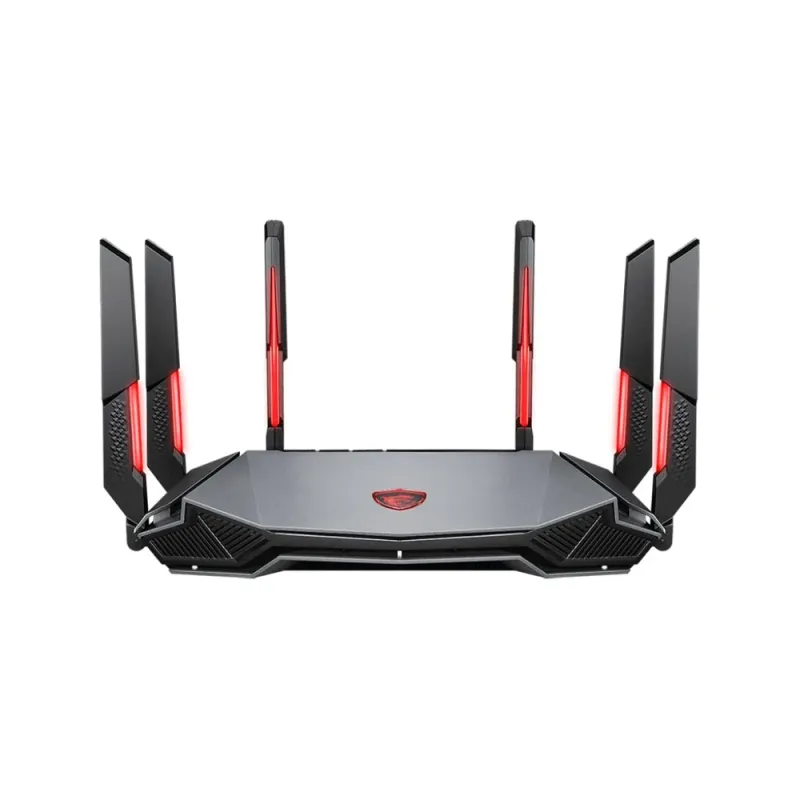
Router MSI RadiX AXE6600 WiFi 6 Tri-Banda 6 Antenas RGB Gaming
SKU
RADIX AXE6600
Router msi radix axe6600 para gaming con conectividad wifi 6 tri-banda, ideal para una experiencia de juego fluida y sin interrupciones. cuenta con seis antenas externas para una cobertura amplia y estable, además de iluminación rgb personalizable para un estilo gamer. perfecto para hogares con múltiples dispositivos conectados y exigentes sesiones en línea.
$3,766.76
Impuestos: $3,766.76
No Disponible
Entrega estimada
Entrega entre el 11/04/2026 y el 14/04/2026
Costo de envio
Calculado en el checkout
Se ajustara automaticamente con Skydropx
Compra con confianza
- Pago seguro
- MSI con tarjetas participantes
- Factura electronica SAT
Garantia
Garantia incluida segun fabricante
Garantia extendible disponible
Metodos de pago
Metodos disponibles al finalizar la compra
Etiquetas:
router
, msi
, radix axe6600
, wifi 6
, router gaming
, tri-banda
, 6 antenas
, rgb
, wifi 6e
, mesh
, alto rendimiento
, hogar inteligente
, streaming
, velocidad maxima
El router MSI RadiX AXE6600 es la solución perfecta para quienes buscan un rendimiento excepcional en su red doméstica. Con tecnología WiFi 6 (802.11ax) y triple banda (2.4GHz, 5GHz y 6GHz), ofrece velocidades combinadas de hasta 6600Mbps, garantizando una conexión estable y rápida incluso con múltiples dispositivos conectados al mismo tiempo.Equipado con 6 antenas externas y tecnología Intelligent Mesh, proporciona una cobertura amplia y uniforme en toda tu casa. Perfecto para gaming online, streaming en 4K, teletrabajo y hogares inteligentes. Incluye control parental, QoS para priorizar el tráfico, puerto USB 3.0 para compartir archivos y luces RGB personalizables que se integran con tu setup gaming.Compatible con los últimos protocolos de seguridad WPA3 y con funciones avanzadas como servidor FTP, acceso de invitados y firewall integrado. Diseño en negro y rojo que combina estilo y funcionalidad.
| Antena | |
| Cantidad de antenas | 6 |
| Características de administración | |
| Botón de restaurar | |
| Calidad de servicio (QoS) soporte | |
| Control de banda ancha | |
| Registro de eventos en sistema | |
| Tecnología Intelligent Mesh | |
| Características de LAN Ethernet | |
| Tipo de interfaz Ethernet LAN | Gigabit Ethernet |
| Características de LAN inalámbrico | |
| Tasa de transferencia de datos WLAN (primera banda) | 574 Mbit/s |
| Tasa de transferencia de datos WLAN (segunda banda) | 1201 Mbit/s |
| Tasa de transferencia de datos WLAN (tercera banda) | 4804 Mbit/s |
| Wi-Fi band | Doble banda (2,4 GHz / 5 GHz) |
| Wi-Fi standard | Wi-Fi 6 (802.11ax) |
| WLAN data transfer rate (max) | 4804 Mbit/s |
| Control de energía | |
| Adaptador de energía externo | |
| Alimentación | CC |
| Corriente de salida | 3.5 A |
| Frecuencia de entrada AC | 50 - 60 Hz |
| Voltaje de entrada AC | 110 - 240 V |
| Voltaje de salida | 12 V |
| Desempeño | |
| Built-in FTP server | |
| Control parental | |
| Firmware actualizable | |
| Funciona con Amazon Alexa | |
| Interruptor de encendido/apagado integrado | |
| Procesador incorporado | |
| Tipo de producto | Router de mesa |
| Velocidad de reloj | 1.8 MHz |
| Diseño | |
| Color del producto | Negro, Rojo |
| Diseño de antena | Externo |
| Indicadores LED | LAN, Corriente, WAN, WLAN |
| Empaquetado | |
| Tipo de embalaje | Caja |
| Indicación | |
| Luz de indicación | |
| Otras características | |
| Memoria interna | 256 MB |
| Número de productos incluidos | 1 pieza(s) |
| Seguridad por pulsador WPS | |
| Panel trasero Puertos de I/O (Input/Output) | |
| USB 3.0 (3.1 Gen 1) Type-A ports quantity | 1 |
| Peso y dimensiones | |
| Altura | 198 mm |
| Ancho | 338 mm |
| Peso | 1.13 kg |
| Profundidad | 224 mm |
| Protocolos | |
| DHCP, servidor | |
| Soporte DMZ | |
| Puertos e Interfaces | |
| Ethernet LAN (RJ-45) cantidad de puertos | 4 |
| Jack de entrada CD | |
| Puerto USB | |
| Red | |
| Algoritmos de seguridad soportados | WPA, WPA2, WPA3 |
| Conexión de redes | |
| El acceso de invitados | |
| Ethernet | |
| Ethernet LAN, velocidad de transferencia de datos | 10,100,1000 Mbit/s |
| Media server | |
| Reenvío de puertos | |
| Soporta Samba (almacenamiento) | |
| Wi-Fi estándars | 802.11a, 802.11b, 802.11g, Wi-Fi 4 (802.11n), Wi-Fi 5 (802.11ac), Wi-Fi 6 (802.11ax) |
| Seguridad | |
| Cortafuegos | |
| Filtro de URL | |
| Programar el acceso | |
| WAN connection | |
| Compatible con módem USB 3G / 4G | |
| DSL WAN | |
| Ethernet WAN | |
| Ranura para tarjeta SIM | |
**Preguntas Frecuentes (FAQs) - Router MSI RadiX AXE6600**
**1. ¿Qué necesito para empezar a usar el router?**
Necesitas el router, el cable de alimentación, el cable Ethernet (LAN) incluido y tener acceso a tu módem de internet y sus credenciales de configuración (usuario y contraseña).
**2. ¿Es compatible con cualquier proveedor de internet?**
Sí, el router es compatible con la mayoría de los proveedores de servicio de internet (ISP) como Telmex, Totalplay, Izzi, etc. Solo necesitas conectarlo a tu módem existente.
**3. ¿Cómo conecto el router a mi módem actual?**
Conecta un extremo del cable Ethernet incluido al puerto WAN/Internet del router MSI y el otro extremo a un puerto LAN de tu módem. Luego, conecta el router a la corriente.
**4. ¿Cómo accedo a la configuración del router?**
Una vez encendido, conecta una computadora al router vía WiFi (la red y clave vienen en una etiqueta en el router) o por cable. Abre un navegador web y escribe la dirección IP de acceso (como 192.168.1.1 o msi.com). Consulta el manual para la dirección exacta y credenciales por defecto.
**5. ¿Puedo apagar las luces RGB?**
Sí, generalmente puedes gestionar la iluminación RGB desde la interfaz de configuración web del router o mediante una aplicación dedicada si el modelo lo soporta. Revisa la sección de personalización en la configuración.
**6. ¿Qué hago si olvido la contraseña del WiFi o del panel de control?**
Puedes restaurar el router a sus valores de fábrica. Localiza el botón "Reset" (generalmente un pequeño orificio) en la parte trasera del router, mantén presionado con un clip por unos 10-15 segundos con el router encendido. Esto borrará toda tu configuración personalizada.
**7. ¿Cuál es la garantía y cómo la hago válida?**
El producto cuenta con garantía. Para hacerla válida, conserva tu ticket o factura de compra y contacta al soporte técnico de MSI o al punto de venta donde lo adquiriste. La garantía no cubre daños físicos por mal uso.
**8. ¿Cómo mejoro la señal WiFi en mi casa?**
Coloca el router en un lugar central y elevado, lejos de obstáculos grandes (muros gruesos, espejos) y de dispositivos que causen interferencia (microondas, teléfonos inalámbricos). Asegúrate de que las 6 antenas estén correctamente enroscadas y orientadas verticalmente.
**9. ¿El router viene listo para usar o debo configurarlo?**
Viene con una configuración básica predeterminada (red WiFi y clave impresas en una etiqueta), pero es **altamente recomendable** que accedas al panel de control para cambiar la contraseña del WiFi y del administrador, y configurarlo según tus necesidades de seguridad y red.
**10. ¿Dónde encuentro el manual o soporte técnico?**
Puedes descargar el manual de usuario, controladores y software desde el sitio oficial de soporte de MSI. Busca el modelo exacto "RadiX AXE6600" en la sección de soporte.
**1. ¿Qué necesito para empezar a usar el router?**
Necesitas el router, el cable de alimentación, el cable Ethernet (LAN) incluido y tener acceso a tu módem de internet y sus credenciales de configuración (usuario y contraseña).
**2. ¿Es compatible con cualquier proveedor de internet?**
Sí, el router es compatible con la mayoría de los proveedores de servicio de internet (ISP) como Telmex, Totalplay, Izzi, etc. Solo necesitas conectarlo a tu módem existente.
**3. ¿Cómo conecto el router a mi módem actual?**
Conecta un extremo del cable Ethernet incluido al puerto WAN/Internet del router MSI y el otro extremo a un puerto LAN de tu módem. Luego, conecta el router a la corriente.
**4. ¿Cómo accedo a la configuración del router?**
Una vez encendido, conecta una computadora al router vía WiFi (la red y clave vienen en una etiqueta en el router) o por cable. Abre un navegador web y escribe la dirección IP de acceso (como 192.168.1.1 o msi.com). Consulta el manual para la dirección exacta y credenciales por defecto.
**5. ¿Puedo apagar las luces RGB?**
Sí, generalmente puedes gestionar la iluminación RGB desde la interfaz de configuración web del router o mediante una aplicación dedicada si el modelo lo soporta. Revisa la sección de personalización en la configuración.
**6. ¿Qué hago si olvido la contraseña del WiFi o del panel de control?**
Puedes restaurar el router a sus valores de fábrica. Localiza el botón "Reset" (generalmente un pequeño orificio) en la parte trasera del router, mantén presionado con un clip por unos 10-15 segundos con el router encendido. Esto borrará toda tu configuración personalizada.
**7. ¿Cuál es la garantía y cómo la hago válida?**
El producto cuenta con garantía. Para hacerla válida, conserva tu ticket o factura de compra y contacta al soporte técnico de MSI o al punto de venta donde lo adquiriste. La garantía no cubre daños físicos por mal uso.
**8. ¿Cómo mejoro la señal WiFi en mi casa?**
Coloca el router en un lugar central y elevado, lejos de obstáculos grandes (muros gruesos, espejos) y de dispositivos que causen interferencia (microondas, teléfonos inalámbricos). Asegúrate de que las 6 antenas estén correctamente enroscadas y orientadas verticalmente.
**9. ¿El router viene listo para usar o debo configurarlo?**
Viene con una configuración básica predeterminada (red WiFi y clave impresas en una etiqueta), pero es **altamente recomendable** que accedas al panel de control para cambiar la contraseña del WiFi y del administrador, y configurarlo según tus necesidades de seguridad y red.
**10. ¿Dónde encuentro el manual o soporte técnico?**
Puedes descargar el manual de usuario, controladores y software desde el sitio oficial de soporte de MSI. Busca el modelo exacto "RadiX AXE6600" en la sección de soporte.
**Guía Rápida de Configuración - Router MSI RadiX AXE6600**
**Paso 1:** Desempaqueta el router y verifica que tengas el router, el cable de alimentación y un cable Ethernet.
**Paso 2:** Coloca el router en un lugar central y despejado. Enrosca firmemente las 6 antenas en sus conectores.
**Paso 3:** Conecta el cable de alimentación al router y a un enchufe.
**Paso 4:** Conecta un extremo del cable Ethernet al puerto **WAN** o **Internet** del router MSI (generalmente de color diferente).
**Paso 5:** Conecta el otro extremo del cable Ethernet a un puerto **LAN** disponible de tu módem de internet.
**Paso 6:** Enciende el router. Espera a que las luces de alimentación (Power) y WAN/Internet se estabilicen (puede tardar 1-2 minutos).
**Paso 7:** Busca las redes WiFi desde tu computadora, celular o tablet. El nombre de la red (SSID) y la contraseña vienen en una etiqueta pegada en el router.
**Paso 8:** Conéctate a esa red WiFi usando la contraseña de la etiqueta.
**Paso 9:** Abre un navegador web (Chrome, Edge, etc.) y escribe la dirección para acceder al panel de control (ej. 192.168.1.1 o msi.com). Usa el usuario y contraseña de administrador por defecto (consulta el manual).
**Paso 10:** Sigue el asistente de configuración inicial. **Cambia inmediatamente** la contraseña de la red WiFi y la contraseña de administrador del router por unas seguras y personales.
**Paso 11:** Explora las opciones avanzadas si lo deseas (como priorización de dispositivos para gaming, control parental o configuración de la iluminación RGB).
**Paso 12:** Guarda la configuración. Tu router está listo. Para cualquier ajuste futuro, accede de nuevo al panel de control con tu nueva contraseña de administrador.
**Paso 1:** Desempaqueta el router y verifica que tengas el router, el cable de alimentación y un cable Ethernet.
**Paso 2:** Coloca el router en un lugar central y despejado. Enrosca firmemente las 6 antenas en sus conectores.
**Paso 3:** Conecta el cable de alimentación al router y a un enchufe.
**Paso 4:** Conecta un extremo del cable Ethernet al puerto **WAN** o **Internet** del router MSI (generalmente de color diferente).
**Paso 5:** Conecta el otro extremo del cable Ethernet a un puerto **LAN** disponible de tu módem de internet.
**Paso 6:** Enciende el router. Espera a que las luces de alimentación (Power) y WAN/Internet se estabilicen (puede tardar 1-2 minutos).
**Paso 7:** Busca las redes WiFi desde tu computadora, celular o tablet. El nombre de la red (SSID) y la contraseña vienen en una etiqueta pegada en el router.
**Paso 8:** Conéctate a esa red WiFi usando la contraseña de la etiqueta.
**Paso 9:** Abre un navegador web (Chrome, Edge, etc.) y escribe la dirección para acceder al panel de control (ej. 192.168.1.1 o msi.com). Usa el usuario y contraseña de administrador por defecto (consulta el manual).
**Paso 10:** Sigue el asistente de configuración inicial. **Cambia inmediatamente** la contraseña de la red WiFi y la contraseña de administrador del router por unas seguras y personales.
**Paso 11:** Explora las opciones avanzadas si lo deseas (como priorización de dispositivos para gaming, control parental o configuración de la iluminación RGB).
**Paso 12:** Guarda la configuración. Tu router está listo. Para cualquier ajuste futuro, accede de nuevo al panel de control con tu nueva contraseña de administrador.