

Entrega estimada
Entrega entre el 09/10/2026 y el 14/10/2026
Agenda tu compra y recibe seguimiento de pedido.
Ficha técnica y documentación
Si necesitas PDF, manual o ficha del fabricante, solicítalo con tu cotización.
Descripción breve
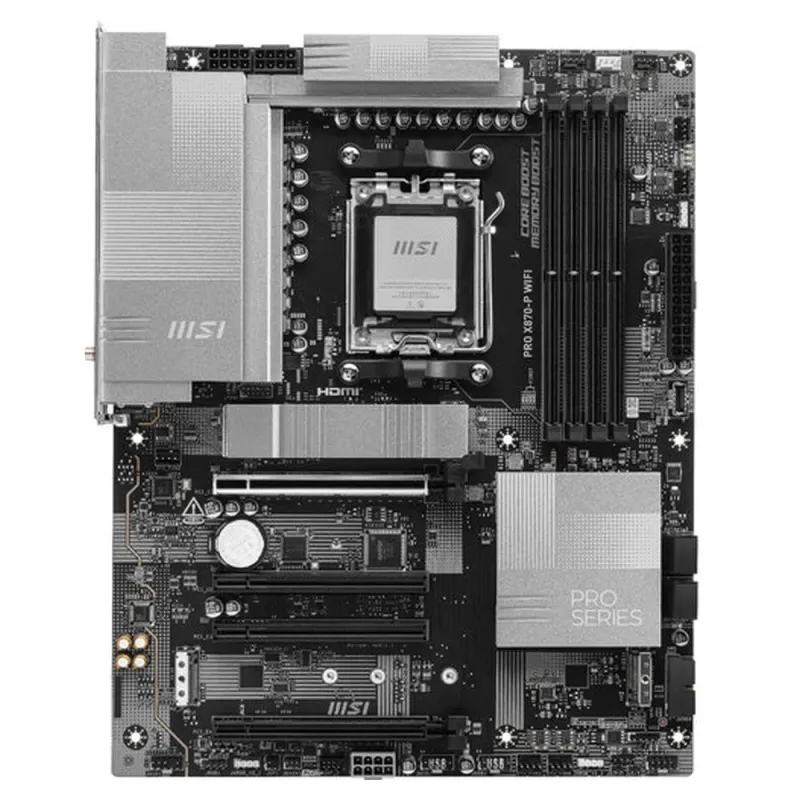
Tarjeta madre msi pro x870-p wifi para procesadores am5, ideal para armar una computadora de alto rendimiento. esta placa base atx cuenta con conectividad wifi 7 y bluetooth para una red inalámbrica ultrarrápida y estable. fabricada con componentes de calidad, ofrece amplia compatibilidad y múltiples puertos de expansión para personalizar tu equipo. perfecta para usuarios que buscan una base sólida, moderna y lista p...
Asesoría y compra empresarialValidamos compatibilidad, disponibilidad y alternativas para tu proyecto. Facturación y atención a empresas y compras recurrentes.
Envío y seguimientoEnvío nacional con costo calculado al finalizar la compra según destino y opciones disponibles. Seguimiento de tu pedido.
Costo ajustado automáticamente con Skydropx
Costo ajustado automáticamente con Skydropx
Garantía y soporteGarantía según fabricante y apoyo postventa de DITEN. Consulta si tu producto admite garantía extendida.
Métodos de pagoConsulta las opciones disponibles al finalizar la compra. Pago mediante enlace según las condiciones aplicables.
Tarjeta Madre MSI PRO X870-P WIFI Socket AM5 DDR5 Wi-Fi 7 ATX
Disponibilidad
En existencia
$3,859.00 MXN
- IVA incluido
- Precio sin IVA: $3,326.72 MXN
Características principales
- Circuito integrado de tarjeta madre
- AMD X870E
- Memoria interna máxima
- 256GB
- Memoria interna máximo
- 256GB
- Socket de procesador
- Enchufe AM5
- Tipo de memoria
- DDR5-SDRAM
- tipos de memoria compatibles
- DDR5-SDRAM
Descripción
La tarjeta madre MSI PRO X870-P WIFI está diseñada para usuarios que buscan alto rendimiento en gaming, creación de contenido y trabajo profesional. Compatible con procesadores AMD socket AM5 y memoria DDR5, esta placa base garantiza velocidad y estabilidad en todas tus tareas.
Cuenta con conectividad Wi-Fi 7 de última generación para transferencias ultrarrápidas y baja latencia, ideal para streaming y juegos en línea. Incluye 3 ranuras M.2, 4 puertos SATA III y múltiples puertos USB, incluyendo USB4 Gen 2x2 para máxima velocidad de transferencia de datos.
Perfecta para ensambladores que valoran la expansibilidad, ofrece monitoreo avanzado de temperatura, voltaje y ventiladores. Su diseño ATX en color negro se integra fácilmente en cualquier gabinete, haciendo de esta tarjeta madre la elección perfecta para tu próxima build de alto rendimiento.
| Características de LAN inalámbrico | |
| Wi-Fi standard | Wi-Fi 7 (802.11be) |
| Desempeño | |
| Canales de salida de audio | 7.1 canales |
| Factor de forma | ATX |
| Familia de componentes de tarjeta madre | AMD |
| Monitoreo de la salud de PC | CPU, Ventilador, Temperatura, Voltaje |
| Diseño | |
| Color del producto | Negro |
| Interno I/O | |
| Conector de energía EPS (8-pin) | |
| Conector de potencia ATX (24 pines) | |
| Conector de ventilador CPU | |
| Number of M.2 (M) slots | 3 |
| Número de conectores SATA III | 4 |
| USB 2.0, conectores | 4 |
| Medios de almacenaje | |
| Supported storage drive interfaces | M.2, SATA III |
| Tipos de unidades de almacenamiento admitidas | HDD & SSD |
| Memoria | |
| Número de ranuras de memoria | 4 |
| Soporte de canales de memoria | Doble canal |
| Tipo de ranuras de memoria | DIMM |
| Tipos de memoria compatibles | DDR5-SDRAM |
| Panel trasero Puertos de I/O (Input/Output) | |
| USB 3.0 (3.1 Gen 1) Type-A ports quantity | 6 |
| USB 3.1 (3.1 Gen 2) Type-A ports quantity | 2 |
| Procesador | |
| Circuito integrado de tarjeta madre | AMD X870E |
| Componente para | PC |
| Fabricante de procesador | AMD |
| Socket de procesador | Enchufe AM5 |
| Puertos e Interfaces | |
| Cantidad de puertos USB 2.0 | 4 |
| Cantidad de puertos USB4 Gen 2x2 | 2 |
| Ethernet LAN (RJ-45) cantidad de puertos | 1 |
| Micrófono, jack de entrada | |
| Número de puertos HDMI | 1 |
| Puerto de salida S/PDIF | |
| Total number of SATA connectors | 4 |
| USB 3.0 (3.1 Gen 1) Type- | 2 |
| Ranuras de expansión | |
| Ranuras PCI Express x16 (Gen 5.x) | 1 |
| Red | |
| Bluetooth | |
| Ethernet | |
| Tipo de interfaz ethernet | 2.5 Gigabit Ethernet |
| Versión de Bluetooth | 5.4 |
| Wi-Fi | |
| Wi-Fi estándars | Wi-Fi 7 (802.11be) |
Ficha técnica
| Socket de procesador | Enchufe AM5 |
|---|
| Memoria interna máxima | 256GB |
|---|---|
| Memoria interna máximo | 256GB |
| Tipo de memoria | DDR5-SDRAM |
| tipos de memoria compatibles | DDR5-SDRAM |
| Circuito integrado de tarjeta madre | AMD X870E |
|---|
FAQ
¿Qué procesadores son compatibles con esta tarjeta madre?
Es compatible con procesadores AMD Ryzen de la serie 7000 y futuras generaciones que utilicen el socket AM5. Verifica la lista de compatibilidad en el sitio de MSI.
¿Qué tipo de memoria RAM soporta?
Soporta memoria DDR5 con cuatro slots DIMM. Consulta la ficha técnica para las velocidades máximas y perfiles EXPO/XMP compatibles.
¿Incluye ventiladores o disipadores adicionales?
Incluye los disipadores estándar para el chipset y VRM. Los ventiladores para el gabinete deben adquirirse por separado.
¿Cómo activo el Wi-Fi 7 y Bluetooth?
Instala los drivers de red y Bluetooth desde el DVD incluido o descárgalos del sitio de soporte de MSI. Las antenas deben conectarse a los puertos traseros.
¿Qué garantía tiene y cómo la proceso?
Tiene garantía del fabricante (MSI). Conserva tu ticket de compra y contacta al distribuidor o al soporte de MSI México en caso de defectos.
Reseñas (0)
En existencia
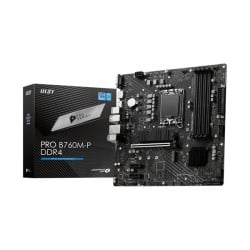
MSI PRO B760M-P DDR4
Información clave
Marca
MSI
Modelo
PRO B760M-P DDR4
Disponibilidad
En existencia
En existencia
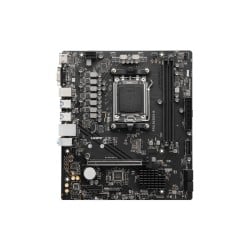
MSI PRO B650M-B
Información clave
Marca
MSI
Modelo
PRO B650M-B
Disponibilidad
En existencia
En existencia
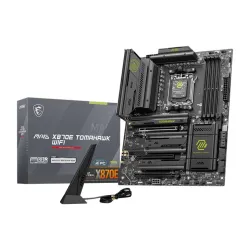
MSI MAG X870E TOMAHAWK WIFI
Información clave
Marca
MSI
Modelo
MAG X870E TOMAHAWK WIFI
Disponibilidad
En existencia
En existencia
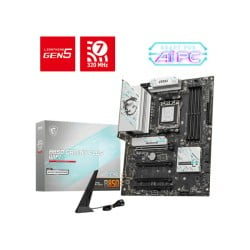
MSI B850 GAMING PLUS WIFI
Información clave
Marca
MSI
Modelo
B850 GAMING PLUS WIFI
Disponibilidad
En existencia