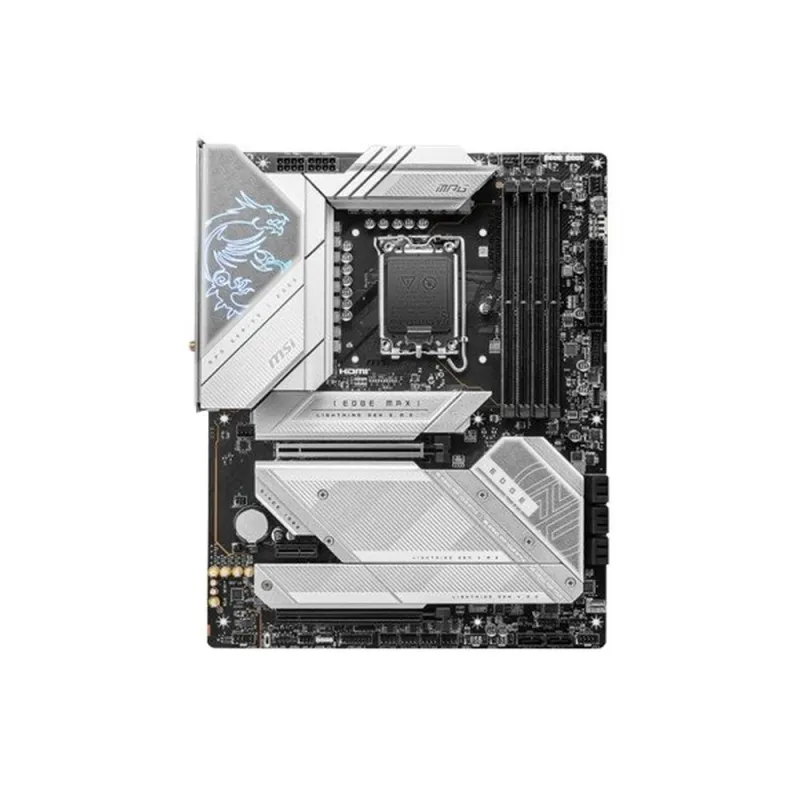
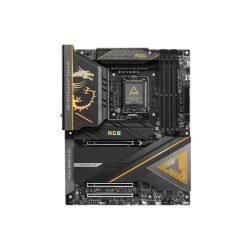
Tarjeta Madre MSI MPG Z790 EDGE TI MAX WIFI - Socket LGA 1700 - DDR5 - ATX
SKU
MPG Z790 EDGE TI MAX
Tarjeta madre msi mpg z790 edge ti max wifi, diseñada para ensambles de alto rendimiento con socket lga 1700 y formato atx. su estética distintiva con acentos plateados y negro se adapta a builds gamers y creativas, ofreciendo conectividad wifi integrada y soporte para memoria . ideal para usuarios que buscan una base robusta, moderna y visualmente impactante para su equipo de cómputo.
$11,582.86
Impuestos: $11,582.86
No Disponible
Entrega estimada
Entrega entre el 11/04/2026 y el 14/04/2026
Costo de envio
Calculado en el checkout
Se ajustara automaticamente con Skydropx
Compra con confianza
- Pago seguro
- MSI con tarjetas participantes
- Factura electronica SAT
Garantia
Garantia incluida segun fabricante
Garantia extendible disponible
Metodos de pago
Metodos disponibles al finalizar la compra
Etiquetas:
tarjeta madre
, msi
, mpg z790
, socket lga 1700
, ddr5
, atx
, gaming
, wifi
, placa base
, intel
, alto rendimiento
, computadora
, ensamble pc
La tarjeta madre MSI MPG Z790 EDGE TI MAX WIFI está diseñada para usuarios que buscan el máximo rendimiento en gaming, creación de contenido y aplicaciones demandantes. Con socket LGA 1700 compatible con procesadores Intel de 12ª, 13ª y 14ª generación, esta placa base ofrece una plataforma robusta y futurista.Cuenta con 4 slots de memoria DDR5 que soportan velocidades de hasta 7800 MHz, permitiendo un flujo de datos ultrarrápido para multitarea intensiva y gaming de alta gama. La conectividad incluye puertos HDMI y DisplayPort para configuraciones multi-monitor, además de WiFi integrado para conexiones inalámbricas estables.El formato ATX proporciona amplio espacio para expansión y refrigeración, ideal para ensambladores que buscan construir sistemas completos con múltiples tarjetas gráficas y dispositivos de almacenamiento. Su diseño reforzado y componentes de alta calidad garantizan durabilidad y estabilidad incluso bajo cargas extremas de trabajo.Perfecta para gamers exigentes, creadores de contenido y profesionales que requieren un rendimiento consistente y características avanzadas en su equipo de computo.
1. ¿Qué procesadores son compatibles con esta tarjeta madre?
R: Es compatible con procesadores Intel de 12ª, 13ª y 14ª generación que utilicen el socket LGA 1700. Se recomienda verificar la lista de compatibilidad (QVL) en el sitio de MSI para modelos específicos.
2. ¿Qué tipo y velocidad de memoria RAM soporta?
R: Soporta memoria DDR5 con velocidades de hasta 7800 MHz (OC) en formato de cuatro canales. Usa módulos DIMM.
3. ¿Incluye conectividad WiFi y Bluetooth?
R: Sí, el modelo incluye conectividad WiFi 6E (802.11ax) y Bluetooth integrados en la placa.
4. ¿Cuántos puertos M.2 para SSD tiene y qué generación son?
R: Consulta la ficha técnica oficial en el sitio web, ya que el número y generación (PCIe 4.0 o 5.0) pueden variar. Generalmente, placas Z790 incluyen varios puertos M.2.
5. ¿Qué garantía tiene y cómo la activo?
R: MSI ofrece garantía limitada, típicamente de 3 años. Debes conservar tu factura de compra y registrar el producto en el sitio de MSI para facilitar el proceso.
6. ¿Es necesario actualizar la BIOS para usar procesadores de 14ª generación?
R: Es muy probable. Para garantizar compatibilidad con CPUs de 14ª gen, se recomienda actualizar la BIOS a la versión más reciente descargada del sitio de soporte de MSI antes de instalar el procesador.
7. ¿Qué debo hacer si el sistema no enciende después del ensamblado?
R: Verifica lo siguiente: que el CPU y la RAM estén bien asentados, que los cables de alimentación de 24 pines y 8 pines (CPU) estén conectados firmemente, y que la fuente de poder esté encendida. Revisa también que no haya cortocircuitos (la placa no toque el chasis).
8. ¿Cómo gestiono las luces RGB de la placa?
R: Puedes controlar la iluminación RGB a través del software MSI Center (Mystic Light) descargable desde su sitio web.
9. ¿Dónde descargo los controladores más recientes?
R: Todos los controladores, utilidades y actualizaciones de BIOS están disponibles en la página de soporte del producto en el sitio web oficial de MSI. Se recomienda instalarlos después del sistema operativo.
R: Es compatible con procesadores Intel de 12ª, 13ª y 14ª generación que utilicen el socket LGA 1700. Se recomienda verificar la lista de compatibilidad (QVL) en el sitio de MSI para modelos específicos.
2. ¿Qué tipo y velocidad de memoria RAM soporta?
R: Soporta memoria DDR5 con velocidades de hasta 7800 MHz (OC) en formato de cuatro canales. Usa módulos DIMM.
3. ¿Incluye conectividad WiFi y Bluetooth?
R: Sí, el modelo incluye conectividad WiFi 6E (802.11ax) y Bluetooth integrados en la placa.
4. ¿Cuántos puertos M.2 para SSD tiene y qué generación son?
R: Consulta la ficha técnica oficial en el sitio web, ya que el número y generación (PCIe 4.0 o 5.0) pueden variar. Generalmente, placas Z790 incluyen varios puertos M.2.
5. ¿Qué garantía tiene y cómo la activo?
R: MSI ofrece garantía limitada, típicamente de 3 años. Debes conservar tu factura de compra y registrar el producto en el sitio de MSI para facilitar el proceso.
6. ¿Es necesario actualizar la BIOS para usar procesadores de 14ª generación?
R: Es muy probable. Para garantizar compatibilidad con CPUs de 14ª gen, se recomienda actualizar la BIOS a la versión más reciente descargada del sitio de soporte de MSI antes de instalar el procesador.
7. ¿Qué debo hacer si el sistema no enciende después del ensamblado?
R: Verifica lo siguiente: que el CPU y la RAM estén bien asentados, que los cables de alimentación de 24 pines y 8 pines (CPU) estén conectados firmemente, y que la fuente de poder esté encendida. Revisa también que no haya cortocircuitos (la placa no toque el chasis).
8. ¿Cómo gestiono las luces RGB de la placa?
R: Puedes controlar la iluminación RGB a través del software MSI Center (Mystic Light) descargable desde su sitio web.
9. ¿Dónde descargo los controladores más recientes?
R: Todos los controladores, utilidades y actualizaciones de BIOS están disponibles en la página de soporte del producto en el sitio web oficial de MSI. Se recomienda instalarlos después del sistema operativo.
Guía de Instalación Básica y Puesta en Marcha:
1. PREPARACIÓN: Trabaja en una superficie antiestática. Ten a mano el manual de la placa, el procesador, la RAM, la fuente de poder y el chasis ATX.
2. INSTALAR CPU: Abre la palanca del socket LGA 1700. Alinea las muescas del procesador Intel con el socket, colócalo suavemente sin forzar y cierra la palanca.
3. INSTALAR COOLER DE CPU: Aplica pasta térmica en el IHS del procesador (si no viene preaplicada). Monta el enfriador según sus instrucciones, conectando su cable de alimentación al conector CPU_FAN en la placa.
4. INSTALAR RAM: Abre las pestañas de los slots DIMM. Alinea la muesca de los módulos DDR5, presiona firmemente en ambos extremos hasta que las pestañas cierren solas. Usa preferentemente los slots A2 y B2 (segundo y cuarto) para dual channel.
5. MONTAR PLACA EN CHASIS: Coloca los separadores (standoffs) en el chasis ATX según el formato de la placa. Introduce con cuidado la placa madre y atorníllala a los separadores.
6. CONEXIÓN DE ALIMENTACIÓN: Conecta el cable de 24 pines de la fuente a la placa. Conecta el cable de 8 pines (o 8+4 pines) para la CPU en el conector superior izquierdo de la placa.
7. CONEXIÓN DE ALMACENAMIENTO: Instala tu SSD M.2 en el puerto correspondiente y asegúralo con el tornillo. Conecta los cables SATA de tus discos duros o SSDs si los usas.
8. CONEXIÓN DEL FRONTAL DEL CHASIS: Conecta los cables del panel frontal (power switch, reset, LEDs) a los pines JFP1 según el diagrama del manual. Conecta también los USB frontales y audio.
9. INSTALAR TARJETA GRÁFICA: Inserta la GPU en el slot PCIe x16 superior (reforzado). Asegúrala al chasis y conecta los cables de alimentación PCIe necesarios desde la fuente.
10. PRIMER ENCENDIDO: Conecta monitor, teclado y mouse. Enciende la fuente y pulsa el botón de encendido del chasis. Si todo está bien, ingresarás al BIOS (presionando Supr/Del).
11. CONFIGURACIÓN INICIAL: En el BIOS, verifica que se detecten el CPU, la RAM y los discos. Configura la fecha/hora y el orden de arranque para tu USB de instalación de Windows.
12. INSTALACIÓN DE SISTEMA Y CONTROLADORES: Instala tu sistema operativo. Luego, desde otro dispositivo, descarga e instala los controladores más recientes desde la página de soporte de MSI para tu modelo exacto.
1. PREPARACIÓN: Trabaja en una superficie antiestática. Ten a mano el manual de la placa, el procesador, la RAM, la fuente de poder y el chasis ATX.
2. INSTALAR CPU: Abre la palanca del socket LGA 1700. Alinea las muescas del procesador Intel con el socket, colócalo suavemente sin forzar y cierra la palanca.
3. INSTALAR COOLER DE CPU: Aplica pasta térmica en el IHS del procesador (si no viene preaplicada). Monta el enfriador según sus instrucciones, conectando su cable de alimentación al conector CPU_FAN en la placa.
4. INSTALAR RAM: Abre las pestañas de los slots DIMM. Alinea la muesca de los módulos DDR5, presiona firmemente en ambos extremos hasta que las pestañas cierren solas. Usa preferentemente los slots A2 y B2 (segundo y cuarto) para dual channel.
5. MONTAR PLACA EN CHASIS: Coloca los separadores (standoffs) en el chasis ATX según el formato de la placa. Introduce con cuidado la placa madre y atorníllala a los separadores.
6. CONEXIÓN DE ALIMENTACIÓN: Conecta el cable de 24 pines de la fuente a la placa. Conecta el cable de 8 pines (o 8+4 pines) para la CPU en el conector superior izquierdo de la placa.
7. CONEXIÓN DE ALMACENAMIENTO: Instala tu SSD M.2 en el puerto correspondiente y asegúralo con el tornillo. Conecta los cables SATA de tus discos duros o SSDs si los usas.
8. CONEXIÓN DEL FRONTAL DEL CHASIS: Conecta los cables del panel frontal (power switch, reset, LEDs) a los pines JFP1 según el diagrama del manual. Conecta también los USB frontales y audio.
9. INSTALAR TARJETA GRÁFICA: Inserta la GPU en el slot PCIe x16 superior (reforzado). Asegúrala al chasis y conecta los cables de alimentación PCIe necesarios desde la fuente.
10. PRIMER ENCENDIDO: Conecta monitor, teclado y mouse. Enciende la fuente y pulsa el botón de encendido del chasis. Si todo está bien, ingresarás al BIOS (presionando Supr/Del).
11. CONFIGURACIÓN INICIAL: En el BIOS, verifica que se detecten el CPU, la RAM y los discos. Configura la fecha/hora y el orden de arranque para tu USB de instalación de Windows.
12. INSTALACIÓN DE SISTEMA Y CONTROLADORES: Instala tu sistema operativo. Luego, desde otro dispositivo, descarga e instala los controladores más recientes desde la página de soporte de MSI para tu modelo exacto.