




Documentacion del producto
Documentacion disponible proximamente
- PDFs
- Fichas tecnicas
- Manuales
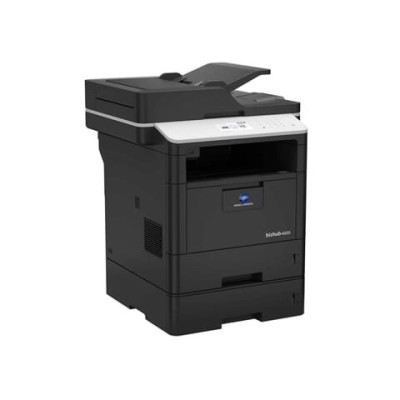
Multifuncional Konica Minolta Bizhub 4020i - 42ppm Láser - Wi-Fi - Ethernet - Dúplex
SKU
ACER011
El multifuncional Konica Minolta Bizhub 4020i ofrece impresión láser a 42 páginas por minuto con conectividad Wi-Fi y Ethernet. Ideal para oficinas que necesitan eficiencia en impresión, copiado, escaneo y fax en un solo equipo compacto.
$10,279.00
Impuestos: $10,279.00
Solo 5 piezas disponibles
Entrega estimada
Entrega entre el 03/02/2026 y el 06/02/2026
Costo de envio
Calculado en el checkout
Se ajustara automaticamente con Skydropx
Compra con confianza
- Pago seguro
- MSI con tarjetas participantes
- Factura electronica SAT
Garantia
Garantia incluida segun fabricante
Garantia extendible disponible
Metodos de pago
Metodos disponibles al finalizar la compra
Etiquetas:
multifuncional
, konica minolta
, bizhub 4020i
, impresora láser
, 42ppm
, wi-fi
, ethernet
, dúplex
, oficina
, negocios
, escáner color
, fax
, impresión blanco negro
, compacto
Optimice la productividad de su oficina con el multifuncional Konica Minolta Bizhub 4020i, diseñado para negocios que requieren velocidad y versatilidad. Con tecnología láser, imprime hasta 42 páginas por minuto en blanco y negro, permitiendo flujos de trabajo rápidos sin comprometer la calidad. Incluye funciones de copiado a doble cara, escaneo a color y fax, todo integrado en un equipo compacto de color negro y gris.Conectividad completa con Wi-Fi (802.11b/g/n) y Ethernet 10/100 Mbit/s para integración sencilla en redes empresariales. Compatible con Windows, Mac y Linux, ideal para entornos mixtos. Capacidad de entrada de 300 hojas y salida de 250 hojas, reduciendo la necesidad de recarga frecuente. Resolución de impresión de 1200 x 1200 DPI para documentos nítidos y profesionales.Perfecto para pequeñas y medianas empresas, este multifuncional combina rendimiento y facilidad de uso, con memoria expandible hasta 2500 MB y soporte para formatos PDF, TIFF y XPS. Ahorre espacio y tiempo con una solución todo-en-uno confiable y eficiente.
Especificaciones
| Capacidad de entrada y salida | |
|---|---|
| Capacidad total de salida | 250 hojas |
| Capacidad total de entrada | 300 hojas |
| Capacidad de salida máxima | 250 hojas |
| Número total de bandejas de entrada | 1 |
| Características | |
| Idiomas de la descripción de la página | PDF, TIFF, XPS |
| Copiado | |
| Copiando | Copias en blanco y negro |
| Copiado a doble cara | Si |
| Resolución máxima de copia | 600 x 600 DPI |
| Desempeño | |
| Memoria interna | 512 MB |
| Memoria interna máxima | 2500 MB |
| Lector de tarjeta integrado | Si |
| Dirección de papel | |
| Tamaño máximo de papel ISO A-series | A4 |
| Diseño | |
| Color del producto | Negro, Gris |
| Pantalla incorporada | No |
| Posicionamiento de mercado | Negocios |
| Exploración | |
| Escaneando | Escaneo a color |
| Velocidad de escaneo (color) | 42 ppm |
| Resolución óptica de escáner | 600 x 600 DPI |
| Fax | |
| Enviando por fax | Fax a color |
| Resolución de fax (negro) | 600 x 600 DPI |
| Puertos e Interfaces | |
| Puerto USB | Si |
| Impresión directa | Si |
| Red | |
| Wifi | Si |
| Ethernet | Si |
| Estándares de Wi-Fi | 802.11b, 802.11g, Wi-Fi 4 (802.11n) |
| Tecnología de cableado | 10/100Base-T(X) |
| Ethernet LAN, velocidad de transferencia de datos | 10,100 Mbit/s |
| Requisitos del sistema | |
| Sistemas operativos Mac soportados | Mac OS X 10.10 Yosemite |
| Sistemas operativos Linux soportados | Si |
| Sistemas operativos Windows soportados | Windows 7 Enterprise, Windows 7 Enterprise x64, Windows 7 Home Basic, Windows 7 Home Basic x64, Windows 7 Home Premium, Windows 7 Home Premium x64, Windows 7 Professional, Windows 7 Professional x64, Windows 7 Starter, Windows 7 Starter x64, Windows 7 Ultimate, Windows 7 Ultimate x64, Windows 8, Windows 8 Enterprise, Windows 8 Enterprise x64, Windows 8 Pro, Windows 8 Pro x64, Windows 8 x64, Windows 8.1, Windows 8.1 Enterprise, Windows 8.1 Enterprise x64, Windows 8.1 Pro, Windows 8.1 Pro x64, Windows 8.1 x64, Windows Vista Business, Windows Vista Business x64, Windows Vista Enterprise, Windows Vista Enterprise x64, Windows Vista Home Basic, Windows Vista Home Basic x64, Windows Vista Home Premium, Windows Vista Home Premium x64, Windows Vista Ultimate, Windows Vista Ultimate x64 |
| Sistemas oerativos de servidor soportados | Windows Server 2008 R2, Windows Server 2012, Windows Server 2012 R2, Windows Server 2016, Windows Server 2019 |
| Velocidad de impresión | |
| Impresión | Impresión en blanco y negro |
| Resolución máxima | 1200 x 1200 DPI |
| Tiempo de calentamiento | 27 s |
| Tecnología de impresión | Laser |
| Velocidad de impresión (color, calidad normal, A4/US Carta) | 42 ppm |
| Velocidad de impresión (negro, calidad normal, A4/US Carta) | 42 ppm |
| Velocidad de impresión a doble cara(color, calidad normal, A4/US Carta) | 20 ppm |
**Preguntas Frecuentes (FAQ)**
**1. ¿Qué funciones incluye este equipo multifuncional?**
Este modelo es una impresora, copiadora, escáner y fax láser todo en uno. Incluye impresión a doble cara automática (dúplex), conexión por Wi-Fi y por cable Ethernet para red.
**2. ¿Es compatible con sistemas operativos como Windows y macOS?**
Sí, es compatible con las versiones más comunes de Windows y macOS. Para asegurar la compatibilidad exacta con tu versión, te recomendamos revisar la sección de controladores en el sitio web oficial de Konica Minolta.
**3. ¿Cómo conecto la impresora a mi red Wi-Fi de la oficina?**
Puedes configurar la conexión Wi-Fi directamente desde la pantalla táctil del equipo, navegando al menú de configuración de red. Necesitarás conocer el nombre de tu red (SSID) y la contraseña.
**4. ¿Qué tipo de papel y capacidad de bandeja tiene?**
Está diseñado para uso en oficina, manejando tamaños estándar como carta y oficio. La capacidad exacta de las bandejas puede variar; consulta la ficha técnica completa del producto para detalles específicos.
**5. ¿Qué incluye la garantía y cómo la activo?**
El producto incluye garantía del fabricante. Para activarla y conocer su cobertura exacta (partes, mano de obra, tiempo), conserva tu ticket de compra y contacta al soporte técnico autorizado de Konica Minolta en México.
**6. ¿Con qué frecuencia necesita mantenimiento o cambio de tóner?**
El consumo de tóner depende del volumen de impresión. El equipo mostrará alertas en pantalla cuando el nivel sea bajo. Para mantenimiento preventivo (limpieza interna), se recomienda seguir el programa sugerido en el manual de usuario.
**7. ¿Puedo escanear documentos directamente a mi correo electrónico o a una carpeta de red?**
Sí, una vez configurado en la red, puedes programar destinos de escaneo como direcciones de correo o rutas de carpeta en servidores (SMB/FTP) desde el panel de control.
**8. ¿Qué hago si la impresora no se conecta a la red o deja de imprimir?**
Primero, verifica que el cable Ethernet o la conexión Wi-Fi estén activos. Reinicia el equipo y el router. Si el problema persiste, consulta la guía de solución de problemas del manual o contacta al soporte técnico.
**1. ¿Qué funciones incluye este equipo multifuncional?**
Este modelo es una impresora, copiadora, escáner y fax láser todo en uno. Incluye impresión a doble cara automática (dúplex), conexión por Wi-Fi y por cable Ethernet para red.
**2. ¿Es compatible con sistemas operativos como Windows y macOS?**
Sí, es compatible con las versiones más comunes de Windows y macOS. Para asegurar la compatibilidad exacta con tu versión, te recomendamos revisar la sección de controladores en el sitio web oficial de Konica Minolta.
**3. ¿Cómo conecto la impresora a mi red Wi-Fi de la oficina?**
Puedes configurar la conexión Wi-Fi directamente desde la pantalla táctil del equipo, navegando al menú de configuración de red. Necesitarás conocer el nombre de tu red (SSID) y la contraseña.
**4. ¿Qué tipo de papel y capacidad de bandeja tiene?**
Está diseñado para uso en oficina, manejando tamaños estándar como carta y oficio. La capacidad exacta de las bandejas puede variar; consulta la ficha técnica completa del producto para detalles específicos.
**5. ¿Qué incluye la garantía y cómo la activo?**
El producto incluye garantía del fabricante. Para activarla y conocer su cobertura exacta (partes, mano de obra, tiempo), conserva tu ticket de compra y contacta al soporte técnico autorizado de Konica Minolta en México.
**6. ¿Con qué frecuencia necesita mantenimiento o cambio de tóner?**
El consumo de tóner depende del volumen de impresión. El equipo mostrará alertas en pantalla cuando el nivel sea bajo. Para mantenimiento preventivo (limpieza interna), se recomienda seguir el programa sugerido en el manual de usuario.
**7. ¿Puedo escanear documentos directamente a mi correo electrónico o a una carpeta de red?**
Sí, una vez configurado en la red, puedes programar destinos de escaneo como direcciones de correo o rutas de carpeta en servidores (SMB/FTP) desde el panel de control.
**8. ¿Qué hago si la impresora no se conecta a la red o deja de imprimir?**
Primero, verifica que el cable Ethernet o la conexión Wi-Fi estén activos. Reinicia el equipo y el router. Si el problema persiste, consulta la guía de solución de problemas del manual o contacta al soporte técnico.
**Guía Rápida de Uso - Bizhub 4020i**
1. **Desembalaje e Instalación:** Retira todo el material de embalaje. Conecta el cable de poder a una toma de corriente adecuada.
2. **Conexión a Red:** Elige tu método: Conecta un cable Ethernet de tu router al puerto LAN del equipo O configura la conexión Wi-Fi desde la pantalla táctil (Menú > Configuración de Red).
3. **Encendido:** Presiona el botón de encendido. Espera a que el equipo complete su ciclo de inicio (puede tomar unos minutos).
4. **Instalar Controladores:** Desde una computadora en la misma red, descarga e instala los controladores más recientes desde el sitio web de Konica Minolta. Sigue el asistente de instalación.
5. **Cargar Papel:** Extiende la bandeja de papel principal y ajusta las guías al tamaño del papel que vas a usar (ej. Carta).
6. **Imprimir un Documento:** En tu computadora, selecciona 'Imprimir' y elige la 'Bizhub 4020i' como impresora. Configura preferencias como dúplex si es necesario.
7. **Hacer una Copia:** Coloca el documento original en el vidrio del escáner o en el ADF (alimentador automático). Usa la pantalla táctil para seleccionar el número de copias y presiona el botón verde de inicio (Start).
8. **Escanear un Documento:** Coloca el documento. En la pantalla táctil, toca 'Escáner'. Selecciona el destino preconfigurado (como un correo electrónico) o escanea a una USB si está conectada.
9. **Reponer Tóner:** Cuando aparezca un mensaje de bajo tóner, abre la tapa frontal, retira el cartucho vacío y sacude suavemente el nuevo antes de insertarlo. Cierra la tapa firmemente.
10. **Apagado:** Para ahorrar energía, usa el botón de encendido. Para periodos largos sin uso, desconéctala de la corriente.
**Nota:** Para procedimientos detallados, configuración avanzada o solución de problemas, consulta siempre el Manual del Usuario oficial.
1. **Desembalaje e Instalación:** Retira todo el material de embalaje. Conecta el cable de poder a una toma de corriente adecuada.
2. **Conexión a Red:** Elige tu método: Conecta un cable Ethernet de tu router al puerto LAN del equipo O configura la conexión Wi-Fi desde la pantalla táctil (Menú > Configuración de Red).
3. **Encendido:** Presiona el botón de encendido. Espera a que el equipo complete su ciclo de inicio (puede tomar unos minutos).
4. **Instalar Controladores:** Desde una computadora en la misma red, descarga e instala los controladores más recientes desde el sitio web de Konica Minolta. Sigue el asistente de instalación.
5. **Cargar Papel:** Extiende la bandeja de papel principal y ajusta las guías al tamaño del papel que vas a usar (ej. Carta).
6. **Imprimir un Documento:** En tu computadora, selecciona 'Imprimir' y elige la 'Bizhub 4020i' como impresora. Configura preferencias como dúplex si es necesario.
7. **Hacer una Copia:** Coloca el documento original en el vidrio del escáner o en el ADF (alimentador automático). Usa la pantalla táctil para seleccionar el número de copias y presiona el botón verde de inicio (Start).
8. **Escanear un Documento:** Coloca el documento. En la pantalla táctil, toca 'Escáner'. Selecciona el destino preconfigurado (como un correo electrónico) o escanea a una USB si está conectada.
9. **Reponer Tóner:** Cuando aparezca un mensaje de bajo tóner, abre la tapa frontal, retira el cartucho vacío y sacude suavemente el nuevo antes de insertarlo. Cierra la tapa firmemente.
10. **Apagado:** Para ahorrar energía, usa el botón de encendido. Para periodos largos sin uso, desconéctala de la corriente.
**Nota:** Para procedimientos detallados, configuración avanzada o solución de problemas, consulta siempre el Manual del Usuario oficial.
