

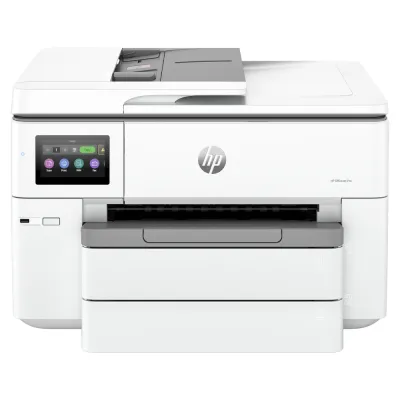
Multifuncional HP OfficeJet Pro 9730 - Impresora, Escáner, Copiadora - Wi-Fi, Ethernet, USB - 22 ppm Negro, 18 ppm Color - Modelo 537P5C
SKU
537P5C
La multifuncional HP OfficeJet Pro 9730 es la solución todo-en-uno perfecta para pequeñas y medianas empresas. Ofrece impresión a color de alta velocidad, escaneo profesional y copiado automático, con conectividad Wi-Fi, Ethernet y USB para máxima flexibilidad.
$5,259.00
Impuestos: $5,259.00
Solo 5 piezas disponibles
Entrega estimada
Entrega entre el 03/02/2026 y el 06/02/2026
Costo de envio
Calculado en el checkout
Se ajustara automaticamente con Skydropx
Compra con confianza
- Pago seguro
- MSI con tarjetas participantes
- Factura electronica SAT
Garantia
Garantia incluida segun fabricante
Garantia extendible disponible
Metodos de pago
Metodos disponibles al finalizar la compra
Etiquetas:
multifuncional
, hp
, officejet pro
, impresora
, escaner
, copiadora
, wifi
, ethernet
, inyeccion tinta
, oficina
, pequena empresa
, color
, automatico
, productividad
**Preguntas Frecuentes (FAQ)**
**1. ¿Cómo conecto la impresora a mi red Wi-Fi por primera vez?**
Usa la pantalla táctil de la impresora. Ve a 'Configuración' > 'Red' > 'Configuración de Wi-Fi' y sigue el asistente para seleccionar tu red e ingresar la contraseña. También puedes usar la conexión USB temporal para configurar la red con el software de HP.
**2. ¿Es compatible con mi computadora con Windows 11 o macOS?**
Sí, es compatible con los sistemas operativos más recientes de Windows y macOS. Para los controladores más actualizados, descarga el software desde la página de soporte de HP usando el modelo exacto (537P5C).
**3. ¿Puedo imprimir y escanear desde mi teléfono móvil?**
Sí. Descarga la aplicación HP Smart desde la tienda de aplicaciones de tu dispositivo (iOS o Android). La aplicación te guiará para agregar la impresora y podrás imprimir, escanear y revisar los niveles de tinta desde tu móvil.
**4. ¿Qué tipo de cartuchos de tinta usa y cómo los cambio?**
Utiliza cartuchos HP de tanque de tinta de alto rendimiento (se recomiendan los originales HP para mejor calidad). Para cambiarlos, abre la tapa frontal, espera a que el portacartuchos se mueva al centro, presiona el cartucho vacío hacia abajo para liberarlo e inserta el nuevo hasta que haga clic.
**5. La impresora muestra un error de 'atascamiento de papel'. ¿Qué debo hacer?**
Apaga la impresora y desconéctala de la corriente. Abre todas las tapas accesibles (bandeja de entrada, posterior) y retira con cuidado cualquier trozo de papel, jalando siempre en la dirección de la impresión. Verifica que no queden residuos y reinicia el equipo.
**6. ¿Cuál es la garantía del producto y cómo la activo?**
El producto incluye garantía limitada del fabricante. Se recomienda registrar tu impresora en el sitio web de HP justo después de la instalación para activar la garantía y tener acceso a soporte. Conserva tu factura de compra.
**7. ¿Cómo puedo hacer una copia a color rápidamente?**
Coloca el documento original frenteo hacia abajo en el cristal del escáner o, si son varias hojas, en el alimentador automático de documentos. En la pantalla táctil, toca el icono de 'Copiar', selecciona 'Color', el número de copias y luego 'Iniciar'.
**8. ¿La impresora tiene conexión por cable (Ethernet) para una oficina?**
Sí, cuenta con un puerto Ethernet (RJ-45). Esto permite una conexión de red más estable y directa, ideal para compartirla entre varios usuarios en una oficina pequeña sin depender del Wi-Fi.
**1. ¿Cómo conecto la impresora a mi red Wi-Fi por primera vez?**
Usa la pantalla táctil de la impresora. Ve a 'Configuración' > 'Red' > 'Configuración de Wi-Fi' y sigue el asistente para seleccionar tu red e ingresar la contraseña. También puedes usar la conexión USB temporal para configurar la red con el software de HP.
**2. ¿Es compatible con mi computadora con Windows 11 o macOS?**
Sí, es compatible con los sistemas operativos más recientes de Windows y macOS. Para los controladores más actualizados, descarga el software desde la página de soporte de HP usando el modelo exacto (537P5C).
**3. ¿Puedo imprimir y escanear desde mi teléfono móvil?**
Sí. Descarga la aplicación HP Smart desde la tienda de aplicaciones de tu dispositivo (iOS o Android). La aplicación te guiará para agregar la impresora y podrás imprimir, escanear y revisar los niveles de tinta desde tu móvil.
**4. ¿Qué tipo de cartuchos de tinta usa y cómo los cambio?**
Utiliza cartuchos HP de tanque de tinta de alto rendimiento (se recomiendan los originales HP para mejor calidad). Para cambiarlos, abre la tapa frontal, espera a que el portacartuchos se mueva al centro, presiona el cartucho vacío hacia abajo para liberarlo e inserta el nuevo hasta que haga clic.
**5. La impresora muestra un error de 'atascamiento de papel'. ¿Qué debo hacer?**
Apaga la impresora y desconéctala de la corriente. Abre todas las tapas accesibles (bandeja de entrada, posterior) y retira con cuidado cualquier trozo de papel, jalando siempre en la dirección de la impresión. Verifica que no queden residuos y reinicia el equipo.
**6. ¿Cuál es la garantía del producto y cómo la activo?**
El producto incluye garantía limitada del fabricante. Se recomienda registrar tu impresora en el sitio web de HP justo después de la instalación para activar la garantía y tener acceso a soporte. Conserva tu factura de compra.
**7. ¿Cómo puedo hacer una copia a color rápidamente?**
Coloca el documento original frenteo hacia abajo en el cristal del escáner o, si son varias hojas, en el alimentador automático de documentos. En la pantalla táctil, toca el icono de 'Copiar', selecciona 'Color', el número de copias y luego 'Iniciar'.
**8. ¿La impresora tiene conexión por cable (Ethernet) para una oficina?**
Sí, cuenta con un puerto Ethernet (RJ-45). Esto permite una conexión de red más estable y directa, ideal para compartirla entre varios usuarios en una oficina pequeña sin depender del Wi-Fi.
**Guía Rápida de Uso - HP OfficeJet Pro 9730**
1. **Desembalaje y conexión:** Retira todo el material de embalaje. Conecta el cable de alimentación y enciende la impresora.
2. **Configuración inicial:** Sigue las instrucciones en la pantalla táctil para seleccionar idioma, país y fecha/hora.
3. **Instalar cartuchos:** La impresora te guiará automáticamente. Si no, abre la tapa frontal, inserta los cartuchos nuevos en sus ranuras correspondientes (negro y color) hasta que hagan clic.
4. **Conexión a la red:** Ve a 'Configuración' > 'Red'. Elige 'Wi-Fi' para conectarte inalámbricamente o conecta un cable Ethernet a tu router.
5. **Instalar software en tu PC/Mac:** Ve a la página de soporte de HP, busca tu modelo (537P5C) y descarga el software completo 'HP Smart' o los controladores. Sigue el asistente de instalación.
6. **Imprimir tu primer documento:** Desde cualquier aplicación (Word, PDF), selecciona 'Imprimir', elige tu impresora 'HP OfficeJet Pro 9730' y haz clic en 'Aceptar'.
7. **Escanear un documento:** Coloca el documento en el cristal del escáner. En tu computadora, abre la aplicación HP Smart o el software de escaneo y selecciona 'Escanear'.
8. **Hacer una copia:** Coloca el original en el escáner. En la pantalla táctil de la impresora, toca 'Copiar', ajusta configuraciones como color o número de copias y presiona 'Iniciar'.
9. **Mantenimiento básico:** Usa la aplicación HP Smart para revisar niveles de tinta y recibir alertas. Limpia el exterior con un paño suave y seco.
10. **Soporte:** Para problemas específicos, consulta la guía de usuario en línea o la comunidad de soporte de HP.
1. **Desembalaje y conexión:** Retira todo el material de embalaje. Conecta el cable de alimentación y enciende la impresora.
2. **Configuración inicial:** Sigue las instrucciones en la pantalla táctil para seleccionar idioma, país y fecha/hora.
3. **Instalar cartuchos:** La impresora te guiará automáticamente. Si no, abre la tapa frontal, inserta los cartuchos nuevos en sus ranuras correspondientes (negro y color) hasta que hagan clic.
4. **Conexión a la red:** Ve a 'Configuración' > 'Red'. Elige 'Wi-Fi' para conectarte inalámbricamente o conecta un cable Ethernet a tu router.
5. **Instalar software en tu PC/Mac:** Ve a la página de soporte de HP, busca tu modelo (537P5C) y descarga el software completo 'HP Smart' o los controladores. Sigue el asistente de instalación.
6. **Imprimir tu primer documento:** Desde cualquier aplicación (Word, PDF), selecciona 'Imprimir', elige tu impresora 'HP OfficeJet Pro 9730' y haz clic en 'Aceptar'.
7. **Escanear un documento:** Coloca el documento en el cristal del escáner. En tu computadora, abre la aplicación HP Smart o el software de escaneo y selecciona 'Escanear'.
8. **Hacer una copia:** Coloca el original en el escáner. En la pantalla táctil de la impresora, toca 'Copiar', ajusta configuraciones como color o número de copias y presiona 'Iniciar'.
9. **Mantenimiento básico:** Usa la aplicación HP Smart para revisar niveles de tinta y recibir alertas. Limpia el exterior con un paño suave y seco.
10. **Soporte:** Para problemas específicos, consulta la guía de usuario en línea o la comunidad de soporte de HP.
