Documentacion del producto
Documentacion disponible proximamente
- PDFs
- Fichas tecnicas
- Manuales
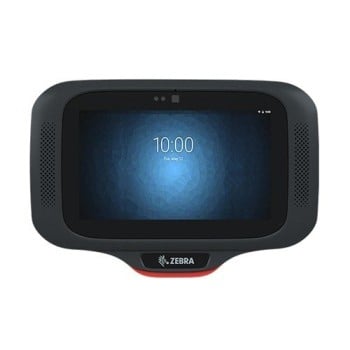
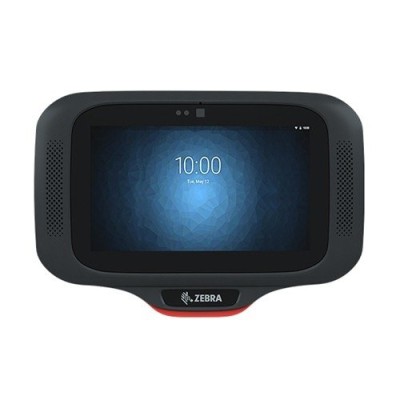
Kiosko Zebra Technologies CC600 - 5" Touch - Snapdragon 660 - 4GB RAM - 32GB - Android 8.0
SKU
CC600-5-3200LNWW
Kiosko interactivo zebra technologies con pantalla táctil de 5 pulgadas, ideal para ofrecer servicios de autoatención en comercios y espacios públicos. funciona con sistema operativo android, proporcionando una interfaz intuitiva y respuesta fluida para transacciones o consultas. su diseño robusto está pensado para un uso intensivo diario, facilitando la interacción de los clientes con información y pagos de forma autónoma.
$29,589.00
Impuestos: $29,589.00
Solo 5 piezas disponibles
Entrega estimada
Entrega entre el 06/04/2026 y el 09/04/2026
Costo de envio
Calculado en el checkout
Se ajustara automaticamente con Skydropx
Compra con confianza
- Pago seguro
- MSI con tarjetas participantes
- Factura electronica SAT
Garantia
Garantia incluida segun fabricante
Garantia extendible disponible
Metodos de pago
Metodos disponibles al finalizar la compra
Etiquetas:
kiosko
, zebra technologies
, cc600
, pantalla tactil
, android 8.0
, snapdragon 660
, punto de venta
, terminal interactivo
, empresarial
, retail
, 5 pulgadas
, 4gb ram
, 32gb almacenamiento
, wifi
, ethernet
El Kiosko Zebra Technologies CC600 es un dispositivo robusto diseñado para entornos comerciales y empresariales exigentes. Cuenta con una pantalla táctil de 5" con resolución HD 1280x720 píxeles y brillo de 300 cd/m², perfecta para una visualización clara incluso en condiciones de alta iluminación.Equipado con el potente procesador Qualcomm Snapdragon 660, 4GB de memoria RAM y 32GB de almacenamiento interno, ofrece un rendimiento fluido para aplicaciones de punto de venta, información al cliente y sistemas de autoservicio. Incluye conectividad completa con WiFi, Bluetooth, Ethernet y puertos USB para una integración sencilla con periféricos.Este kiosko está construido para soportar uso intensivo con un rango operativo de 0-40°C y resistencia a humedad del 5-95%. Su diseño compacto y ligero (320g) facilita su instalación en mostradores, paredes o stands. Ideal para retail, hotelería, restaurantes y cualquier negocio que requiera soluciones interactivas confiables.
Especificaciones
| Condiciones ambientales | |
|---|---|
| Intervalo de temperatura de almacenaje | -40 - 70 °C |
| Intervalo de temperatura operativa (T-T) | 0 - 40 °C |
| Intervalo de humedad relativa para funcionamiento | 5 - 95% |
| Datos de logística | |
| Código de Sistema de Armonización (SA) | 84715000 |
| Exhibición | |
| Pantalla táctil | Si |
| Brillo de pantalla | 300 cd / m² |
| Relación de aspecto | 16:10 |
| Diagonal de la pantalla | 12.7 cm (5") |
| Resolución de la pantalla | 1280 x 720 Pixeles |
| Medios de almacenaje | |
| Capacidad total de almacenaje | 32 GB |
| Memoria | |
| Memoria interna | 4 GB |
| Multimedia | |
| Número de altavoces | 1 |
| Altavoces incorporados | Si |
| Lector de tarjeta integrado | Si |
| Peso y dimensiones | |
| Peso | 320 g |
| Ancho | 169 mm |
| Altura | 116 mm |
| Profundidad | 35 mm |
| Procesador | |
| Familia de procesador | Qualcomm Snapdragon |
| Fabricante de procesador | Qualcomm |
| Puertos e Interfaces | |
| Cantidad de puertos USB 2.0 | 2 |
| Puertos Ethernet LAN (RJ-45) | 1 |
| Red | |
| Wifi | Si |
| Ethernet | Si |
| Bluetooth | Si |
| Estándares de Wi-Fi | 802.11a, 802.11b, 802.11g, Wi-Fi 5 (802.11ac) |
| Software | |
| Sistema operativo instalado | Android 8.0 Oreo |
**Preguntas Frecuentes (FAQs)**
**1. ¿Qué tipo de aplicaciones puedo instalar en este kiosko?**
R: Puede ejecutar aplicaciones empresariales desarrolladas para Android 8.0 (Oreo), como software de punto de venta (POS), catálogos digitales, sistemas de autoservicio o encuestas. Verifica la compatibilidad de tu aplicación específica.
**2. ¿Cómo se instala y configura por primera vez?**
R: Conéctalo a la corriente eléctrica, enciéndelo y sigue el asistente de configuración inicial de Android. Para configuraciones empresariales avanzadas (como el modo kiosko restringido), se recomienda consultar la guía oficial de Zebra o contactar a un integrador de sistemas.
**3. ¿Incluye garantía y cuál es su cobertura?**
R: Los productos Zebra suelen incluir garantía limitada del fabricante. Para conocer los detalles exactos de cobertura y duración (generalmente 1 año), revisa la ficha del producto o el certificado de garantía incluido en la caja.
**4. ¿Puedo usarlo en ambientes públicos sin riesgo de que usuarios modifiquen la configuración?**
R: Sí, está diseñado para ello. Utiliza la función "Modo Kiosko" o "Aplicación única" de Android Enterprise para bloquear el dispositivo y que solo ejecute tu aplicación, impidiendo el acceso al sistema.
**5. ¿Qué tipo de mantenimiento requiere?**
R: Mantenimiento básico: limpieza regular de la pantalla táctil con un paño suave y seco (o ligeramente humedecido con producto específico), y evitar golpes o líquidos. Para el software, mantener las aplicaciones actualizadas.
**6. ¿Es compatible con impresoras fiscales o lectores de códigos de barras externos?**
R: Sí, gracias a su sistema Android y puertos de comunicación (como USB), puede conectarse a periféricos comunes. La compatibilidad específica depende del controlador (driver) de cada dispositivo periférico para Android 8.0.
**7. ¿Qué hago si la pantalla táctil deja de responder?**
R: Primero, reinicia el dispositivo. Si el problema persiste, verifica si hay una funda protectora que interfiera. Como último recurso, realiza un restablecimiento de fábrica (esto borrará todos los datos). Para soporte técnico especializado, contacta al proveedor.
**1. ¿Qué tipo de aplicaciones puedo instalar en este kiosko?**
R: Puede ejecutar aplicaciones empresariales desarrolladas para Android 8.0 (Oreo), como software de punto de venta (POS), catálogos digitales, sistemas de autoservicio o encuestas. Verifica la compatibilidad de tu aplicación específica.
**2. ¿Cómo se instala y configura por primera vez?**
R: Conéctalo a la corriente eléctrica, enciéndelo y sigue el asistente de configuración inicial de Android. Para configuraciones empresariales avanzadas (como el modo kiosko restringido), se recomienda consultar la guía oficial de Zebra o contactar a un integrador de sistemas.
**3. ¿Incluye garantía y cuál es su cobertura?**
R: Los productos Zebra suelen incluir garantía limitada del fabricante. Para conocer los detalles exactos de cobertura y duración (generalmente 1 año), revisa la ficha del producto o el certificado de garantía incluido en la caja.
**4. ¿Puedo usarlo en ambientes públicos sin riesgo de que usuarios modifiquen la configuración?**
R: Sí, está diseñado para ello. Utiliza la función "Modo Kiosko" o "Aplicación única" de Android Enterprise para bloquear el dispositivo y que solo ejecute tu aplicación, impidiendo el acceso al sistema.
**5. ¿Qué tipo de mantenimiento requiere?**
R: Mantenimiento básico: limpieza regular de la pantalla táctil con un paño suave y seco (o ligeramente humedecido con producto específico), y evitar golpes o líquidos. Para el software, mantener las aplicaciones actualizadas.
**6. ¿Es compatible con impresoras fiscales o lectores de códigos de barras externos?**
R: Sí, gracias a su sistema Android y puertos de comunicación (como USB), puede conectarse a periféricos comunes. La compatibilidad específica depende del controlador (driver) de cada dispositivo periférico para Android 8.0.
**7. ¿Qué hago si la pantalla táctil deja de responder?**
R: Primero, reinicia el dispositivo. Si el problema persiste, verifica si hay una funda protectora que interfiera. Como último recurso, realiza un restablecimiento de fábrica (esto borrará todos los datos). Para soporte técnico especializado, contacta al proveedor.
**Guía Rápida de Puesta en Marcha**
1. **Desempaque:** Retira el kiosko y todos los accesorios de su caja.
2. **Conexión de Energía:** Conecta el adaptador de corriente incluido a la entrada de poder del dispositivo y a un enchufe.
3. **Encendido:** Localiza y presiona el botón de encendido/apagado hasta que veas el logo de Zebra o Android.
4. **Configuración Inicial (Primer Uso):** Sigue las instrucciones en pantalla para seleccionar idioma (español), conectar a una red Wi-Fi y configurar una cuenta de Google si es necesario para tu aplicación.
5. **Instalar Aplicación:** Accede a Google Play Store (si está habilitado) o instala tu aplicación empresarial (.APK) desde una memoria USB o mediante un software de gestión de dispositivos (MDM).
6. **Configurar Modo Kiosko (Recomendado):** En Ajustes > Seguridad > Administradores del dispositivo, activa el administrador para tu aplicación de kiosko. Luego, dentro de la configuración de tu aplicación o usando una app de bloqueo, establece el modo de pantalla completa y bloquea la navegación.
7. **Conectar Periféricos:** Conecta impresoras, lectores u otros dispositivos a los puertos USB disponibles. Es posible que necesites instalar controladores adicionales.
8. **Prueba Final:** Verifica que tu aplicación se ejecute correctamente, que la pantalla táctil responda y que todos los periféricos conectados funcionen.
9. **Fijación (Opcional):** Si es necesario, utiliza el soporte o base adecuada para fijar el kiosko en su ubicación final de manera segura.
10. **Apagado/Reinicio:** Para apagar o reiniciar, mantén presionado el botón de encendido hasta que aparezca el menú correspondiente en pantalla.
1. **Desempaque:** Retira el kiosko y todos los accesorios de su caja.
2. **Conexión de Energía:** Conecta el adaptador de corriente incluido a la entrada de poder del dispositivo y a un enchufe.
3. **Encendido:** Localiza y presiona el botón de encendido/apagado hasta que veas el logo de Zebra o Android.
4. **Configuración Inicial (Primer Uso):** Sigue las instrucciones en pantalla para seleccionar idioma (español), conectar a una red Wi-Fi y configurar una cuenta de Google si es necesario para tu aplicación.
5. **Instalar Aplicación:** Accede a Google Play Store (si está habilitado) o instala tu aplicación empresarial (.APK) desde una memoria USB o mediante un software de gestión de dispositivos (MDM).
6. **Configurar Modo Kiosko (Recomendado):** En Ajustes > Seguridad > Administradores del dispositivo, activa el administrador para tu aplicación de kiosko. Luego, dentro de la configuración de tu aplicación o usando una app de bloqueo, establece el modo de pantalla completa y bloquea la navegación.
7. **Conectar Periféricos:** Conecta impresoras, lectores u otros dispositivos a los puertos USB disponibles. Es posible que necesites instalar controladores adicionales.
8. **Prueba Final:** Verifica que tu aplicación se ejecute correctamente, que la pantalla táctil responda y que todos los periféricos conectados funcionen.
9. **Fijación (Opcional):** Si es necesario, utiliza el soporte o base adecuada para fijar el kiosko en su ubicación final de manera segura.
10. **Apagado/Reinicio:** Para apagar o reiniciar, mantén presionado el botón de encendido hasta que aparezca el menú correspondiente en pantalla.