Documentacion del producto
Documentacion disponible proximamente
- PDFs
- Fichas tecnicas
- Manuales
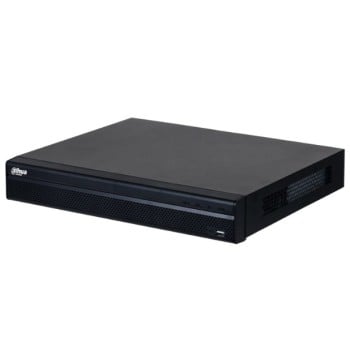
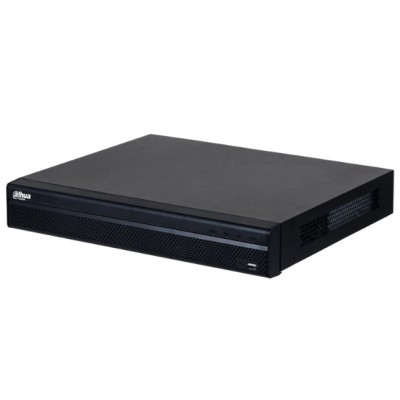
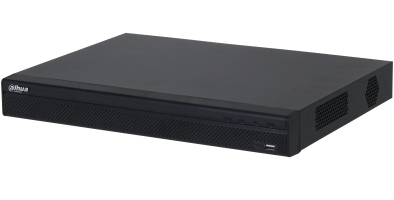
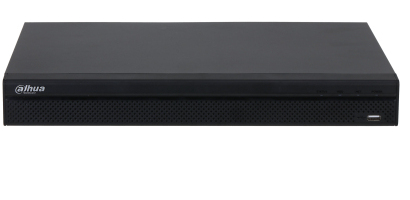
NVR Dahua 32 Canales 4K Hasta 20TB Modelo DHI-NVR4232-4KS3
SKU
DHI-NVR4232-4KS3
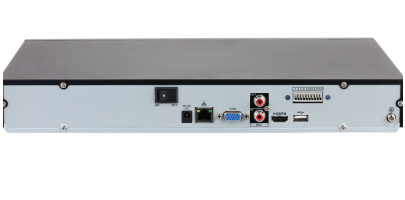
Nvr dahua de 32 canales diseñado para sistemas de videovigilancia profesional, compatible con cámaras de hasta resolución 4k. este equipo permite gestionar y grabar múltiples cámaras de seguridad de forma centralizada, ideal para monitoreo en negocios, comercios o propiedades extensas. su construcción robusta asegura un funcionamiento continuo y confiable, facilitando la revisión de grabaciones y la supervisión en tiempo real desde una interfaz accesible.
$3,199.00
Impuestos: $3,199.00
Solo 3 piezas disponibles
Entrega estimada
Entrega entre el 06/04/2026 y el 09/04/2026
Costo de envio
Calculado en el checkout
Se ajustara automaticamente con Skydropx
Compra con confianza
- Pago seguro
- MSI con tarjetas participantes
- Factura electronica SAT
Garantia
Garantia incluida segun fabricante
Garantia extendible disponible
Metodos de pago
Metodos disponibles al finalizar la compra
Etiquetas:
nvr
, dahua
, grabadora video
, seguridad
, vigilancia
, 32 canales
, 4k
, almacenamiento 20tb
, empresarial
, residencial
, poe
, hdmi
, vga
El NVR Dahua DHI-NVR4232-4KS3 es una grabadora de video en red profesional diseñada para sistemas de vigilancia avanzados. Con capacidad para 32 canales de video, soporta resoluciones 4K Ultra HD (3840x2160 píxeles) y almacenamiento de hasta 20TB mediante dos discos duros SATA. Incluye puertos HDMI y VGA para monitoreo múltiple, conexión Ethernet Gigabit y alimentación PoE de 130W para cámaras compatibles.Perfecto para negocios, oficinas y hogares que requieren máxima seguridad, este NVR maneja formatos de video H.264, H.265 y sus variantes plus para compresión eficiente. Cuenta con 4 entradas y 2 salidas de alarma, interfaces USB y audio RCA para integración completa. Su diseño compacto y bajo consumo energético (10W) lo hacen ideal para instalaciones permanentes con alta confiabilidad y fácil mantenimiento.
Especificaciones
| Características | |
|---|---|
| Certificación | CE-EMC: EN 55032:2015+A1:2020; EN IEC 61000-3-2:2019+A1:2021; EN 61000-3-3:2013+A1:2019+A2:2021; EN 55035:2017+A11:2020; EN 50130-4:2011+A1:2014 CE-LVD: EN 62368-1:2014 |
| Control de energía | |
| Potencia | 10 W |
| Consumo energético | 10 W |
| Voltaje de entrada AC | 100 - 240 V |
| Frecuencia de entrada AC | 50/60 Hz |
| Potencia por puerto de alimentación a través de Ethernet (PoE) | 130 W |
| Desempeño | |
| Pantalla multiple | Si |
| Máxima resolución | 3840 x 2160 Pixeles |
| Resoluciones soportadas | 3840 × 2160, 1920 × 1080, 1280 × 1024, 1280 × 720 VGA: 1920 × 1080, 1280 × 1024, 1280 × 720 |
| Canales de salida de alarma | 2 |
| Canales de entrada de alarma | 4 |
| Canales de entrada de vídeo | 32 canales |
| Formatos de audio soportados | G.711 A-law, G.711 μ-law, G.726, PCM |
| Formatos de vídeo compatibles | H.264, H.264+, H.265, H.265+ |
| Disco duro | |
| Interfaz del HDD | SATA |
| Número de HDDs soportados | 2 |
| Capacidad máxima de almacenaje | 20 TB |
| Peso y dimensiones | |
| Peso | 2.47 kg |
| Ancho | 375 mm |
| Altura | 53 mm |
| Profundidad | 327 mm |
| Alto del paquete | 425 mm |
| Peso del paquete | 3.68 kg |
| Ancho del paquete | 451 mm |
| Largo del paquete | 147 mm |
| Puertos e Interfaces | |
| Salidas RCA de sonido | 1 |
| Entradas RCA de sonido | 1 |
| Número de puertos HDMI | 1 |
| Cantidad de puertos USB 2.0 | 2 |
| Puertos Ethernet LAN (RJ-45) | 1 |
| Puertos de salida VGA (D-Sub) | 1 |
| Cantidad de puertos SATA internos | 2 |
| Ethernet LAN, velocidad de transferencia de datos | 10,1000,100 Mbit/s |
**Preguntas Frecuentes (FAQ) - NVR Dahua 32 Canales DHI-NVR4232-4KS3**
**1. ¿Qué cámaras son compatibles con este NVR?**
Es compatible con la mayoría de cámaras IP de la marca Dahua y con cámaras ONVIF de otros fabricantes. Para garantizar la funcionalidad completa (como análisis inteligente), se recomienda usar cámaras Dahua.
**2. ¿El equipo incluye discos duros o hay que comprarlos por separado?**
No, este NVR se vende sin discos duros. Soporta hasta 20TB de almacenamiento total (normalmente en 2 bahías). Deberá adquirir discos duros para vigilancia (como los de la serie Purple de WD o SkyHawk de Seagate) por separado.
**3. ¿Tiene puertos PoE integrados para conectar cámaras directamente?**
No, este modelo **NO** incluye puertos PoE integrados. Las cámaras IP se deben conectar a través de un switch de red. Para alimentar cámaras PoE, necesitará un switch PoE o inyectores independientes.
**4. ¿Cómo puedo acceder a las grabaciones de forma remota?**
Puede acceder usando la aplicación gratuita DMSS (Dahua Mobile App) en su smartphone o tablet, o desde un navegador web en su computadora. Necesitará configurar el NVR en su red y vincularlo a una cuenta.
**5. ¿Qué tipo de garantía tiene y cómo la activo?**
El equipo cuenta con garantía del fabricante. Para activarla, conserve su ticket de compra y registre el producto en el sitio web de Dahua o contacte al distribuidor donde lo adquirió. Consulte los términos específicos con su proveedor.
**6. ¿Puede grabar audio?**
Sí, puede grabar audio si conecta cámaras que tengan micrófono integrado o entrada para micrófono externo. El NVR soporta audio a través del stream de la cámara.
**7. ¿Qué pasa si se va la luz? ¿Pierdo la grabación?**
Sí, el equipo se apagará. Para evitar esto, se recomienda conectar el NVR a un regulador o UPS (batería de respaldo) que le permita seguir funcionando y apagarse correctamente durante cortes de energía.
**8. ¿Necesito conocimientos técnicos avanzados para instalarlo?**
La instalación básica (conexiones físicas) es sencilla. Sin embargo, para la configuración de red, acceso remoto y funciones avanzadas, se recomienda contar con conocimientos básicos de redes o solicitar la instalación por un técnico calificado.
**9. ¿Soporta visualización en monitores 4K?**
Sí, la salida HDMI soporta resolución 4K (3840x2160), por lo que puede conectarlo a un monitor o televisor 4K para ver las cámaras en alta definición.
**10. ¿Cómo actualizo el firmware del equipo?**
Las actualizaciones de firmware se descargan desde el portal de soporte de Dahua. **Importante:** Solo realice actualizaciones si es necesario y siguiendo las instrucciones al pie de la letra. Una actualización incorrecta puede dañar el equipo. En caso de duda, contacte a soporte técnico.
**1. ¿Qué cámaras son compatibles con este NVR?**
Es compatible con la mayoría de cámaras IP de la marca Dahua y con cámaras ONVIF de otros fabricantes. Para garantizar la funcionalidad completa (como análisis inteligente), se recomienda usar cámaras Dahua.
**2. ¿El equipo incluye discos duros o hay que comprarlos por separado?**
No, este NVR se vende sin discos duros. Soporta hasta 20TB de almacenamiento total (normalmente en 2 bahías). Deberá adquirir discos duros para vigilancia (como los de la serie Purple de WD o SkyHawk de Seagate) por separado.
**3. ¿Tiene puertos PoE integrados para conectar cámaras directamente?**
No, este modelo **NO** incluye puertos PoE integrados. Las cámaras IP se deben conectar a través de un switch de red. Para alimentar cámaras PoE, necesitará un switch PoE o inyectores independientes.
**4. ¿Cómo puedo acceder a las grabaciones de forma remota?**
Puede acceder usando la aplicación gratuita DMSS (Dahua Mobile App) en su smartphone o tablet, o desde un navegador web en su computadora. Necesitará configurar el NVR en su red y vincularlo a una cuenta.
**5. ¿Qué tipo de garantía tiene y cómo la activo?**
El equipo cuenta con garantía del fabricante. Para activarla, conserve su ticket de compra y registre el producto en el sitio web de Dahua o contacte al distribuidor donde lo adquirió. Consulte los términos específicos con su proveedor.
**6. ¿Puede grabar audio?**
Sí, puede grabar audio si conecta cámaras que tengan micrófono integrado o entrada para micrófono externo. El NVR soporta audio a través del stream de la cámara.
**7. ¿Qué pasa si se va la luz? ¿Pierdo la grabación?**
Sí, el equipo se apagará. Para evitar esto, se recomienda conectar el NVR a un regulador o UPS (batería de respaldo) que le permita seguir funcionando y apagarse correctamente durante cortes de energía.
**8. ¿Necesito conocimientos técnicos avanzados para instalarlo?**
La instalación básica (conexiones físicas) es sencilla. Sin embargo, para la configuración de red, acceso remoto y funciones avanzadas, se recomienda contar con conocimientos básicos de redes o solicitar la instalación por un técnico calificado.
**9. ¿Soporta visualización en monitores 4K?**
Sí, la salida HDMI soporta resolución 4K (3840x2160), por lo que puede conectarlo a un monitor o televisor 4K para ver las cámaras en alta definición.
**10. ¿Cómo actualizo el firmware del equipo?**
Las actualizaciones de firmware se descargan desde el portal de soporte de Dahua. **Importante:** Solo realice actualizaciones si es necesario y siguiendo las instrucciones al pie de la letra. Una actualización incorrecta puede dañar el equipo. En caso de duda, contacte a soporte técnico.
**Guía Rápida de Uso - NVR Dahua DHI-NVR4232-4KS3**
**Antes de comenzar:** Asegúrese de tener los discos duros para vigilancia instalados en las bahías del NVR.
**Paso 1: Conexiones Básicas.** Conecte el cable de alimentación del NVR a un regulador o UPS. Conecte un monitor o TV a la salida HDMI del NVR usando un cable HDMI. Conecte el mouse incluido a un puerto USB.
**Paso 2: Conexión a la Red.** Conecte un cable de red Ethernet (RJ45) desde el puerto LAN del NVR a su router o switch de red. Si sus cámaras son IP, conéctelas también al mismo switch de red.
**Paso 3: Encendido e Inicialización.** Encienda el NVR con el botón de encendido. En el monitor aparecerá la pantalla de inicio y luego le pedirá inicializar los discos duros. Siga las instrucciones en pantalla para formatearlos.
**Paso 4: Configuración de Usuario.** Cree un nombre de usuario y una contraseña **segura y que no olvide** para el administrador. Esta será la clave principal para acceder al sistema.
**Paso 5: Agregar Cámaras.** Vaya al menú principal (clic derecho con el mouse) > **Configuración** > **Conexión de Cámaras**. El NVR debería buscar y listar automáticamente las cámaras IP conectadas a la red. Selecciónelas y agregue la contraseña de cada cámara si la tienen.
**Paso 6: Configurar Grabación.** En el menú **Configuración**, vaya a **Almacenamiento** > **Grabación**. Aquí puede programar la grabación (continua, por detección de movimiento, etc.) para cada cámara. Asegúrese de que el modo de grabación esté activado.
**Paso 7: Ver en Vivo.** Para ver las cámaras, simplemente cierre los menús. Puede dividir la pantalla para ver múltiples cámaras a la vez usando los botones en pantalla o las teclas del mouse.
**Paso 8: Acceso Remoto (App DMSS).** Descargue la app **DMSS** en su celular. Cree una cuenta en la app. Luego, en el NVR, vaya a **Configuración** > **Red** > **Plataforma P2P** (o **Cloud**). Escanee el código QR que aparece con la app para vincular el equipo.
**Paso 9: Reproducir Grabaciones.** En la vista principal, haga clic en el icono de **Reproducción** (normalmente un play o un reloj). Seleccione la cámara, la fecha y la hora que desea revisar. Use la barra de tiempo para navegar.
**Paso 10: Apagado Correcto.** Nunca desconecte la energía directamente. Para apagar, vaya al menú principal > **Apagado del Sistema** y seleccione la opción de apagado. Espere a que todas las luces del equipo se apaguen antes de desconectar la corriente.
**Nota:** Para configuraciones más detalladas (redes complejas, análisis inteligente, backups), consulte el manual completo del usuario disponible en el sitio web de Dahua.
**Antes de comenzar:** Asegúrese de tener los discos duros para vigilancia instalados en las bahías del NVR.
**Paso 1: Conexiones Básicas.** Conecte el cable de alimentación del NVR a un regulador o UPS. Conecte un monitor o TV a la salida HDMI del NVR usando un cable HDMI. Conecte el mouse incluido a un puerto USB.
**Paso 2: Conexión a la Red.** Conecte un cable de red Ethernet (RJ45) desde el puerto LAN del NVR a su router o switch de red. Si sus cámaras son IP, conéctelas también al mismo switch de red.
**Paso 3: Encendido e Inicialización.** Encienda el NVR con el botón de encendido. En el monitor aparecerá la pantalla de inicio y luego le pedirá inicializar los discos duros. Siga las instrucciones en pantalla para formatearlos.
**Paso 4: Configuración de Usuario.** Cree un nombre de usuario y una contraseña **segura y que no olvide** para el administrador. Esta será la clave principal para acceder al sistema.
**Paso 5: Agregar Cámaras.** Vaya al menú principal (clic derecho con el mouse) > **Configuración** > **Conexión de Cámaras**. El NVR debería buscar y listar automáticamente las cámaras IP conectadas a la red. Selecciónelas y agregue la contraseña de cada cámara si la tienen.
**Paso 6: Configurar Grabación.** En el menú **Configuración**, vaya a **Almacenamiento** > **Grabación**. Aquí puede programar la grabación (continua, por detección de movimiento, etc.) para cada cámara. Asegúrese de que el modo de grabación esté activado.
**Paso 7: Ver en Vivo.** Para ver las cámaras, simplemente cierre los menús. Puede dividir la pantalla para ver múltiples cámaras a la vez usando los botones en pantalla o las teclas del mouse.
**Paso 8: Acceso Remoto (App DMSS).** Descargue la app **DMSS** en su celular. Cree una cuenta en la app. Luego, en el NVR, vaya a **Configuración** > **Red** > **Plataforma P2P** (o **Cloud**). Escanee el código QR que aparece con la app para vincular el equipo.
**Paso 9: Reproducir Grabaciones.** En la vista principal, haga clic en el icono de **Reproducción** (normalmente un play o un reloj). Seleccione la cámara, la fecha y la hora que desea revisar. Use la barra de tiempo para navegar.
**Paso 10: Apagado Correcto.** Nunca desconecte la energía directamente. Para apagar, vaya al menú principal > **Apagado del Sistema** y seleccione la opción de apagado. Espere a que todas las luces del equipo se apaguen antes de desconectar la corriente.
**Nota:** Para configuraciones más detalladas (redes complejas, análisis inteligente, backups), consulte el manual completo del usuario disponible en el sitio web de Dahua.