





AGOTADO
Documentacion del producto
Documentacion disponible proximamente
- PDFs
- Fichas tecnicas
- Manuales
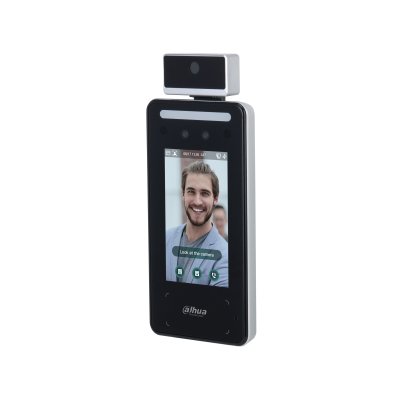
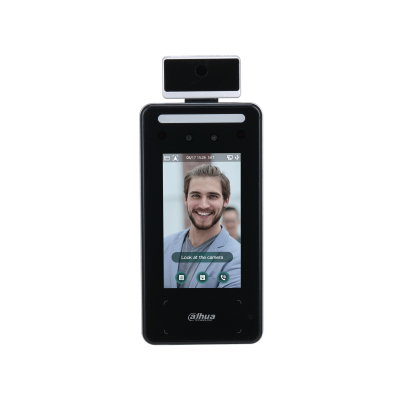
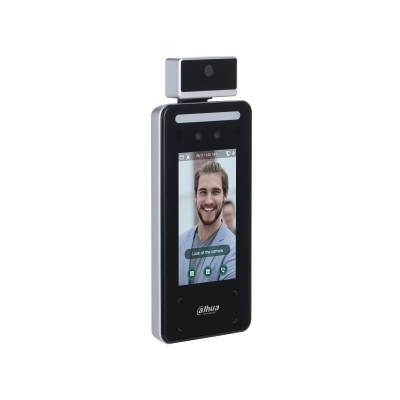
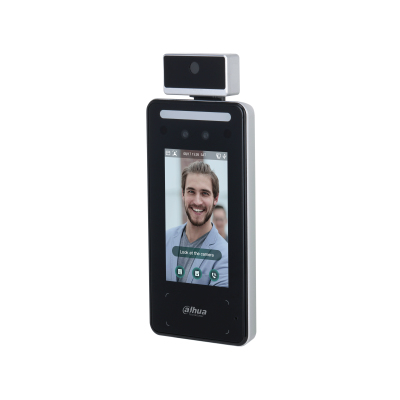
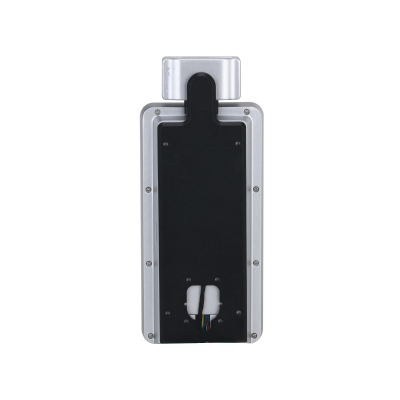
Control de Acceso Dahua con Reconocimiento Facial y Lector de Tarjetas - Modelo DHI-ASI6213J-FT1
SKU
DHI-ASI6213J-FT1
Control de acceso dahua que combina reconocimiento facial y lector de tarjetas para una gestión segura y versátil en entornos de oficina. este dispositivo permite un ingreso mediante identificación facial o tarjeta, ofreciendo una solución moderna para el control de personal y visitantes. su diseño robusto está pensado para una instalación en puertas principales o áreas restringidas, mejorando la seguridad del espacio.
$9,229.96
Impuestos: $9,229.96
No Disponible
Entrega estimada
Entrega entre el 12/04/2026 y el 15/04/2026
Costo de envio
Calculado en el checkout
Se ajustara automaticamente con Skydropx
Compra con confianza
- Pago seguro
- MSI con tarjetas participantes
- Factura electronica SAT
Garantia
Garantia incluida segun fabricante
Garantia extendible disponible
Metodos de pago
Metodos disponibles al finalizar la compra
Etiquetas:
control acceso
, dahua
, reconocimiento facial
, lector tarjetas
, seguridad
, empresarial
, residencial
, pantalla tactil
, acceso biometrico
, terminal facial
, seguridad electronica
, control entrada
El Control de Acceso Dahua ASI6213J-FT1 es una solución avanzada de seguridad que combina tecnología de reconocimiento facial con lector de tarjetas para un control de acceso eficiente y seguro. Cuenta con una pantalla táctil capacitiva de 4.3" que facilita su operación y configuración.Entre sus características destacadas se encuentra el reconocimiento facial con una precisión del 98% y distancia de detección de 0.3 a 1.2 metros, capacidad para almacenar hasta 6000 rostros y 150000 registros. Incluye funciones de seguridad como alarma de coacción, alarma de manipulación y medición de temperatura entre 30-45°C.Perfecto para empresas, oficinas, edificios residenciales y cualquier espacio que requiera control de acceso seguro. Su diseño compacto en color negro y consumo energético de solo 24W lo hacen ideal para instalaciones permanentes.
Especificaciones
| Control de energía | |
|---|---|
| Voltaje de entrada | 12 V |
| Consumo energético | 24 W |
| Cámara fotográfica | |
| Tipo de sensor | CMOS |
| Luz infrarroja (IR) | Si |
| Total de megapixeles | 2 MP |
| Tamaño del sensor óptico | 25.4 / 2.7 mm (1 / 2.7") |
| Amplio rango dinámico (WDR) | Si |
| Detalles técnicos | |
| Tipo | Terminal de reconocimiento facial |
| Antiretorno | Si |
| Capacidad facial | 6000 |
| Color del producto | Negro |
| Alarma de coacción | Si |
| Capacidad de registro | 150000 |
| Capacidad de los usuarios | 6000 usuario(s) |
| Capacidad de la contraseña | 6000 |
| Alarma de manipulación activa | Si |
| Distancia de reconocimiento facial | 0.3 - 1.2 m |
| Precisión del reconocimiento facial | 98% |
| Rango de medición de la temperatura | 30 - 45 °C |
| Empaquetado de datos | |
| Alto del paquete | 219 mm |
| Ancho del paquete | 122 mm |
| Largo del paquete | 111 mm |
| Exhibición | |
| Pantalla táctil | Si |
| Forma de la pantalla | Plana |
| Diagonal de la pantalla | 10.9 cm (4.3") |
| Tecnología touchscreen | Capacitiva |
| Peso y dimensiones | |
| Ancho | 87.5 mm |
| Altura | 206.4 mm |
| Profundidad | 26.5 mm |
| Puertos e Interfaces | |
| Puerto USB | Si |
| Puertos RS-485 | 1 |
| Alarma de entrada / salida | Si |
| Puertos Ethernet LAN (RJ-45) | 1 |
**Preguntas Frecuentes (FAQ) - Control de Acceso Dahua DHI-ASI6213J-FT1**
**1. ¿Qué métodos de desbloqueo admite este control de acceso?**
Admite tres métodos principales: reconocimiento facial (con una precisión del 98%), lectura de tarjetas de proximidad y, según su configuración, puede incluir también un código PIN a través de su pantalla táctil.
**2. ¿Es difícil de instalar? ¿Requiere un técnico especializado?**
La instalación física (montaje y conexión eléctrica) es sencilla. Sin embargo, la configuración del software, la programación de usuarios y la integración con otros sistemas (como alarmas o software de gestión) pueden requerir conocimientos técnicos. Se recomienda consultar el manual o contactar a un instalador certificado.
**3. ¿Funciona sin conexión a internet?**
Sí, el equipo funciona de manera autónoma una vez configurado. Guarda la base de datos de rostros y tarjetas localmente. La conexión a red (LAN) solo es necesaria para su configuración remota, actualizaciones de firmware o integración con software de gestión central.
**4. ¿Cuántos usuarios y registros faciales puede almacenar?**
La capacidad exacta puede variar. Para conocer el límite específico de usuarios (rostros y tarjetas) y el historial de eventos, consulta la ficha técnica completa del producto en el sitio web del fabricante o del distribuidor.
**5. ¿Qué tipo de mantenimiento necesita?**
Mantenimiento básico: limpiar periódicamente la pantalla táctil y la cámara/lente de reconocimiento facial con un paño suave y seco. Asegurar que la zona de lectura esté bien iluminada. Verificar periódicamente que las conexiones de energía y red estén firmes.
**6. ¿Tiene garantía? ¿Qué cubre?**
Sí, los productos Dahua cuentan con garantía. La cobertura y duración específica (generalmente 1 a 3 años) dependen de la política del distribuidor (Diten.mx). Se recomienda confirmar los términos al momento de la compra y conservar la factura.
**7. ¿Puede funcionar en exteriores?**
Este modelo está diseñado principalmente para interiores o áreas techadas. Para instalación en exteriores, es crucial verificar su índice de protección IP (contra polvo y agua) en la ficha técnica y, de no ser adecuado, protegerlo con una carcasa específica.
**8. ¿Qué hago si no reconoce un rostro registrado?**
Verifica: 1) Que la iluminación en el área sea buena y similar a cuando se registró el rostro. 2) Que la persona no lleve accesorios que obstruyan mucho el rostro (gorras, lentes oscuros grandes). 3) Re-registrar el rostro desde diferentes ángulos puede mejorar la precisión. Si el problema persiste, reinicia el equipo.
**1. ¿Qué métodos de desbloqueo admite este control de acceso?**
Admite tres métodos principales: reconocimiento facial (con una precisión del 98%), lectura de tarjetas de proximidad y, según su configuración, puede incluir también un código PIN a través de su pantalla táctil.
**2. ¿Es difícil de instalar? ¿Requiere un técnico especializado?**
La instalación física (montaje y conexión eléctrica) es sencilla. Sin embargo, la configuración del software, la programación de usuarios y la integración con otros sistemas (como alarmas o software de gestión) pueden requerir conocimientos técnicos. Se recomienda consultar el manual o contactar a un instalador certificado.
**3. ¿Funciona sin conexión a internet?**
Sí, el equipo funciona de manera autónoma una vez configurado. Guarda la base de datos de rostros y tarjetas localmente. La conexión a red (LAN) solo es necesaria para su configuración remota, actualizaciones de firmware o integración con software de gestión central.
**4. ¿Cuántos usuarios y registros faciales puede almacenar?**
La capacidad exacta puede variar. Para conocer el límite específico de usuarios (rostros y tarjetas) y el historial de eventos, consulta la ficha técnica completa del producto en el sitio web del fabricante o del distribuidor.
**5. ¿Qué tipo de mantenimiento necesita?**
Mantenimiento básico: limpiar periódicamente la pantalla táctil y la cámara/lente de reconocimiento facial con un paño suave y seco. Asegurar que la zona de lectura esté bien iluminada. Verificar periódicamente que las conexiones de energía y red estén firmes.
**6. ¿Tiene garantía? ¿Qué cubre?**
Sí, los productos Dahua cuentan con garantía. La cobertura y duración específica (generalmente 1 a 3 años) dependen de la política del distribuidor (Diten.mx). Se recomienda confirmar los términos al momento de la compra y conservar la factura.
**7. ¿Puede funcionar en exteriores?**
Este modelo está diseñado principalmente para interiores o áreas techadas. Para instalación en exteriores, es crucial verificar su índice de protección IP (contra polvo y agua) en la ficha técnica y, de no ser adecuado, protegerlo con una carcasa específica.
**8. ¿Qué hago si no reconoce un rostro registrado?**
Verifica: 1) Que la iluminación en el área sea buena y similar a cuando se registró el rostro. 2) Que la persona no lleve accesorios que obstruyan mucho el rostro (gorras, lentes oscuros grandes). 3) Re-registrar el rostro desde diferentes ángulos puede mejorar la precisión. Si el problema persiste, reinicia el equipo.
**Guía Rápida de Uso - Control de Acceso Dahua DHI-ASI6213J-FT1**
**Configuración Inicial y Registro de Usuarios:**
1. **Instalación Física:** Monta el equipo en la pared, cerca de la entrada deseada. Conéctalo a una fuente de poder estable (12V DC). Para configuración, conecta el puerto LAN a tu router con un cable de red.
2. **Acceso a la Configuración:** En la pantalla táctil del equipo, localiza y toca el ícono de "Configuración" o "Menú". Necesitarás ingresar la contraseña de administrador (consulta el manual por defecto).
3. **Configurar Hora y Red:** Asegúrate de que la fecha y hora del sistema sean correctas, ya que son vitales para el registro de eventos. Configura la dirección IP si es necesario.
4. **Agregar un Usuario:** En el menú, ve a "Gestión de Usuarios" > "Agregar Usuario". Ingresa un ID y nombre para el usuario.
5. **Registrar Rostro:** Selecciona "Registrar Rostro". Pídele al usuario que se pare frente a la cámara a una distancia moderada (ej. 0.5 - 1.5 metros). Sigue las instrucciones en pantalla, que pueden pedir girar el rostro ligeramente. Captura varias imágenes para mejorar la precisión.
6. **Registrar Tarjeta (opcional):** En el mismo perfil de usuario, selecciona "Registrar Tarjeta". Acerca la tarjeta de proximidad al lector (generalmente marcado en el cuerpo) hasta escuchar un "beep".
7. **Asignar Horarios y Puertas:** Ve a "Programación" o "Time Zone". Crea o selecciona un horario de acceso (ej., "Lunes a Viernes, 8:00 a 18:00") y asígnalo al usuario. Asigna también a qué puerta (relé) aplica el acceso.
8. **Probar el Acceso:** Una vez registrado, pídele al usuario que intente desbloquear. Debe acercar su rostro a la cámara o pasar la tarjeta. La pantalla mostrará "Acceso Permitido" y activará el relé para abrir la cerradura o torniquete conectado.
9. **Verificar Eventos:** Para supervisión, en el menú principal accede a "Registro de Eventos". Allí podrás ver todos los intentos de acceso (exitosos o denegados) con fecha, hora y método usado.
10. **Salir y Proteger:** No olvides salir de la sesión de administrador en la pantalla táctil. Guarda la contraseña de administrador en un lugar seguro.
**Configuración Inicial y Registro de Usuarios:**
1. **Instalación Física:** Monta el equipo en la pared, cerca de la entrada deseada. Conéctalo a una fuente de poder estable (12V DC). Para configuración, conecta el puerto LAN a tu router con un cable de red.
2. **Acceso a la Configuración:** En la pantalla táctil del equipo, localiza y toca el ícono de "Configuración" o "Menú". Necesitarás ingresar la contraseña de administrador (consulta el manual por defecto).
3. **Configurar Hora y Red:** Asegúrate de que la fecha y hora del sistema sean correctas, ya que son vitales para el registro de eventos. Configura la dirección IP si es necesario.
4. **Agregar un Usuario:** En el menú, ve a "Gestión de Usuarios" > "Agregar Usuario". Ingresa un ID y nombre para el usuario.
5. **Registrar Rostro:** Selecciona "Registrar Rostro". Pídele al usuario que se pare frente a la cámara a una distancia moderada (ej. 0.5 - 1.5 metros). Sigue las instrucciones en pantalla, que pueden pedir girar el rostro ligeramente. Captura varias imágenes para mejorar la precisión.
6. **Registrar Tarjeta (opcional):** En el mismo perfil de usuario, selecciona "Registrar Tarjeta". Acerca la tarjeta de proximidad al lector (generalmente marcado en el cuerpo) hasta escuchar un "beep".
7. **Asignar Horarios y Puertas:** Ve a "Programación" o "Time Zone". Crea o selecciona un horario de acceso (ej., "Lunes a Viernes, 8:00 a 18:00") y asígnalo al usuario. Asigna también a qué puerta (relé) aplica el acceso.
8. **Probar el Acceso:** Una vez registrado, pídele al usuario que intente desbloquear. Debe acercar su rostro a la cámara o pasar la tarjeta. La pantalla mostrará "Acceso Permitido" y activará el relé para abrir la cerradura o torniquete conectado.
9. **Verificar Eventos:** Para supervisión, en el menú principal accede a "Registro de Eventos". Allí podrás ver todos los intentos de acceso (exitosos o denegados) con fecha, hora y método usado.
10. **Salir y Proteger:** No olvides salir de la sesión de administrador en la pantalla táctil. Guarda la contraseña de administrador en un lugar seguro.
